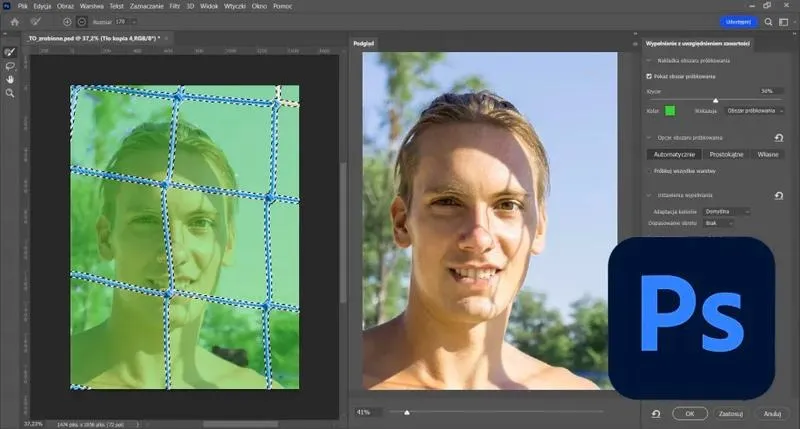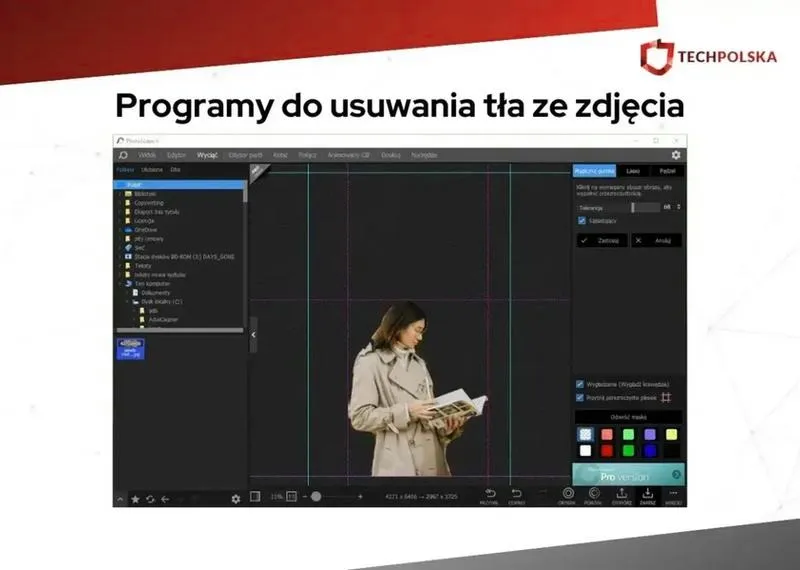
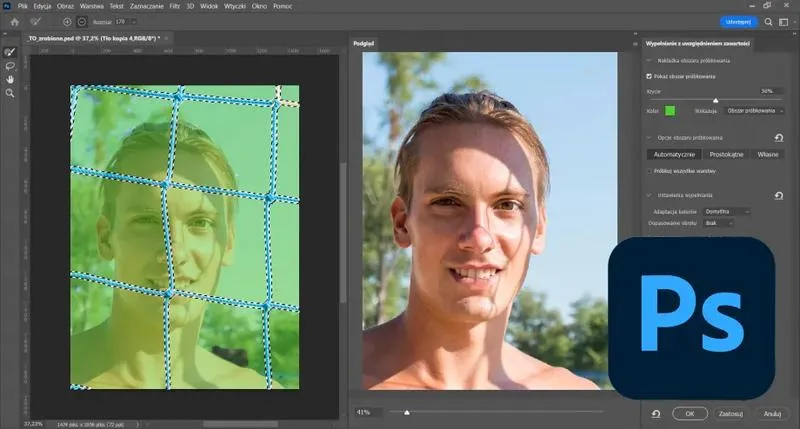
Usuwanie tła w Photoshopie przypomina zabawę w cyfrowym przedszkolu. Połączenie kreatywności z odrobiną cierpliwości pozwala stworzyć coś naprawdę pięknego! W tej zabawie jedną z podstawowych technik stanowi użycie narzędzia „Magic Wand” (Czarodziejska Różdżka). Wystarczy tylko kliknąć na tło, a Photoshop zajmie się resztą. To jak czarowanie – w mgnieniu oka stajesz się czarodziejem i tło znika. Pamiętaj jedynie, by nie zaspać na lekcje, ponieważ to narzędzie najlepiej sprawdza się na jednolitych kolorach!
- Użyj odpowiednich narzędzi do usuwania tła, takich jak Magic Wand, Lasso i Quick Selection.
- Dokładnie zaznaczaj obiekty, aby uniknąć sztucznych krawędzi.
- Wybieraj format zapisu, który obsługuje przezroczystość, np. PNG.
- Nie zapominaj o właściwym poziomie przezroczystości, aby uniknąć zlewania się z tłem.
- Optymalizuj rozmiar plików, aby zapewnić szybsze ładowanie grafik.
- Wykorzystuj warstwy i maski do precyzyjnej edycji i tworzenia efektów bez tła.
Dalej, kolejnym skutecznym sposobem na pozbycie się niechcianego tła jest narzędzie “Lasso”. Z jego pomocą czujesz się jak artysta trzymający pędzel – precyzyjnie obrysowujesz elementy, które pragniesz zachować. Dodatkowo, możesz zabawić się w detektywa, wychwytując wszystkie zakamarki i zagięcia. Efekt końcowy zazwyczaj zachwyca, lecz nie zdziw się, gdy poczujesz presję czasu, starając się nie pokaleczyć swojego obiektu!
Inne pomocne narzędzia
Warto także wspomnieć o narzędziu “Quick Selection” (Szybkie Zaznaczanie). Można je porównać do magicznej różdżki, lecz w wersji „natychmiastowej”. Dzięki niemu zaznaczanie obiektów odbywa się w mgnieniu oka – wystarczy przeciągnąć myszką, jakbyś malował po kartce papieru, a Photoshop wykona pozostałe kroki. Czasami jednak warto poświęcić chwilę na „Refine Edge” (Udoskonal Krawędź), aby upewnić się, że wszystkie detale są gładkie i estetyczne. Pamiętaj, że nawet najbardziej doświadczeni użytkownicy Photoshopu nie zawsze mają łatwo – czasem konieczne stają się dodatkowe wysiłki, by osiągnąć perfekcję!
| Technika | Opis |
|---|---|
| Magic Wand (Czarodziejska Różdżka) | Jednoklikowe usuwanie tła, idealne dla jednolitych kolorów. |
| Lasso | Precyzyjne obrysowywanie elementów do zachowania, pozwala na wyłapywanie szczegółów. |
| Quick Selection (Szybkie Zaznaczanie) | Natychmiastowe zaznaczanie obiektów przez przeciąganie myszką. |
| Refine Edge (Udoskonal Krawędź) | Umożliwia wygładzenie detali, aby były estetyczne. |
Ciekawostką jest to, że narzędzie “Magic Wand” ma opcje dostosowania progu tolerancji, co pozwala na precyzyjniejsze zaznaczanie kolorów – zwiększając tolerancję, można zaznaczyć więcej odcieni zbliżonych do wybranego koloru, co bywa pomocne w przypadku bardziej złożonych tła.
Najczęstsze błędy przy zapisywaniu obrazów bez tła
Kiedy myślimy o obrazach bez tła, w głowie zazwyczaj pojawia się idealny, przejrzysty plik PNG, który doskonale wpasuje się w każdy projekt. Jednak w tym momencie mogą pojawić się trudności, ponieważ pierwszym oraz najczęstszym błędem bywa zapomnienie o wyborze odpowiedniego formatu zapisu. Na przykład, korzystanie z formatu JPEG przypomina sytuację, w której sięgamy po klucz, który nie pasuje do zamka. JPEG nie wspiera przezroczystości, co sprawia, że nasze starania o elegancką grafikę kończą się nieestetycznym tłem. Czasami, aż chce się wrzucić wszystkie te nieudane pliki do kosza i zacząć od nowa!
Co więcej, drugim klasycznym faux pas okazuje się niewłaściwe zaznaczenie obiektu. Wiele osób chętnie korzysta z dostępnych narzędzi do selekcji, jednak ich precyzja nie zawsze bywa zadowalająca. W efekcie, rezultatem mogą być obrazy, w których krawędzie falują niczym fale na morzu, a zamiast eleganckiego konturu widzimy chaotyczną sieć pixeli. W takiej sytuacji obraz prezentuje się tak, jakby przeszedł przez wszystkie tryby druku, przez co przypomina kiepsko zrealizowaną animację z lat 90-tych. Zdecydowanie lepiej zainwestować chwilę w zadbanie o szczegóły, niż później stawać twarzą w twarz z szokiem estetycznym.
Unikaj nadmiaru przezroczystości!
Nie wolno również zapominać o nadmiarze przezroczystości – to przypomina parę skarpetek w różnych kolorach: czasami po prostu wygląda to źle! Ustawienie zbyt niskiego poziomu przezroczystości może sprawić, że obiekt zleje się z tłem lub wręcz stanie się niewidoczny. Taka sytuacja przypomina ukrywanie się w ubraniach odblaskowych na ciemnej ulicy – może to być zabawne, ale na pewno nie o to chodziło. Dlatego uważajmy, aby nie stworzyć dzieła, które jedynie wprowadzi innych w zakłopotanie!
Na zakończenie, warto pamiętać o zachowaniu odpowiednich rozmiarów pliku. Czasem popełniamy błąd, sądząc, że im większy plik, tym wyższa jakość. To nie zawsze jest prawdą! Obrazy przeładowane informacjami mogą generować problemy z ładowaniem stron, co można porównać do obciążonego bagażu na lotnisku – nikt nie ma na to czasu. Dlatego, jeśli postarajmy się zoptymalizować nasz obraz przed zapisaniem, unikniemy wielu frustracji. W końcu kto nie lubi pięknych grafik, które wczytują się szybko jak ekspresowa kawa?
- Wybór odpowiedniego formatu zapisu
- Precyzyjne zaznaczenie obiektu
- Zachowanie odpowiedniego poziomu przezroczystości
- Optymalizacja rozmiarów pliku
Na powyższej liście przedstawiono kluczowe błędy do uniknięcia przy pracy z obrazami bez tła.
Zalety i wady różnych formatów zapisu obrazu
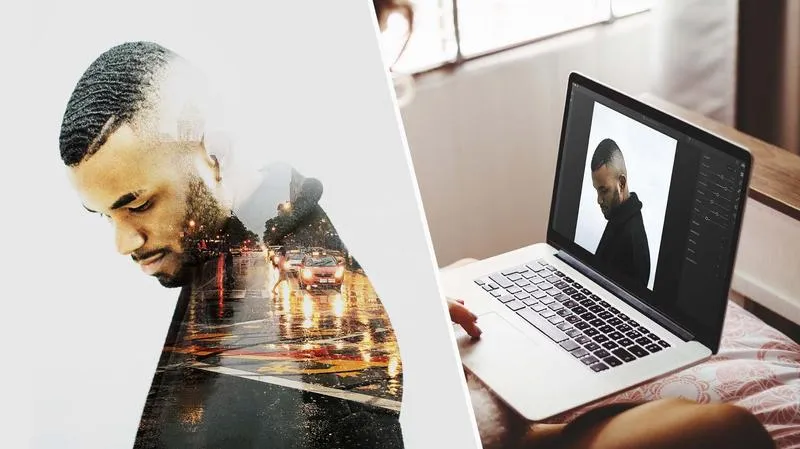
Formaty zapisu obrazu można porównać do różnokolorowych skarpetek – każdy preferuje coś innego, ale niektóre z nich potrafią zaskoczyć swoją funkcjonalnością! Zacznijmy od JPEG, który przypomina dżinsy - świetnie pasuje do każdej okazji. Format ten doskonale nadaje się do zdjęć, ponieważ kompresuje je na tyle, że nie czujesz się, jakbyś dźwigał na plecach całą górę fotografii. Z drugiej strony, należy pamiętać o jego wadzie – zbyt duża kompresja sprawia, że obraz traci jakość, przypominając starzejącego się artystę, który zapomniał o swoich kolorach.
Przechodząc do PNG, można go porównać do ulubionego swetra – jest nie tylko przyjemny w dotyku, ale także zapewnia pełną swobodę twórczą! Dzięki obsłudze przezroczystości, format ten idealnie nadaje się do grafik internetowych oraz logo. Należy jednak wiedzieć, że pliki PNG mają tendencję do bycia większymi niż twoje wczorajsze ambicje, co może być problematyczne, gdy brakuje miejsca na dysku.
Gdy jakość ma znaczenie - RAW to świetny wybór
Spójrzmy teraz na RAW, który można porównać do obroży dla psa - wymaga poświęcenia, ale przy tym oferuje doskonałe efekty! Format ten zapewnia ogromne możliwości edycyjne, więc jeżeli marzysz o profesjonalnej obróbce swoich fotografii, to jest to idealna opcja dla ciebie. Należy jednak pamiętać, że pliki RAW potrafią stać się tak duże, że wydaje się, jakbyś skrywał sekrety całej swojej rodziny w szufladzie pełnej najciemniejszych tajemnic.
Na koniec, warto zauważyć, że wybór formatu zapisu obrazu zależy od twoich potrzeb. Czy preferujesz małe, szybkie pliki takie jak JPEG, które wciągniesz bez trwogi, a może jednak bardziej profesjonalne i większe jak RAW? Może skusisz się na multikolorowy styl PNG? Każdy z tych formatów ma swoje zalety oraz wady, dlatego decyzja, który obrazowo-rękawowy zestaw najlepiej odda twoje artystyczne wizje, należy do ciebie!
Jak wykorzystać warstwy i maski do perfekcyjnego efektu bez tła
Kiedy rozważamy tworzenie grafik bez tła, zazwyczaj wyobrażamy sobie serca z dymków oraz tła w odcieniach różu. Jednak warto zauważyć, że nie ma nic lepszego niż zupełnie przejrzysty efekt, który ukazuje tylko to, co naprawdę chcemy pokazać. W tym momencie kluczową rolę odgrywają warstwy oraz maski – te magiczne narzędzia sprawiają, że nasze grafiki mogą prezentować się jak prawdziwe dzieła sztuki. I to nie byle jakie! Wyobraźcie sobie, że takie grafiki można by powiesić na ścianach Muzeum Nowoczesnej Sztuki, gdyby tylko to muzeum interesowało się memami. Na początek warto odłożyć na bok wszelkie techniczne obawy, ponieważ wszystko staje się łatwe, gdy czujemy się jak zawodowcy!
Co to dokładnie są warstwy i maski?
Zanim przystąpimy do czarowania naszymi grafikami, musimy najpierw zrozumieć podstawowe zasady. Warstwy funkcjonują jak soczewki w okularach; pozwalają nam oddzielić różne elementy obrazu. Tak, kształtujemy nasz obraz warstwa po warstwie, co sprawia, że staje się on bardziej elastyczny i podatny na zmiany – niczym chameleon! Z kolei maski to magiczne kartki, które komunikują: „Hej, tę część mogę ukryć, a tę pokażę!” Dzięki nim możesz precyzyjnie wyrzeźbić elementy grafiki, nadając im wyrafinowaną głębię. Każda maska może być małym arcydziełem znajdującym się na własnej warstwie!
Jak skutecznie wykorzystać warstwy i maski?
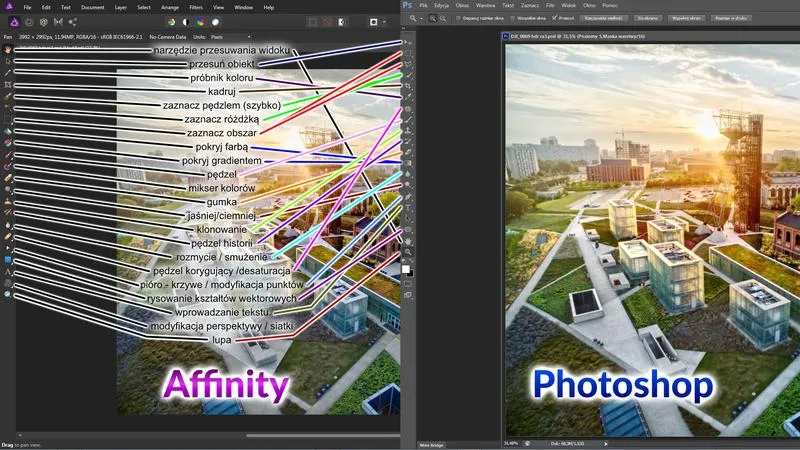
Aby osiągnąć spektakularny efekt bez tła, kluczowe staje się logiczne podejście. Twórz nowe warstwy dla każdego elementu, a szybko zauważysz, jak łatwo można manipulować nimi według własnych upodobań. Chcesz wszystko przesunąć nieco w prawo? Żaden problem! Warstwy działają jak ruchome elementy w wesołym miasteczku – skaczą, kręcą się i dają ci pełną kontrolę. W przypadku masek sytuacja wygląda podobnie. Zamiast sięgać po gumkę do mazania (kto jeszcze używa takich narzędzi?), skorzystaj z masek, które są odwracalne – w ten sposób łatwo ukryjesz niechciane elementy i ujawnisz tylko to, co naprawdę się liczy!
Oto kilka kluczowych zasad, które pomogą ci wykorzystać warstwy i maski w tworzeniu Twoich grafik:
- Twórz oddzielne warstwy dla różnych elementów obrazu.
- Manipuluj warstwami, aby uzyskać pożądany efekt.
- Korzystaj z masek zamiast gumki, ponieważ pozwalają na łatwe ukrywanie i odkrywanie elementów.
- Eksperymentuj ze swoimi projektami, aby osiągnąć oryginalne wyniki.
Nie obawiaj się eksperymentować z tymi technikami, aż osiągniesz wymarzony efekt. Daj upust swojej kreatywności i spraw, aby Twoje grafiki wyglądały niczym dzieła Picassa, ale w wersji 2.0! Pamiętaj, że każdy profesjonalista kiedyś był amatorem, który do pewnego momentu nie potrafił skalpelami wycinać swojego ulubionego psa z tła. Teraz przyszła pora na Ciebie – działaj z warstwami i maskami, a osiągniesz efekty, o jakich inni mogą tylko marzyć!
Pytania i odpowiedzi
Jakie narzędzie w Photoshopie jest najlepsze do usuwania tła z jednolitych kolorów?
Narzędzie „Magic Wand” (Czarodziejska Różdżka) jest idealnym wyborem do usuwania tła z jednolitych kolorów. Wystarczy, że klikniesz na tło, a Photoshop automatycznie zajmie się resztą.
Co powinno się zrobić po zaznaczeniu obiektu w Photoshopie?
Po zaznaczeniu obiektu warto skorzystać z funkcji „Refine Edge” (Udoskonal Krawędź), aby wygładzić detale i poprawić estetykę krawędzi. Nawet doświadczeni użytkownicy mogą potrzebować dodatkowego wysiłku, aby uzyskać perfekcyjne rezultaty.
Jakie są najczęstsze błędy przy zapisywaniu obrazów bez tła?
Najczęstsze błędy to zapomnienie o wyborze odpowiedniego formatu zapisu oraz niewłaściwe zaznaczenie obiektu. Użycie formatu JPEG zamiast PNG uniemożliwia zachowanie przezroczystości, co prowadzi do nieestetycznego tła.
Dlaczego nadmiar przezroczystości jest problematyczny w projektach graficznych?
Nadmiar przezroczystości może sprawić, że obiekt zleje się z tłem lub stanie się niewidoczny, co negatywnie wpłynie na całokształt projektu. Stąd ważne jest, aby dobrze ustawić poziom przezroczystości, aby zachować klarowność i czytelność elementów graficznych.
Jakie korzyści niesie wykorzystanie warstw i masek w Photoshopie?
Warstwy i maski pozwalają na precyzyjne oddzielanie różnych elementów obrazu oraz pozwalają na łatwe ukrywanie i odkrywanie części grafiki. Dzięki nim można uzyskać większą kontrolę i elastyczność w edytowaniu, co przekłada się na doskonałą jakość efektu końcowego.