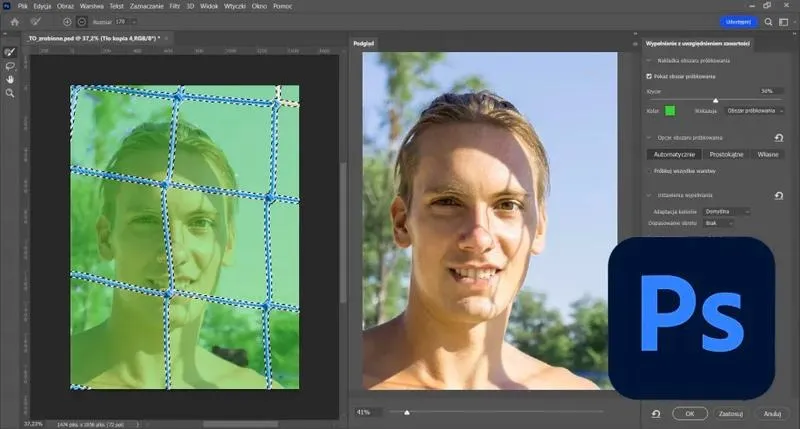

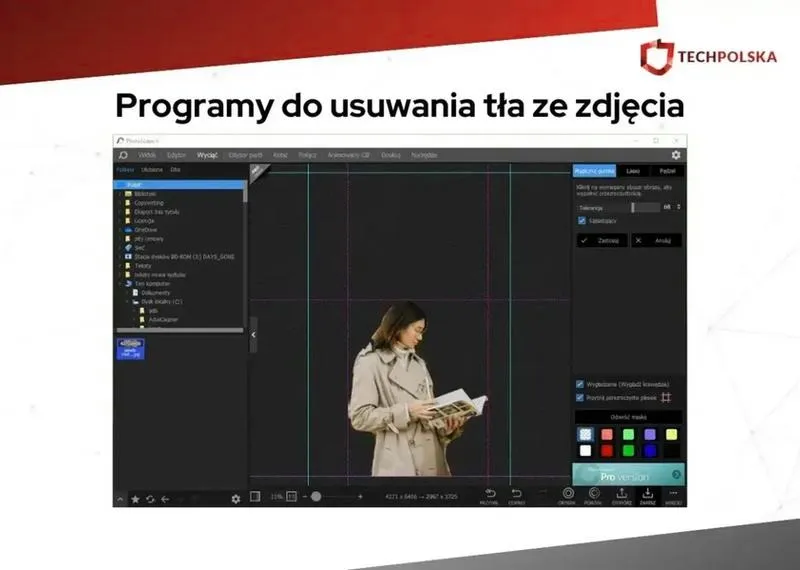
Usuwanie tła w Photoshopie stanowi proces, który w ostatnich latach stał się zdecydowanie prostszy dzięki nowym narzędziom. Pozostając w temacie, odkryj skuteczne metody zapisywania obrazów bez tła w Photoshopie. Z przyjemnością wybieram opcję "Select Subject", ponieważ ta funkcja wykonuje wiele zadań za mnie, co sprawia, że czuję się jak prawdziwy profesjonalista. Używając jej, Photoshop automatycznie identyfikuje główny obiekt na zdjęciu w zaledwie kilka sekund, co pozwala mi zaoszczędzić średnio 20-30 minut pracy. To narzędzie wykorzystuje zaawansowaną sztuczną inteligencję, która analizuje zdjęcie oraz selekcjonuje obiekty w sposób, którego żaden grafik się nie powstydzi.
Z kolei w sytuacjach, gdy potrzebuję większej precyzji, często korzystam z narzędzia "Quick Selection", które zapewnia mi pełną kontrolę nad tym, co chcę wyciąć. Po prostu przeciągam pędzel po obszarze, a program automatycznie rozpoznaje krawędzie. Tego rodzaju rozwiązanie idealnie sprawdza się, gdy konieczne jest modyfikowanie skomplikowanych kształtów, jak włosy czy detale odzieży. Moje doświadczenia pokazują, że dzięki temu narzędziu mogę czasami zredukować czas obróbki nawet o 15 minut, co w przypadku dużej liczby zdjęć ma ogromne znaczenie.

Nie można zapomnieć o narzędziu "Remove Background", które jednym kliknięciem potrafi w mgnieniu oka usunąć tło. Jeśli interesują cię podobne zagadnienia, zobacz, jak zwiększyć swoją prywatność i usunąć aparat z ekranu blokady iphone. Przyznaję, że czasami wręcz nie wierzę, jak łatwo można uzyskać profesjonalny efekt. Wystarczy zaledwie 5–10 sekund, aby zobaczyć efekt końcowy! Tego rodzaju szybkie usunięcie tła oszczędza mi czas, zwłaszcza gdy mam do czynienia z dużą ilością materiałów do edycji, co naprawdę wpływa na moją efektywność w pracy. Osobiście polecam eksperymentowanie z tymi narzędziami, ponieważ rezultat często przenosi moją kreatywność na zupełnie nowy poziom!
Proste triki na wycinanie tła w Photoshopie
W poniższej liście znajdziesz kilka skutecznych metod, które pozwolą Ci na efektywne wycinanie tła w programie Photoshop. Szczegółowe opisy pomogą Ci łatwo zastosować te techniki i uzyskać niesamowite rezultaty w swoich projektach graficznych.
- Użycie narzędzia Magiczna różdżka: Aby szybko wyciąć tło, wybierz narzędzie Magiczną różdżkę z paska narzędzi. Następnie kliknij na obszar tła, który chcesz usunąć. Dostosuj próg tolerancji w górnym menu, co pozwoli na zwiększenie lub zmniejszenie zakresu selekcji podobnych kolorów. Po zaznaczeniu tła, naciśnij klawisz Delete, aby je usunąć.
- Narzędzie Lasso z przesuwaniem: Kiedy masz do czynienia z bardziej złożonymi kształtami, skorzystaj z narzędzia Lasso, aby uzyskać większą precyzję. Ręcznie obrysuj obiekt, który chcesz zachować. Jeśli podczas rysowania popełnisz błąd, przytrzymaj klawisz Alt (Windows) lub Option (Mac), aby usunąć niepożądane fragmenty zaznaczenia. Po zakończeniu obrysowania, naciśnij Delete, aby usunąć tło.
- Maska warstwy: Aby osiągnąć bardziej dopracowany efekt, skorzystaj z maski warstwy. Wybierz warstwę tła, następnie kliknij ikonę Maski warstwy na dole panelu warstw. Użyj narzędzia pędzla z czarnym kolorem, aby zamaskować obszary, które chcesz usunąć. Użycie białego koloru przywróci te fragmenty, które pragniesz odzyskać, co da Ci większą kontrolę nad końcowym efektem.
| Krok | Narzędzie | Czas (min) | Trudność (skala 1-5) | Typ tła (częstość) | Błędy (częstość występowania) | Efekt końcowy (%) | Uwagi |
|---|---|---|---|---|---|---|---|
| 1 | Narzedzia zaznaczania | 5 | 2 | Jednolite kolory (30%) | Użycie zbyt dużego pędzla (10%) | 80% | Użyj narzędzi takich jak "Szybkie zaznaczanie" |
| 2 | Maska warstwy | 10 | 3 | Tekstury (25%) | Niepoprawne maskowanie (15%) | 85% | Pracuj na powiększeniu dla lepszej precyzji |
| 3 | Nałożenie nowego tła | 3 | 1 | Wzory (20%) | Zanikanie lub prześwity (5%) | 90% | Zastosuj warstwę z tłem na końcu |
| 4 | Użycie narzędzia "Wycinanie" | 7 | 4 | Przezroczystość (15%) | Niewłaściwe krawędzie (20%) | 75% | Wykorzystuj różne techniki na krawędziach |
| 5 | Detale - edytowanie krawędzi | 15 | 5 | Obiekty w ruchu (10%) | Nieodpowiednie detale (30%) | 80% | Zastosuj opcję "Popraw krawędź" |
| 6 | Edycja kolorów | 5 | 2 | Cienie (25%) | Nieoptymalna saturacja (10%) | 90% | Użyj warstwy dostosowań |
| 7 | Finalizacja efektu | 8 | 3 | Przemiany (5%) | Utrata detalu (15%) | 95% | Sprawdź (zoom) końcowy efekt |
Krok po kroku: idealne wycinanie w Photoshopie
Wycinanie obiektów w Photoshopie stanowi jeden z najważniejszych i najczęściej stosowanych procesów podczas pracy z grafiką. Gdy zaczynam swoją przygodę z edytowaniem zdjęć, zawsze zwracam uwagę na kilka kluczowych kroków, które pomagają mi uzyskać idealny efekt. Na początek wybieram narzędzie najlepiej odpowiadające moim potrzebom. Najczęściej korzystam z funkcji "Wybór szybkiego" lub "Lasso". Praca z tymi narzędziami pozwala mi uzyskać precyzyjne rezultaty, nawet na złożonych obrazach. Dodatkowo, podczas pracy z obrazami o rozdzielczości 300 dpi, zeskalowanie ich do odpowiednich wymiarów ma ogromne znaczenie.
Gdy już dokładnie wyznaczę obszar do wycięcia, przyszedł czas na poprawki. Często napotykam sytuacje, gdzie brzeg wycinanego obiektu nie jest idealnie gładki. W takich przypadkach sięgam po opcje „Refine Edge” lub „Maska warstwy”, aby delikatnie wygładzić krawędzie. Dzięki tym akceptowalnym poprawkom uzyskuję bardziej naturalny wygląd, co ma szczególne znaczenie, gdy pracuję z włosami lub innymi skomplikowanymi detalami. Poświęcenie kilku minut na ten etap może zdziałać prawdziwe cuda, a moje wycinane obrazy zyskują profesjonalny charakter.
Narzędzia do precyzyjnego wycinania w Photoshopie
W Photoshopie dostępne są różne dodatkowe narzędzia, które mogą okazać się niezwykle pomocne, takie jak "Magiczna różdżka" czy "Narządzenie do zaznaczania wielokątnego". Szczególnie gdy wycinam elementy na jednolitym tle, magia różdżka działa błyskawicznie – wystarczy jedno kliknięcie, a Photoshop automatycznie zaznacza obszar zgodnie z wybranym kolorem. Jednak w przypadku bardziej skomplikowanych obrazów, zawierających wiele detali lub złożonych tekstur, zdecydowanie preferuję manualne poprawki. Kluczowe jest wypróbowanie różnych technik, aby znaleźć te, które najlepiej pasują do mojego stylu pracy.
Na koniec, warto zwrócić uwagę na kilka dodatkowych wskazówek, które pomogą osiągnąć optymalne efekty. Przede wszystkim zawsze pracuję na kopii oryginalnego obrazu. Dzięki temu mam pewność, że w razie potrzeby mogę wrócić do pierwotnej wersji, gdy coś nie idzie po mojej myśli. Ponadto zalecam korzystanie z warstw, co zapewnia większą elastyczność pomiędzy poszczególnymi etapami edytowania. Najlepiej poświęcić czas na eksperymentowanie – wycinanie w Photoshopie to nie tylko nauka, ale także świetna zabawa, która pozwala mi rozwijać swoje umiejętności oraz cieszyć się każdym nowym projektem, nad którym pracuję.
Optyka w designie: jak tło wpływa na odbiór obrazu
Moje doświadczenia z designem często kierują mnie ku niezwykle fascynującemu tematowi optyki oraz jej wpływowi na sposób, w jaki postrzegamy obraz. Tło, na którym umieszczamy nasze dzieła, potrafi diametralnie zmienić ich odbiór. Badania wskazują, że nawet 80% naszego postrzegania wizualnego opiera się na kolorze tła, dlatego warto poświęcić chwilę, aby zastanowić się, jaką atmosferę chcemy, aby nasza praca wywoływała. Odpowiednio dobrane tło nie tylko nadaje głębi, ale także podkreśla kluczowe elementy, całkowicie zmieniając naszą percepcję.
Na przykład, badania przeprowadzone przez Institute of Color Research ujawniają, że tło w odcieniach neutralnych potrafi zwiększyć walory estetyczne prezentowanych obiektów o nawet 30%. Z własnego doświadczenia wiem, że gdy stosuję jasnoszare tło dla intensywnych kolorów, uzyskuję harmonię, która przyciąga uwagę widza. Z drugiej strony, ciemne tła, zwłaszcza w kontekście jasnych i żywych kolorów, nadają elegancji, co odgrywa kluczową rolę w projektach związanych z luksusem.
Właściwy kontrast wpływa na perceptywność
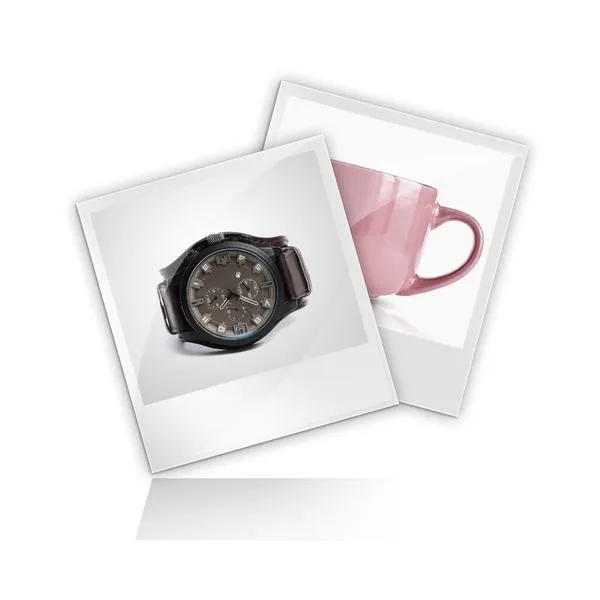
Kontrola kontrastu między tłem a obiektami odgrywa kluczową rolę w zrozumieniu i odbiorze projektu. Kiedy używam kontrastu o wartości 60-70%, elementy graficzne wyodrębniają się optymalnie, co sprzyja lepszej czytelności. Tworząc różne kompozycje, zawsze staram się zwracać uwagę na wzajemne współdziałanie poszczególnych kolorów oraz na to, jak tło harmonizuje lub kontrastuje z głównymi elementami. Właściwy wybór tła to nie tylko kwestia estetyki, lecz także funkcjonalności, ponieważ chodzi o to, aby widz mógł łatwo zrozumieć prezentowaną informację.
W swojej pracy cenię różnorodność oraz eksperymentowanie z różnymi stylami. To, co mnie przyciąga, to nie tylko estetyka, ale również emocje, które można wywołać za pomocą odpowiedniego tła.
Poniżej przedstawiam kilka przykładów wpływu tła na odbiór obrazu:
Czerwone tło dla dzieła z delikatnymi, pastelowymi akcentami wprowadza napięcie.
Zieleń stwarza wrażenie spokoju i harmonii.
Jasnoszare tło dla intensywnych kolorów uzyskuje harmonię, która przyciąga uwagę widza.
Ciemne tła nadają elegancji, co jest istotne w projektach związanych z luksusem.
Świat optyki w designie pełen jest niespodzianek, a każdy projekt stanowi dla mnie nową przygodę w odkrywaniu wpływu tła na odbiór obrazu. Pod tym odnośnikiem znajdziesz artykuł, w którym o tym wspominamy.
Ciekawe badania pokazują, że kolor tła może wpływać na nasze emocje; na przykład, niebieskie tło często wywołuje uczucie spokoju i zaufania, podczas gdy żółte tło może zwiększać energię i radość, co czyni go idealnym wyborem dla materiałów promocyjnych.
Porady dla początkujących: najczęstsze błędy przy wycinaniu tła
Rozpoczynając swoją przygodę z wycinaniem tła, wiele osób często popełnia te same, charakterystyczne błędy. Na przykład, zbyt agresywne korzystanie z narzędzi do wycinania często prowadzi do szarpanych krawędzi oraz utraty kluczowych detali, które wpływają na uzyskanie estetycznego efektu. Osobiście niejednokrotnie doświadczyłem sytuacji, w których przycinałem elementy, zbytnio eksponując ich kontury. Warto pamiętać, że nie chodzi jedynie o usunięcie tła, lecz także o zachowanie naturalności postaci lub obiektu, który chcemy wyróżnić. Dlatego dobrze jest korzystać z narzędzi takich jak „pióro” lub „maskowanie”, ponieważ umożliwiają one precyzyjne wycinanie, nawet w trudnych miejscach.
Innym częstym błędem, który zauważam wśród początkujących, jest ignorowanie jakości rozdzielczości obrazu. Często, w pośpiechu, zaczynamy wycinać tło zdjęcia o niskiej rozdzielczości, co przekłada się na szumy oraz nieostrość. A skoro o tym mowa, przeczytaj, jak skutecznie poszerzyć tło w Photoshopie. Pracując na obrazach o rozdzielczości poniżej 300 DPI, twój finalny efekt może znacząco różnić się od tego, co sobie zaplanowałeś. Z własnego doświadczenia wiem, że lepiej mieć mniej elementów do obróbki, ale o naprawdę wysokiej jakości, niż posiadać dziesięć zdjęć, które później będziesz musiał poprawiać.
Przygotowanie odpowiednich narzędzi i materiałów jest kluczowe
Gdy już opanujesz podstawowe zasady, warto zainwestować w odpowiednie oprogramowanie do edycji zdjęć. Propozycje takie jak Adobe Photoshop czy GIMP oferują zaawansowane narzędzia, które znacznie ułatwiają pracę. Poza tym, nie zapominaj o zapisaniu swoich postępów co kilka minut – możemy stracić ogromny kawałek pracy, jeśli coś pójdzie nie tak. Dodatkowo, nie bój się eksperymentować! Czasami nietypowe podejście do wycinania tła przynosi zaskakujące oraz kreatywne efekty. Życzę powodzenia na Twojej drodze do perfekcji w wycinaniu tła!