Wyprostowanie zdjęcia w Photoshopie stanowi istotny krok w procesie edycji, mimo że dla niektórych może wydawać się zbędny. Jak masz czas i chęci to odkryj, jakie obiektywy poprawią Twoje zdjęcia. Kiedy wracam do swoich zdjęć, od razu dostrzegam, jak różnice w kompozycji mają znaczenie. Pochylone linie horyzontu oraz krzywe krawędzie potrafią całkowicie zrujnować efekt wizualny. Dlatego zawsze stawiam na proste i eleganckie kadry, które skutecznie przyciągają wzrok, a nie odciągają go w stronę niepożądanych detali.
- Wyprostowanie zdjęcia w Photoshopie poprawia estetykę i profesjonalizm fotografii.
- Prosta linia horyzontu zmienia wizualną percepcję, nadając zdjęciu stabilność i harmonię.
- Istnieją konkretne kroki do perfekcyjnego wyprostowania zdjęcia bez utraty jakości.
- Ważne jest używanie odpowiednich formatów plików, takich jak TIFF lub PNG, aby zachować jakość obrazu.
- Edytując zdjęcia, korzystając z warstw, można uniknąć degradacji oryginalnych danych obrazu.
- Używanie narzędzi o wysokiej precyzji i ostrożne stosowanie filtrów pomaga w zachowaniu detali zdjęć.
- Prostowanie zdjęć potrafi diametralnie zmienić ich ostateczny efekt wizualny.
- Każdy może poprawić swoje umiejętności graficzne, wykorzystując dostępne narzędzia do edycji zdjęć.
Oprócz estetyki, wyprostowane zdjęcia prezentują się znacznie bardziej profesjonalnie. Pamiętam, że raz będąc wśród znajomych, jeden z nich zwrócił uwagę na to, że kilka moich fotografii wygląda na "krzywe". Od tego momentu postanowiłem, aby szczegóły takie jak te nie wpłynęły na mój wizerunek jako twórcy. Dlatego ciągle poszukuję narzędzi w Photoshopie, które nie tylko umożliwiają prostowanie, ale także pozwalają na udoskonalanie perspektywy, co skutkuje jeszcze lepszymi efektami końcowymi.
Prostowanie zdjęcia poprawia jakość kompozycji
Jednakże to nie tylko kwestia estetyki – prosta linia horyzontu potrafi zmienić percepcję całej sceny. Kiedy zdjęcie jest wyprostowane, widz odnosi wrażenie, że patrzy na coś stabilnego i harmonijnego. W końcu, czyż nie przyjemniej jest oglądać zdjęcie, które znajduje się dokładnie tam, gdzie powinno? Osobiście odczuwam, że cała moja praca nad kompozycją nabiera sensu, gdy mogę podziwiać zdjęcia, które są idealnie wyważone. W końcu nawet najlepszy kadr zasługuje na to, aby być pokazanym w najlepszym świetle.
Jak perfekcyjnie wyprostować zdjęcie w Photoshopie bez utraty jakości
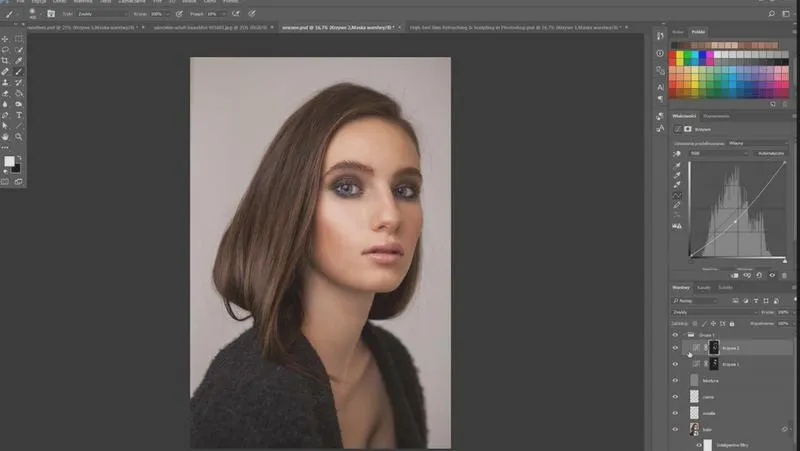
W tej liście znajdziesz szczegółowe kroki, które pomogą Ci idealnie wyprostować zdjęcie w programie Photoshop, co umożliwi jednoczesne zachowanie jak najwyższej jakości obrazu. Każdy krok opisuje konkretne działania, które musisz podjąć, aby uzyskać profesjonalny efekt.
- Otwórz zdjęcie w Photoshopie: Aby załadować zdjęcie, które chcesz wyprostować, skorzystaj z opcji „Plik” > „Otwórz”. Pamiętaj, by korzystać z oryginalnego pliku, co pozwoli zachować jakość obrazu w trakcie edycji.
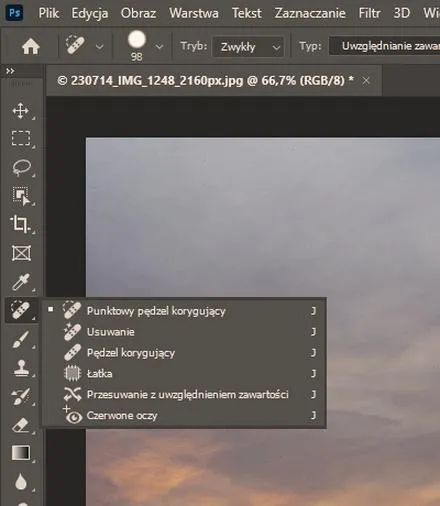
- Użyj narzędzia prostowania: Wybierz narzędzie „Prostowanie”, które znajdziesz w pasku narzędzi po lewej stronie ekranu. Aby je aktywować, naciśnij klawisz „C” na klawiaturze lub wybierz je manualnie. Następnie kliknij i przeciągnij linijkę wzdłuż linii, którą chcesz wyprostować; w tym momencie program automatycznie obróci obraz.
- Korekta kadrowania: Gdy już wyprostujesz zdjęcie, na ekranie pojawi się obszar „Kadrowania”. Możesz ręcznie dostosować rozmiar kadru, aby usunąć puste pola wynikające z obrotu. Użyj punktów uchwytowych znajdujących się na krawędziach prostokąta kadrowania, aby idealnie dopasować kadr do swoich potrzeb.
- Przywróć jakość obrazu: Jeśli zauważysz, że zdjęcie straciło na jakości po dokonaniu korekty, przejdź do zakładki „Obraz” > „Rozmiar obrazu”. Upewnij się, że maksymalna rozdzielczość jest ustawiona prawidłowo, a także zaznacz opcję „Zachowaj proporcje”.
- Zapisz zdjęcie w odpowiednim formacie: Aby zachować wysoką jakość obrazu, użyj opcji „Plik” > „Zapisz jako” i wybierz format TIFF lub PNG, które oferują lepszą jakość niż JPEG. Jeżeli zdecydujesz się na zapis w formacie JPEG, dostosuj jakość zapisu na poziomie minimum 90%, aby uniknąć nadmiernej utraty detali.
Krok po kroku: Jak używać narzędzia do prostowania w Photoshopie
Używanie narzędzia do prostowania w Photoshopie zdecydowanie sprawia przyjemność, ponieważ ułatwia szybkie poprawienie zdjęć, które nieco odbiegają od oczekiwań. Po otwarciu interesującego mnie zdjęcia, zaczynam od skorzystania z narzędzia 'Linijka'. Z perspektywy mojej pracy to narzędzie okazuje się bardzo przydatne, ponieważ pozwala mi precyzyjnie, ręcznie wyznaczyć linię, która określi, co oznacza prostota. Zazwyczaj wykonuję to, przeciągając linijkę od jednej krawędzi obrazu do drugiej, aby uzyskać idealny obrót.
Następnie, gdy już wyznaczę moją linię prostą, pora na działanie! Wybieram narzędzie 'Prostuj', które znajdę w menu lub w pasku narzędzi. Po jego kliknięciu, Photoshop natychmiast dostosowuje kąt widoku obrazu zgodnie z wyznaczoną przeze mnie linią. To rzeczywiście momentalnie przekształca zdjęcie w coś, co wygląda znacznie lepiej. Skoro już poruszamy ten temat, sprawdź, jak prosto dodać zdjęcie w Photoshopie. Jeśli natomiast zdjęcie wymaga większych poprawek, mogę również skorzystać z opcji kadrowania, aby dostosować kształt i rozmiar obrazu po prostowaniu.
Prostowanie zdjęć to szybki sposób na poprawę ich jakości
Zakończając po prostowaniu, często zastanawiam się, czy warto dodać kilka filtrów lub dostosować jasność i kontrast. To także idealny moment, aby ocenić, czy wszystko wygląda w porządku, a zdjęcie sprawia wrażenie harmonijnego i estetycznego. Zawsze cieszę się, gdy dostrzegam, jak ten prosty krok potrafi całkowicie odmienić wygląd mojego zdjęcia. W sumie, narzędzie do prostowania w Photoshopie to jedno z tych, które często ratuje mnie w trudnych sytuacjach, dlatego zdecydowanie polecam je każdemu, kto pragnie poprawić swoje umiejętności graficzne.
W prostowaniu zdjęć kluczowe jest zachowanie równowagi i kompozycji. Dzięki odpowiednim narzędziom, każdy może osiągnąć zadowalający efekt, który przyciągnie wzrok.
Czy wiesz, że narzędzie 'Prostuj' w Photoshopie nie tylko automatycznie koryguje kąt zdjęcia, ale także umożliwia wybór stopnia obrotu, co pozwala na perfekcyjne dopasowanie kadru do twojej wizji artystycznej?
Zachowanie jakości: Tajemnice edytowania zdjęć bez ich degradacji
W poniższej liście znajdziesz kilka kluczowych wskazówek, które pomogą Ci edytować zdjęcia, zachowując ich jakość oraz unikając degradacji. Każdy z podpunktów zawiera szczegółowy opis, który ułatwi Ci osiągnięcie najlepszych rezultatów podczas obróbki fotografii.
- Wybór odpowiedniego formatu pliku: Zdecydowanie się na formaty bez strat, takie jak TIFF lub PNG, pozwala zachować pełną jakość zdjęć. Z kolei formaty stratne, jak JPEG, mogą spowodować utratę detali oraz jakości w miarę wielokrotnego zapisywania pliku. Dlatego, gdy pracujesz nad fotografią, zawsze zacznij od formatu surowego (RAW) lub bezstratnego, a dopiero później zapisz zdjęcie w formacie JPEG, gdy potrzebujesz go do publikacji w sieci.
- Edytowanie w warstwach: Wybierz programy graficzne, które umożliwiają edytowanie w warstwach, takie jak Adobe Photoshop. Dzięki tej funkcji możesz modyfikować poszczególne elementy zdjęcia niezależnie od siebie. Co więcej, łatwo cofniesz lub zmienisz dokonane zmiany, nie wpływając na całe zdjęcie. Warstwy sprzyjają także eksperymentowaniu z filtrami i efektami, pozwalając uniknąć ryzyka zniszczenia oryginalnych danych obrazu.
- Używanie narzędzi o wysokiej precyzji: Wybieraj narzędzia do edycji, które oferują zaawansowane opcje, takie jak maskowanie czy klonowanie. Taki wybór pozwoli Ci precyzyjnie wprowadzać poprawki w wybranych obszarach zdjęcia, zamiast całkowicie je przeprojektowywać. Narzędzia o wysokiej precyzji pomogą utrzymać oryginalne detale i tekstury, eliminując ryzyko wprowadzenia widocznych zniekształceń.
- Ostrożne użycie filtrów: Choć filtry mogą dodać interesujący efekt do Twojego zdjęcia, warto stosować je z umiarem. Przesadne ich użycie prowadzi często do utraty szczegółów oraz naturalności obrazu. Dlatego rozważ dodawanie filtrów na końcu procesu edycji i zawsze obserwuj wprowadzane zmiany w powiększeniu, aby upewnić się, że zdjęcie nie straciło na jakości.
Przykłady przed i po: Efekty perfekcyjnego wyprostowania zdjęć
Wyprostowanie zdjęć stanowi często niedoceniany proces, który potrafi diametralnie zmienić ostateczny efekt wizualny. Kilkukrotnie brałem udział w imprezach, na których wszystko wydawało się perfekcyjne, ale po powrocie do domu dostrzegłem, że kąt, pod jakim uchwyciłem scenę, był delikatnie przekrzywiony. Szczerze mówiąc, gdy rozpocząłem pracę nad poprawą tych zdjęć, byłem zachwycony, jak wielką różnicę potrafi zrobić kilka prostych kliknięć w edytorze graficznym.
Czy masz na uwadze pewien przykład? Na jednym ze zdjęć z naszej wspólnej wycieczki z przyjaciółmi pozowaliśmy na tle malowniczej, krętej drogi. Gdy spojrzałem na to, cała kompozycja wydawała się chwiejna i niespójna. Jednak po dokonaniu prostej korekty, zdjęcie nabrało całkowicie nowego wymiaru. Osoby w kadrze zyskały stabilność, a cała scena zyskała harmonię, co spowodowało, że pragnąłem pokazać to zdjęcie wszystkim. Skoro jesteśmy przy tym temacie to sprawdź, jak prosto i skutecznie zmniejszyć zdjęcie w Photoshopie. To prawdziwa magia prostych poprawek!
Efekty wyprostowanego zdjęcia poprawiają jego jakość
Kiedy zaczynam porównywać zdjęcia "przed" i "po", często zauważam, jak niewiele potrzeba, by osiągnąć zdumiewający efekt. Z jednej strony widzę obraz z nachyloną horyzontą, a z drugiej - perfekcyjnie wyprostowane kadry, które wręcz zapraszają wzrok. Nie tylko estetyka różni się w tym przypadku, ale także wraca mi ochota na ponowne przeglądanie tych wspomnień. Zdjęcia, które mogłyby zostać zapomniane, po przekształceniu nabierają życia i stają się prawdziwą pamiątką.
W dzisiejszych czasach dostęp do narzędzi do edycji zdjęć mamy na wyciągnięcie ręki, co sprawia, że każdy z nas może stać się małym artystą. Dzięki prostym aplikacjom możemy poprawić krawędzie oraz wyprostować zdjęcia, sprawiając, że prezentują się jeszcze bardziej profesjonalnie. Więcej w tym temacie napisaliśmy tutaj. Niezależnie od tego, czy chodzi o zdjęcia z wakacji, rodzinne portrety, czy codzienne chwile, umiejętność perfekcyjnego wyprostowania ujęć zdecydowanie podnosi ich jakość. I kto by pomyślał, że wystarczy tylko chwila, aby zobaczyć tak ogromną różnicę?
| Przykład | Opis | Efekt przed | Efekt po |
|---|---|---|---|
| Wspólna wycieczka z przyjaciółmi | Zdjęcie na tle malowniczej, krętej drogi, które wydawało się chwiejne. | Nachylona horyzonta, chwiejna kompozycja. | Perfekcyjnie wyprostowane kadry, stabilność osób w kadrze, harmonia sceny. |
Czy wiesz, że wyprostowanie zdjęcia o zaledwie kilka stopni może poprawić nie tylko estetykę, ale też emocjonalny odbiór fotografii? Często drobne korekty kątów tworzą zupełnie nową narrację i wpływają na to, jak postrzegamy uchwycone chwile.