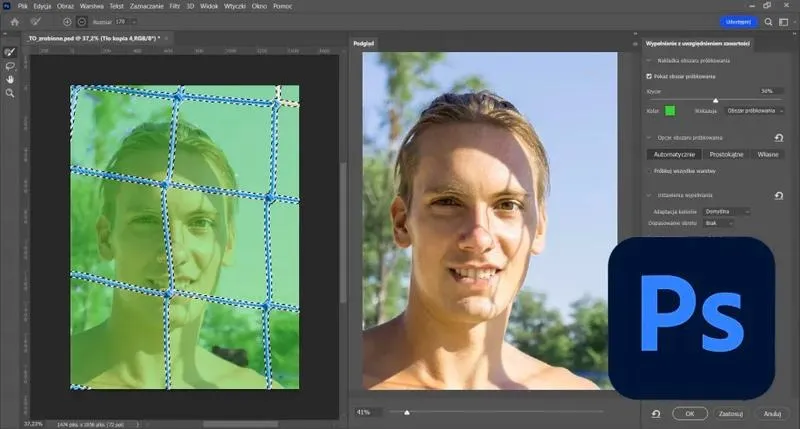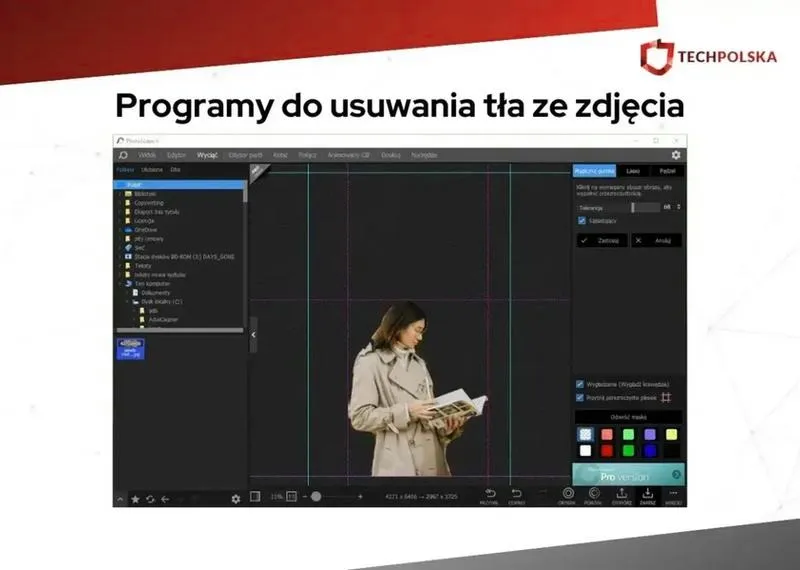
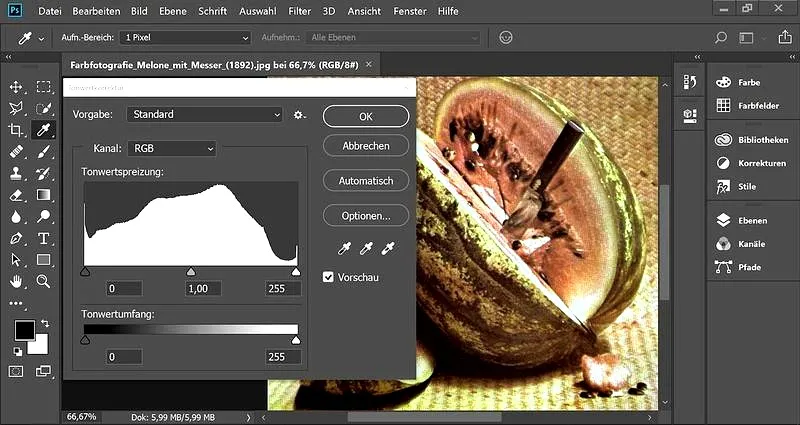
Usuwanie białego tła z obrazów w Photoshopie to umiejętność, która niezwykle przydaje się, zwłaszcza podczas tworzenia profesjonalnych fotomontaży oraz grafik reklamowych. Na początku należy otworzyć obrazek w programie i przyjrzeć się jego zawartości. Jeżeli obiekt kontrastuje z tłem, zastosowanie kilku prostych metod pozwoli szybko pozbyć się niechcianego białego tła. Dla początkujących najlepszym rozwiązaniem będzie użycie Magicznej gumki – wystarczy kliknąć na obszar tła, a Photoshop sam usunie go. Taki sposób działa w wielu sytuacjach, jednak nie zawsze zapewnia idealne rezultaty.
- Usuwanie białego tła jest kluczową umiejętnością w projektowaniu graficznym, przydatną w fotomontażach i grafikach reklamowych.
- Metoda Magicznej gumki pozwala na szybkie usunięcie tła, korzystna przy wyraźnych kontrastach.
- Do precyzyjnego zaznaczenia obiektów warto używać narzędzia Szybkie zaznaczanie z możliwością korekcji zaznaczenia.
- W celu poprawy krawędzi after zaznaczeniu, można skorzystać z opcji „Popraw: Krawędź maski…”.
- Format PNG jest zalecany do zapisywania obrazów, ponieważ obsługuje przezroczystość.
- GIMP jest darmową alternatywą dla Photoshopa, również umożliwiającą efektywne usuwanie tła.
- Znajomość technik usuwania białego tła zwiększa konkurencyjność na rynku pracy oraz poszerza kreatywność w projektach.
Wykorzystanie narzędzia szybkiego zaznaczania do precyzyjnego usunięcia tła
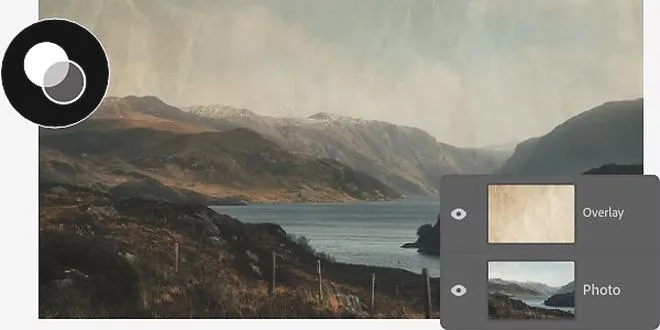
Gdy zależy nam na większej precyzji, warto poświęcić nieco więcej czasu na użycie narzędzia Szybkie zaznaczanie. Dzięki niemu możemy dokładnie wybrać obszar, który chcemy oddzielić od białego tła. Po pierwszym zaznaczeniu warto skorzystać z opcji + i - do ewentualnej korekty niedoskonałości. Kiedy zaznaczymy odpowiedni obszar, używamy kombinacji klawiszy Ctrl+C i Ctrl+V na Windowsie (lub Command+C i Command+V na Macu), aby skopiować obiekt na nową warstwę. Następnie, klikając na nowo utworzoną warstwę, wybieramy opcję „Utwórz maskę”, co daje możliwość dalszych poprawek krawędzi.
Poprawa krawędzi i zapis gotowego projektu
Aby uzyskać jeszcze lepszy efekt, przeprowadzamy proces przejścia do właściwości maski i w opcji „Popraw: Krawędź maski…” dostosowujemy suwaki, aby dopasować krawędzie obiektu. Gdy osiągniemy zadowalający efekt, wystarczy wyłączyć warstwę tła i zapisać obrazek w formacie PNG. Format ten obsługuje przezroczystość, co sprawia, że nasze grafiki idealnie prezentują się na każdym tle. Dzięki tym prostym technikom usuwanie białego tła staje się szybkie oraz przyjemne, a każde nowe doświadczenie w Photoshopie to krok ku doskonaleniu naszych umiejętności graficznych! Skoro już się tu znalazłeś to odkryj proste sposoby na drukowanie z telefonu.
Umiejętność usuwania tła z obrazów to klucz do tworzenia atrakcyjnych wizualnie projektów. Zastosowanie odpowiednich narzędzi w Photoshopie może znacznie ułatwić ten proces.
Efektywne usuwanie białego tła w Photoshopie – szczegółowy poradnik
W poniższej liście przedstawiamy metody usuwania białego tła w programie Adobe Photoshop krok po kroku. Wskazówki obejmują zarówno szybkie, jak i bardziej precyzyjne sposoby, dzięki którym osiągniesz zamierzony efekt. Stosując te techniki, Twoje obrazy zyskają profesjonalny wygląd, a tło zostanie starannie usunięte.
- Otwórz obrazek w Adobe Photoshop – uruchom program i wybierz plik, z którego chcesz usunąć tło. Upewnij się, że obrazek jest wyraźny, a kolory kontrastujące.
- Wybierz narzędzie Szybkie zaznaczanie – na pasku narzędzi kliknij ikonę narzędzia Szybkie zaznaczanie. Przeciągnij po obszarze, który zamierzasz oddzielić od tła, aż obiekt zostanie zaznaczony. Używając dodatkowych narzędzi oznaczonych + i -, precyzyjnie dostosujesz zaznaczenie, eliminując nadmiarowe lub brakujące fragmenty.
- Stwórz maskę warstwy – skopiuj zaznaczenie za pomocą skrótu (Ctrl+C), a następnie wklej je (Ctrl+V). Nowa warstwa, określana jako "Wolne zaznaczenie", pojawi się na liście. Przytrzymując klawisz Ctrl (lub Command), kliknij na ikonę warstwy, a następnie wybierz opcję „Utwórz maskę”. Teraz możesz skupić się na detalach obiektu.
- Koryguj krawędzie maski – po utworzeniu maski, kliknij dwa razy na jej ikonę, aby uzyskać dostęp do właściwości. Wybierz opcję "Popraw: Krawędź maski...". Korzystając z suwaków, dostosuj krawędzie obiektu i wygładź przejścia, aby uzyskać bardziej naturalny efekt. Po dokonaniu zmian, kliknij OK.
- Wyłącz tło – jeśli warstwa tła jest częścią projektu, rozpocznij od jej wyłączenia, klikając ikonę oka obok warstwy w panelu warstw. Sprawdź, czy obiekt prezentuje się zgodnie z Twoimi oczekiwaniami. Możesz teraz dodać nową grafikę lub kolorowe tło.
- Zapisz gotowy plik – nie zapomnij zapisać swojej pracy w formacie obsługującym przezroczystość, takim jak PNG. Wybierz File > Save As... i z listy formatów wybierz PNG, aby zachować efekty usuwania tła.
Gimp czy Photoshop? Wybór najlepszego programu do usuwania białego tła
Wybór odpowiedniego programu do usuwania białego tła z obrazków ma kluczowe znaczenie zarówno dla jakości rezultatów, jak i dla wygody pracy. W poniższej liście przedstawiam szczegółowe opisy dwóch popularnych programów: Adobe Photoshop oraz GIMP. Dzięki tym informacjom łatwiej zadecydujesz, która opcja będzie dla Ciebie najlepsza. Przekonaj się, jakie różnice i możliwości oferują oba narzędzia.
-
Adobe Photoshop:
Program Photoshop to produkt premium, który dostarcza użytkownikom wiele zaawansowanych narzędzi do edycji zdjęć. Aby usunąć białe tło, warto skorzystać z narzędzia 'Magiczna gumka'. Po otwarciu grafiki wystarczy kliknąć na białe tło, a Photoshop automatycznie zrealizuje tę czynność. W przypadku bardziej skomplikowanych grafik lepiej będzie użyć Narzędzia Szybkie zaznaczanie, co umożliwia manualne zaznaczenie obiektu. W ten sposób można dokładniej wyczyścić tło oraz zachować najważniejsze szczegóły obiektu. Po właściwym wykończeniu projektu i zapisaniu go w formacie PNG zyskasz przejrzystość tła.
-
GIMP:
GIMP stanowi bezpłatny program open-source, który także zapewnia szerokie możliwości edycyjne. W GIMP-ie usuwanie białego tła głównie realizuje się za pomocą narzędzia 'Różdżka', które pomaga zaznaczyć obszary o podobnym kolorze. Po kliknięciu w białe tło można poprawić ewentualne niedociągnięcia, korzystając z narzędzia Pędzel, a także zmiękczyć krawędzie zaznaczenia. Na końcu, aby uzyskać przejrzystość, wystarczy zapisać plik w formacie PNG. Dzięki temu tło pozostanie przezroczyste. GIMP ma prostszy interfejs, co sprawia, że stanowi idealne rozwiązanie dla początkujących użytkowników.
Krok po kroku: Efektywne metody usuwania białego tła z grafik
Usuwanie białego tła z grafik to umiejętność, która przydaje się w wielu sytuacjach. Choć dla niektórych może to być wyzwanie, z odpowiednimi narzędziami oraz metodami można szybko i skutecznie osiągnąć zamierzony efekt. W moim przypadku świetnie sprawdzają się dwa programy: Adobe Photoshop oraz GIMP, które pozwalają na uzyskanie profesjonalnych rezultatów, nawet dla początkujących użytkowników.
W przypadku Photoshopu najprostsza metoda polega na użyciu narzędzia Magiczna gumka. Po otwarciu obrazka wystarczy kliknąć na białym tle, a program automatycznie usunie je, pozostawiając sam obiekt. Natomiast gdy mamy do czynienia z bardziej skomplikowanym obrazem, warto sięgnąć po narzędzie Szybkie zaznaczanie. Dzięki kilku kliknięciom można dokładnie wyodrębnić obiekt oraz utworzyć warstwę bez tła. Niezapomnianą kwestią pozostaje zapisanie pliku w formacie PNG na końcu, aby zachować przezroczystość.
W GIMP-ie usuwanie białego tła jest łatwe i szybkie
Jeśli chodzi o GIMP-a, proces usuwania tła również okazuje się prosty, a wszystko to dzięki zastosowaniu narzędzia Różdżka. Po otwarciu obrazka należy kliknąć na biały obszar tła, a program zaznaczy jego kolor. To z kolei umożliwia dalsze dopracowanie poprzez zastosowanie Szybkiej maski oraz Pędzla, co pozwala na uzyskanie idealnych krawędzi. Tak samo jak w Photoshopie, ważne pozostaje zapisanie pliku w formacie PNG, co pozwoli zachować przejrzystość tła. Pod tym odnośnikiem znajdziesz wpis, w którym o tym wspominamy.
Podsumowując, usuwanie białego tła z grafik to sztuka, która znacząco może ułatwić naszą pracę z obrazami. Dzięki przedstawionym metodom każdy z nas, niezależnie od poziomu zaawansowania, ma szansę na osiągnięcie niesamowitych efektów wizualnych. Oczywiście kluczowym punktem pozostaje zachowanie formatu pliku, aby nasze twórcze dzieła wyglądały jak najlepiej w finalnej wersji.
Ciekawostką jest, że w Photoshopie można użyć funkcji "Select Subject" (Wybierz obiekt), która automatycznie rozpoznaje główny obiekt na zdjęciu i zaznacza go, co znacznie przyspiesza proces usuwania tła, zwłaszcza w przypadku bardziej skomplikowanych obrazów.
Dlaczego warto znać techniki usuwania białego tła w projektowaniu graficznym?
W projektowaniu graficznym usuwanie białego tła stanowi jedną z kluczowych umiejętności, która znacząco poszerza nasze twórcze możliwości. Dzięki tej technice z łatwością wkomponowujemy obiekty w nowe tła, co urozmaica nasze projekty i nadaje im unikalny charakter. Dobrze wykonane grafiki bez tła przyciągają wzrok, więc całość zyskuje na profesjonalnym wyglądzie. Z mojego doświadczenia wynika, że opanowanie tych technik nie tylko ułatwia pracę, ale również pozwala zaoszczędzić sporo czasu, który możemy wykorzystać na bardziej kreatywne aspekty projektowania.
Jeżeli dokładnie poznamy techniki usuwania tła, staną się one podstawą naszej elastyczności w pracy z rozmaitymi materiałami graficznymi. Dzięki temu znacznie łatwiej dopasujemy elementy do różnych projektów, od plakatów po grafiki do mediów społecznościowych. Co więcej, umiejętność usuwania tła istotnie przyspiesza nasz proces twórczy, a szybkie przygotowanie materiałów do prezentacji czy reklamy staje się prostsze. Gdy pozbawi się prace białego tła, zyskują one na estetyce i stają się bardziej atrakcyjne.
Techniki usuwania białego tła mają kluczowe znaczenie w projektowaniu graficznym
Nie można również pominąć narzędzi, które wspierają proces usuwania tła. Programy takie jak Adobe Photoshop czy GIMP oferują rozbudowane funkcje, dzięki którym wygładzanie krawędzi i precyzyjne zaznaczanie obiektów stają się bardziej intuicyjne. Osobiście preferuję różnorodne metody, zaczynając od narzędzi zaznaczenia, a kończąc na maskach warstw, co daje mi większą kontrolę nad końcowym efektem pracy. Używając tych narzędzi, dostrzegam, że nawet bardziej skomplikowane grafiki można skutecznie dostosować do naszych potrzeb.
Na zakończenie warto pamiętać, że właściwe opanowanie techniki usuwania białego tła nie tylko wzbogaca nasze umiejętności, ale także zwiększa naszą konkurencyjność na rynku pracy. Klienci cenią sobie profesjonalizm i estetykę, dlatego umiejętność precyzyjnego usuwania tła z pewnością spotka się z uznaniem. Z tego powodu, niezależnie od tego, czy projektujesz dla siebie, czy dla innych, ta umiejętność z pewnością powinna znaleźć się na Twojej liście "must-have".
| Powód | Opis |
|---|---|
| Poszerzenie możliwości twórczych | Usuwanie białego tła pozwala wkomponować obiekty w nowe tła, co urozmaica projekty i nadaje im unikalny charakter. |
| Profesjonalny wygląd | Dobrze wykonane grafiki bez tła przyciągają wzrok i poprawiają estetykę, co wpływa na profesjonalizm projektu. |
| Osobista efektywność | Techniki usuwania tła ułatwiają pracę i pozwalają zaoszczędzić czas, który można przeznaczyć na kreatywne aspekty projektowania. |
| Elastyczność w projektowaniu | Znajomość technik usuwania tła ułatwia dopasowanie elementów do różnych projektów, zwiększając elastyczność pracy z materiałami graficznymi. |
| Przyspieszenie procesu twórczego | Umiejętność szybkiego usuwania białego tła upraszcza przygotowanie materiałów do prezentacji czy reklamy. |
| Wsparcie narzędzi | Programy takie jak Adobe Photoshop czy GIMP oferują funkcje, które ułatwiają proces usuwania tła. |
| Wzrost konkurencyjności | Opanowanie techniki usuwania białego tła zwiększa wartość na rynku pracy i przyciąga klientów szukających profesjonalizmu. |
Czy wiesz, że usunięcie białego tła z obrazów może znacząco poprawić ich optymalizację na stronach internetowych? Grafiki bez tła ładują się szybciej, co pozytywnie wpływa na doświadczenia użytkowników oraz pozycjonowanie witryny w wyszukiwarkach.
Źródła:
- https://fotoblogia.pl/jak-usunac-biale-tlo-z-obrazka-poradnik-dla-poczatkujacych,6794324594595457a
- https://www.elektroda.pl/rtvforum/topic2309493.html