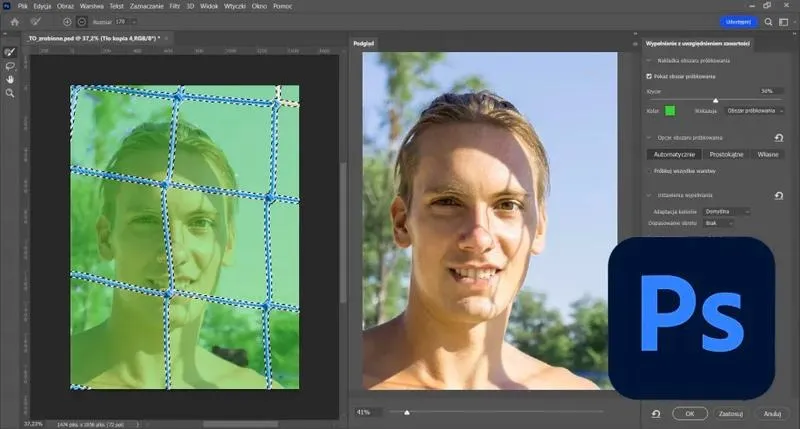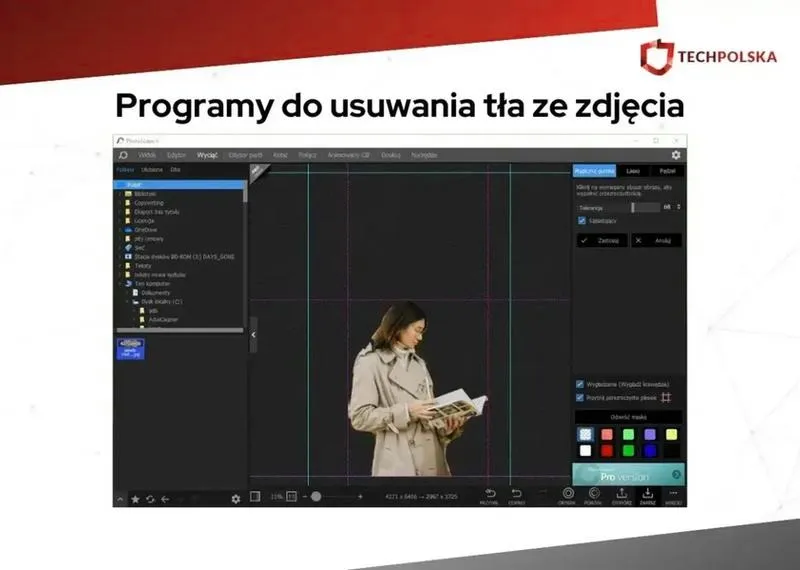


Kiedy rozpoczynam pracę w Photoshopie, jednym z kluczowych zadań, które wykonuję, jest usuwanie tła. Mimo że takie zadanie może wydawać się skomplikowane, proste narzędzia pozwalają na zrealizowanie go w zaledwie kilka minut. W moim codziennym użytkowaniu najczęściej sięgam po narzędzie "Szybkie zaznaczenie", które umożliwia precyzyjne uchwycenie krawędzi obiektów. To rozwiązanie doskonale sprawdza się nie tylko dla początkujących grafików, ale także dla bardziej zaawansowanych użytkowników pragnących szybko uzyskać zamierzony efekt.
Również innym, wyjątkowo skutecznym sposobem, który chętnie stosuję, jest narzędzie "Zaznaczenie i maska". Dzięki temu narzędziu mogę dokładnie dopasować zaznaczenie krawędzi obiektów, co okazuje się niezwykle przydatne, szczególnie przy skomplikowanych kształtach, takich jak włosy czy drobne detale. W takich sytuacjach różne opcje, np. "Wygładzanie" czy "Rozmycie krawędzi", wykazują swoją wartość, sprawiając, że efekt końcowy prezentuje się naturalnie i profesjonalnie. Te funkcje dostępne są od wersji Photoshop CC 2015 i zdecydowanie przyciągają uwagę grafików.
Narzędzia dostępne w Photoshopie umożliwiają szybkie usunięcie tła
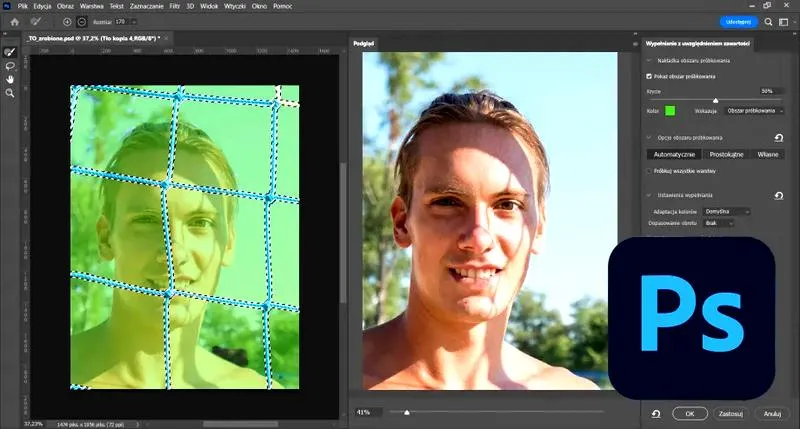
Nie przepadam za skomplikowanymi technikami, dlatego często sięgam po opcje, które znajdują się w zasięgu ręki. Czasami wykorzystuję narzędzie "Lasso", szczególnie kiedy potrzebuję precyzyjnie zaznaczyć fragmenty obrazu. Jeżeli lubisz tę tematykę, odkryj fascynujące sekrety Urana w naszym artykule. To narzędzie pozwala na ręczne ustalanie krawędzi, co świetnie sprawdza się w sytuacjach, gdy inne metody zawodzą. W takich okolicznościach potrafię zaznaczyć dowolny kształt w mniej niż 5 minut, co znacznie przyspiesza cały proces edytowania. Co więcej, funkcja "Usuwanie tła jednym kliknięciem" w nowoczesnych wersjach Photoshopa to przełomowa nowość, która znacząco ułatwia pracę.
Podsumowując, proces usuwania tła w Photoshopie jest znacznie łatwiejszy, niż na pierwszy rzut oka mogłoby się wydawać. Pozostając w temacie, poznaj skuteczne metody na zapisanie obrazu bez tła. Dzięki prostym narzędziom i funkcjom, które oferuje to oprogramowanie, można osiągnąć doskonałe rezultaty bez względu na poziom zaawansowania. Z perspektywy własnego doświadczenia dostrzegam, że praktyka czyni mistrza, dlatego warto eksperymentować z tymi narzędziami oraz poznawać ich zastosowanie. Im więcej czasu spędzimy na edytowaniu, tym bardziej płynne i efektywne staną się nasze działania.
Proste techniki usuwania tła w Photoshopie
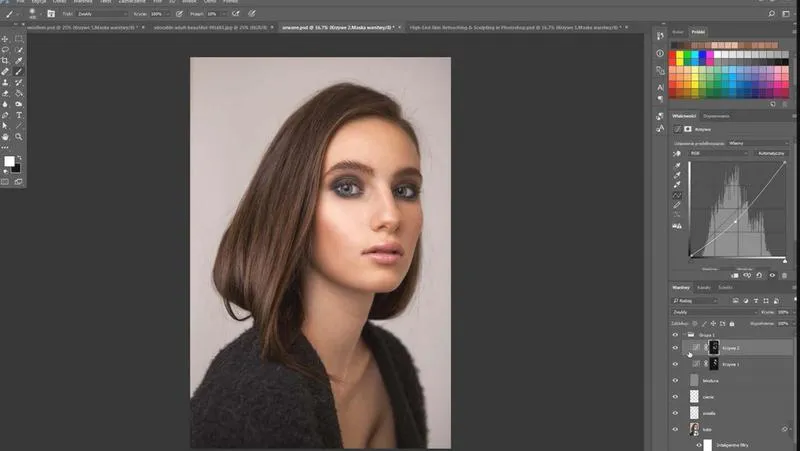
W poniższym zestawieniu przedstawiam kilka prostych metod usuwania tła w programie Photoshop. Każdy krok opisuję szczegółowo, co ułatwi Ci realizację zadania. Dzięki tym technikom precyzyjnie przygotujesz swoje zdjęcia, eliminując niechciane tła.
- Użycie narzędzia szybkiego zaznaczenia
Najpierw otwórz zdjęcie w programie Photoshop. Następnie, z panelu narzędzi, wybierz narzędzie szybkiego zaznaczenia, korzystając ze skrótu W. Rysując po obiektach, program automatycznie zaznacza ich kontur. Skup się na zaznaczeniu jedynie obiektu, który zamierzasz zachować, unikając tła. Dostosuj rozmiar pędzla, aby precyzyjniej uchwycić szczegóły.
- Utworzenie maski warstwy
Kiedy zaznaczysz obiekt, następnie przejdź do panelu warstw. Kliknij ikonę „Dodaj maskę” znajdującą się na dole panelu. Dzięki tej operacji oddzielisz obiekt od tła, a niewidoczne obszary tła ukryją się za pomocą maski. Upewnij się, że maska jest aktywna, co pozwoli Ci kontynuować edytowanie.
- Wygładzanie krawędzi maski
Aby uzyskać lepszy efekt, kliknij prawym przyciskiem myszy na miniaturkę maski warstwy i wybierz opcję „Zastosuj maskę”. Następnie skorzystaj z narzędzi takich jak „Zmiękczone krawędzie” lub „Pędzel” dostępny w trybie maskowania na górnym pasku, aby delikatnie poprawić krawędzie. Zmiękczając krawędzie, sprawisz, że obiekt będzie wyglądał bardziej naturalnie w nowym tle.
Szybkie Zaznaczenie Obiektów w Praktyce
W poniższej liście znajdziesz wiele praktycznych wskazówek, które pomogą Ci szybko zaznaczać obiekty w programie Photoshop. Każdy punkt zawiera szczegółowy opis, a tym samym pozwoli Ci łatwiej wdrożyć te techniki w codziennej pracy z grafiką.
- Narzędzie szybkiego zaznaczenia – To jedno z najpotężniejszych narzędzi w Photoshopie, które umożliwia szybkie zaznaczanie obiektów na zdjęciach. Dzięki inteligentnej funkcji wykrywania krawędzi, narzędzie to pozwala na płynne zaznaczanie zarówno prostych, jak i skomplikowanych kształtów. Wystarczy, że wybierzesz narzędzie, a następnie przeciągniesz myszką po obszarze, który chcesz zaznaczyć. W ten sposób narzędzie automatycznie dostosowuje zaznaczenie do krawędzi obiektu, co znacznie przyspiesza cały proces.
- Użycie masek – Tworzenie masek stanowi kolejny skuteczny sposób na precyzyjne zaznaczenie, które pozwala zachować oryginalną jakość obrazu. Po zaznaczeniu obiektu masz możliwość utworzenia maski warstwy, co umożliwi Ci dalsze edytowanie i wygładzanie krawędzi bez utraty informacji. Dzięki masce możesz także dokonać niewielkich poprawek i dostosowań, co wyjątkowo przydaje się podczas pracy z konturami bardziej skomplikowanych obiektów, takich jak postacie ludzkie czy złożone detale.
- Wygładzanie krawędzi – Po dokonaniu zaznaczenia zaleca się skorzystanie z opcji „Wygładź” (Refine Edge) dostępnej w menu kontekstowym. Ta funkcja pozwala na precyzyjne dostosowanie krawędzi zaznaczenia, co znacząco poprawia końcowy efekt. Możesz dostosować różne parametry, takie jak promień, kontrast czy wygładzenie, co zapewni jeszcze lepsze wygładzenie obiektu oraz naturalny wygląd w finalnym obrazie.
Maskowanie i Wygładzanie Tła w Photoshopie
Podczas pracy z Photoshopem często napotykam sytuacje, w których muszę usunąć tło lub wygładzić je, aby uzyskać idealny efekt końcowy. Używam wtedy różnorodnych technik, które mogą różnić się stopniem skomplikowania. Moim ulubionym sposobem jest zastosowanie narzędzia do szybkiego zaznaczania, ponieważ pozwala mi ono na szybką i precyzyjną selekcję obiektów, nawet tych bardziej złożonych, jak ludzie czy detale w naturze. W ten sposób mogę łatwo oddzielić wybrany element od tła i skierować uwagę widza tam, gdzie chcę.
Kiedy dokonam zaznaczenia, przechodzę do stworzenia maski. Ten krok umożliwia mi zachowanie oryginalnych elementów obrazu, jednocześnie eliminując te, które nie są mi potrzebne. Aby uzyskać jeszcze lepszy efekt, często korzystam z opcji wygładzania krawędzi. Dzięki tej funkcji krawędzie zaznaczonych obiektów stają się znacznie delikatniejsze, co sprawia, że całość nabiera bardziej naturalnego wyglądu. Poprawnie stosując te techniki, mogę osiągnąć perfekcyjne rezultaty w krótkim czasie, niezależnie od tego, czy pracuję nad zdjęciem portretowym, czy krajobrazowym.
Stworzenie maski oraz wygładzanie krawędzi podnosi jakość pracy
Warto również pamiętać, że w Adobe Photoshop istnieje wiele sposobów na dostosowanie efektów wygładzania. Możemy na przykład modyfikować parametry maski, takie jak twardość, promień oraz przesunięcie. Te drobne zmiany potrafią zdziałać prawdziwe cuda. W moim doświadczeniu zauważyłem, że wystarczy zaledwie kilka kliknięć, aby dostrzec różnicę w jakości. Przy odpowiednim doborze ustawień można osiągnąć rezultaty, które zachwycą nie tylko mnie, ale także osoby, dla których tworzę grafiki.
Praca w Photoshopie to nie tylko technika, ale także kreatywność. Eksperymentując z narzędziami, odkrywamy nowe możliwości i rozwijamy swoje umiejętności.
Nie zapominajmy, że kluczowa w efektywnym maskowaniu oraz wygładzaniu tła jest praktyka. Jeśli ciekawi cię ten temat to odkryj łatwe sposoby na tworzenie efektownych teł w Photoshopie. Im więcej czasu poświęcam na zabawę z różnymi narzędziami, tym lepsze stają się moje umiejętności. Nie obawiam się eksperymentować z różnymi stylami i technikami. Czasami nawet najprostsze rozwiązania potrafią przynieść zaskakujące rezultaty. Dlatego, jeśli chcesz osiągnąć mistrzostwo w Photoshopie, baw się i odkrywaj – to klucz do sukcesu!
| Technika | Opis |
|---|---|
| Usuwanie tła | Wykorzystanie narzędzia do szybkiego zaznaczania w celu precyzyjnej selekcji obiektów. |
| Stworzenie maski | Zachowanie oryginalnych elementów obrazu przy eliminacji niepotrzebnych części. |
| Wygładzanie krawędzi | Użycie opcji wygładzania krawędzi, aby nadać obiektom bardziej naturalny wygląd. |
| Dostosowanie parametrów maski | Modyfikowanie twardości, promienia oraz przesunięcia maski dla lepszej jakości. |
| Praktyka | Regularna zabawa z narzędziami poprawia umiejętności i umożliwia eksperymentowanie z różnymi stylami. |
Ciekawostką jest, że w Photoshopie istnieje funkcja „Select Subject”, która automatycznie zaznacza główny obiekt na zdjęciu, co może znacznie przyspieszyć proces usuwania tła, zwłaszcza w przypadku portretów.
Jak Skutecznie Usuwać Tło z Niestandardowych Obiektów
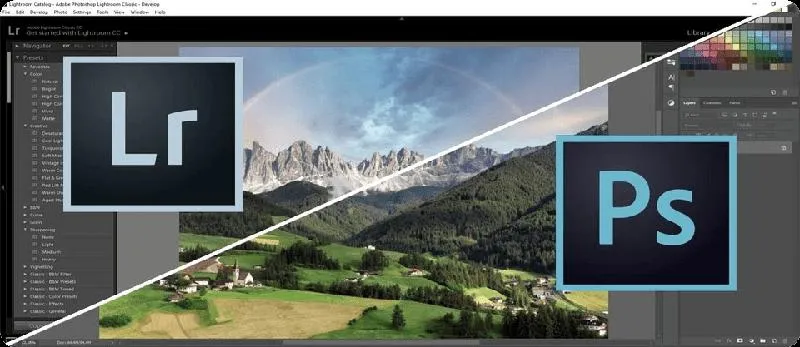
Usunięcie tła z niestandardowych obiektów może wydawać się wyzwaniem. Jednak przy odpowiednim podejściu to zadanie staje się bardzo wykonalne. Zazwyczaj zaczynam od zastanowienia się, który program graficzny najlepiej sprawdzi się w moim projekcie. W ostatnich latach najwięcej uwagi poświęciłem Photoshopowi, aczkolwiek programy takie jak GIMP czy Affinity Photo również posiadają swoje mocne strony. Kluczem do sukcesu jest bowiem opanowanie narzędzi, które znacząco przyspieszają i upraszczają cały proces. Zawsze warto również rozważyć wykorzystanie narzędzi wektorowych, ponieważ mogą one okazać się niezwykle pomocne przy bardziej skomplikowanych kształtach.
Jednym z moich ulubionych sposobów na usunięcie tła jest korzystanie z narzędzia szybkiego zaznaczenia. A skoro o tym mowa, odkryj skuteczne metody usuwania zaznaczeń w Photoshopie. Dzięki temu narzędziu mogę zaznaczyć interesujący mnie obiekt w zaledwie kilku kliknięciach. Następnie tworzę maskę, co pozwala zachować nie tylko krawędzie obiektu, ale także istotne detale. Zwłaszcza w przypadku obiektów z wieloma złożonymi krawędziami, jak owoce leżące na stole czy kwiaty, maska daje dużą elastyczność i pozwala łatwo dostosować krawędzie, co jest kluczowe dla uzyskania realistycznego efektu końcowego.
Tworzenie i wygładzanie maski dla efektywniejszych rezultatów
Stworzenie maski to dopiero początek, a kolejny krok to jej wygładzanie. Ten proces różni się w zależności od stopnia złożoności obiektu, dlatego warto poświęcić chwilę na jego realizację. Używam narzędzi takich jak „Wygładzanie” oraz „Wygładzenie krawędzi”, które znacząco poprawiają wykończenie. Zauważyłem, że te drobne detale mogą znacząco podnieść jakość końcowego efektu, a czasami uratować pracę, która w innym przypadku mogłaby wyglądać chaotycznie. Warto także eksperymentować z ustawieniami, aby znaleźć optymalne dopasowanie do konkretnego obiektu – to naprawdę kluczowy etap, który potrafi zdefiniować całą fotografię.
Nie można pominąć kolejnej istotnej kwestii – odpowiedniego oświetlenia i kolorystyki. Często obiekty z trudnym tłem mają intensywne kolory, które utrudniają separację. W takich sytuacjach dostosowanie jasności lub kontrastu może znacznie ułatwić proces selekcji. Pamiętajmy, że im lepiej oświetlony jest obiekt, tym łatwiej przeprowadza się jego odseparowanie! Usuwanie tła z niestandardowych obiektów to nie tylko techniczne umiejętności, lecz także pewna artystyczna wizja, która umożliwia tworzenie zachwycających kompozycji.
Ciekawostką jest, że użycie narzędzia „Wygładzanie krawędzi” w Photoshopie na maskach może poprawić naturalność krawędzi obiektu, co jest szczególnie przydatne przy pracy z włosami lub słabymi przejściami kolorów, gdzie precyzyjne detale mają kluczowe znaczenie dla realistycznego efektu.
FAQ - Najczęściej zadawane pytania
Jakie narzędzie najczęściej używasz do usuwania tła w Photoshopie?Najczęściej używam narzędzia "Szybkie zaznaczenie", które pozwala na precyzyjne uchwycenie krawędzi obiektów.
Co to jest funkcja "Zaznaczenie i maska" i kiedy warto z niej korzystać?Funkcja "Zaznaczenie i maska" umożliwia dokładne dopasowanie zaznaczenia krawędzi obiektów, szczególnie przy skomplikowanych kształtach, takich jak włosy czy drobne detale.
Jakie kroki należy wykonać po zaznaczeniu obiektu w Photoshopie?Po zaznaczeniu obiektu należy utworzyć maskę warstwy, co pozwoli oddzielić obiekt od tła i umożliwi dalsze edytowanie.
Dlaczego warto korzystać z opcji wygładzania krawędzi?Opcja wygładzania krawędzi poprawia jakość zaznaczenia, sprawiając, że krawędzie obiektów wyglądają bardziej naturalnie i profesjonalnie.
Jak regularna praktyka wpływa na umiejętności w obróbce zdjęć w Photoshopie?Regularna praktyka pozwala na rozwijanie umiejętności i odkrywanie nowych technik oraz stylów, co prowadzi do coraz lepszych rezultatów w obróbce zdjęć.