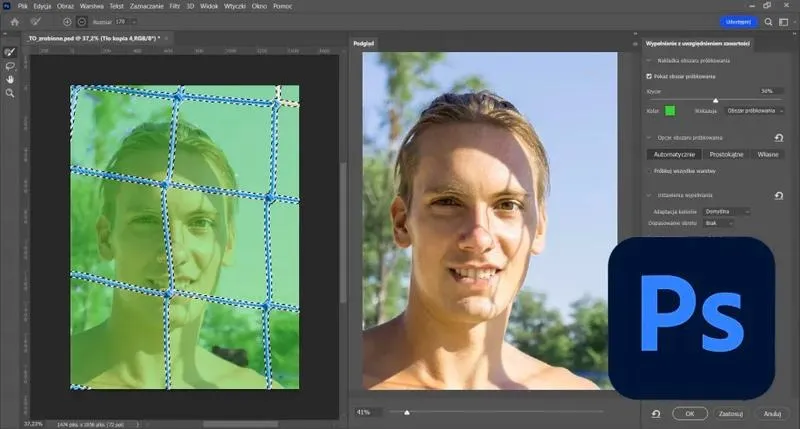

Kiedy korzystam z Photoshopa, jednym z kluczowych kroków, które podejmuję, jest eksportowanie zdjęć. Program ten oferuje naprawdę wiele opcji, które pozwalają mi dostosować format i jakość plików. To bardzo przydatne, gdy publikuję zdjęcia w sieci lub wysyłam je do druku. Pod tym odnośnikiem znajdziesz artykuł, w którym o tym pisaliśmy. Zaczynam od użycia opcji „Zapisz jako”, gdzie mam do dyspozycji różnorodne formaty, takie jak JPEG, PNG, TIFF, a także PSD, jeśli chcę zachować plik w formacie projektu. Każdy z tych formatów ma specyficzne zastosowania, dlatego warto je znać, aby wybrać ten najlepszy dla konkretnego projektu.
Ważnym aspektem jest także dostosowanie jakości zdjęć podczas eksportu. Na przykład eksportując zdjęcia jako JPEG, mogę ustawić jakość na 100%, co daje mi najwyższą możliwą jakość, ale jednocześnie powiększa rozmiar pliku. Natomiast ustawienie jakości na 60% znacznie zmniejsza rozmiar, co ma szczególne znaczenie, gdy przesyłam zdjęcia do sieci lub na social media. Często korzystam z opcji „Eksportuj jako”, która umożliwia mi bieżący podgląd zmian. To naprawdę wygodne, ponieważ w ten sposób mogę szybko dostosować rozmiar i jakość, ciągnąc za wąskie krawędzie podglądu zdjęcia, co przynosi świetne efekty wizualne.
Wybór formatu i jakości zdjęcia ma znaczenie
Moim ulubionym narzędziem jest „Interaktywne Eksportowanie”, które pozwala mi zaoszczędzić sporo czasu. Dzięki niemu mogę masowo eksportować zdjęcia w różnych formatach jednocześnie, co jest nieocenione podczas pracy nad większymi projektami. Ustalam różne parametry dla każdego formatu, a następnie klikam „Eksportuj”, pozwalając Photoshopowi wykonać całą pracę za mnie. To naprawdę usprawnia proces, ponieważ nie muszę ręcznie zmieniać ustawień dla każdego zdjęcia z osobna, co bywa czasochłonne i męczące.
Na zakończenie warto wspomnieć o narzędziach do optymalizacji zdjęć, które często pomagają w dalszym przetwarzaniu plików. Wiele programów umożliwia dalsze zmniejszenie rozmiaru pliku bez znaczącej utraty jakości. Dlatego, gdy eksportuję zdjęcia z Photoshopa, zawsze sprawdzam, czy mogę je jeszcze optymalizować, aby zapewnić jak najlepsze doświadczenie użytkownikom, którzy będą je oglądać. Tego typu dbałość o detale, mimo że czasochłonna, zdecydowanie się opłaca w ostatecznym efekcie!
Jak zapisać obraz w formacie jpg w Photoshopie bez utraty jakości
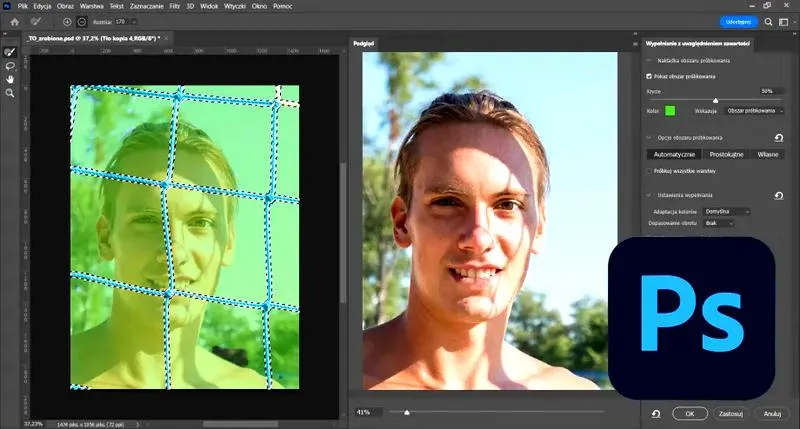
W poniższej liście znajdziesz szczegółowe kroki, które pozwolą Ci skutecznie zapisać zdjęcie w formacie jpg przy użyciu programu Photoshop oraz zminimalizować utratę jakości. Przestrzeganie tych wskazówek znacząco wpłynie na zachowanie wysokiej jakości obrazu.
- Wybór opcji zapisu - Gdy zakończysz edycję obrazu, przejdź do menu Plik, a następnie wybierz Zapisz jako. Upewnij się, że zaznaczasz właściwą wersję pliku (np. JPG) spośród dostępnych formatów. Ten etap ma kluczowe znaczenie dla jakości finalnego pliku.
- Ustawienia jakości - W nowym oknie dialogowym, które się otworzy, znajdź pole Jakość. Przesuń suwak na najwyższy poziom jakości, aby zyskać najlepszy efekt. Pamiętaj, że wyższa jakość generuje większy rozmiar pliku, dlatego wybierz wartość, która będzie odpowiadać Twoim potrzebom.
- Optymalizacja ustawień eksportu - Zaznacz opcję Szerszy zakres tonalny, jeżeli jest dostępna, co przyczyni się do lepszego odwzorowania kolorów. Dodatkowo upewnij się, że opcja Minimalizuj rozmiar pliku pozostaje odznaczona, gdyż jej włączenie może negatywnie wpłynąć na jakość Twojego zdjęcia.
- Wybór profilu kolorów - Jeśli potrzebujesz dostosować profil kolorów, wybierz odpowiedni profil sRGB. To działanie zapewni lepsze odwzorowanie kolorów na różnych urządzeniach. Dodatkowo upewnij się, że opcja Wbuduj profil jest zaznaczona.
- Finalizacja zapisu - Po dokonaniu wszystkich ustawień, nie zapomnij kliknąć Zapisz. W razie konieczności potwierdź wszelkie zmiany, aby mieć pewność, że zapisujesz plik w optymalnej jakości.
| Format | Zastosowanie | Jakość | Uwagi |
|---|---|---|---|
| JPEG | Publikacja w sieci, wysyłka do druku | 60% - 100% | Najwyższa jakość przy 100%, ale większy rozmiar pliku |
| PNG | Przechowywanie grafiki z przezroczystością | Bez strat jakości | Lepsza jakość niż JPEG w przypadku grafik |
| TIFF | Archiwizacja zdjęć, wysoka jakość do druku | Bez strat jakości | Bardzo duży rozmiar pliku |
| PSD | Zachowanie projektu do edycji | Bez strat jakości | Nieprzydatny do publikacji |
Zrozumienie różnicy między formatami plików graficznych
Podczas gdy rozpoczynamy naszą przygodę z grafiką, często napotykamy różne formaty plików, które mogą przyprawić nas o ból głowy. Dla mnie osobiście kluczowe okazało się zrozumienie różnic między nimi, ponieważ to właśnie format pliku decyduje o wyglądzie naszych obrazów oraz ich działaniu. Na przykład JPEG, który jest jednym z najpopularniejszych formatów, doskonale nadaje się do zdjęć. Dzięki zastosowaniu kompresji stratnej umożliwia zmniejszenie rozmiaru pliku, co w efekcie ułatwia zarówno jego przesyłanie, jak i przechowywanie. Często jednak, gdy zbyt mocno skompresujemy JPEG, możemy zauważyć utratę jakości obrazów, co w większych projektach bywa frustrujące.
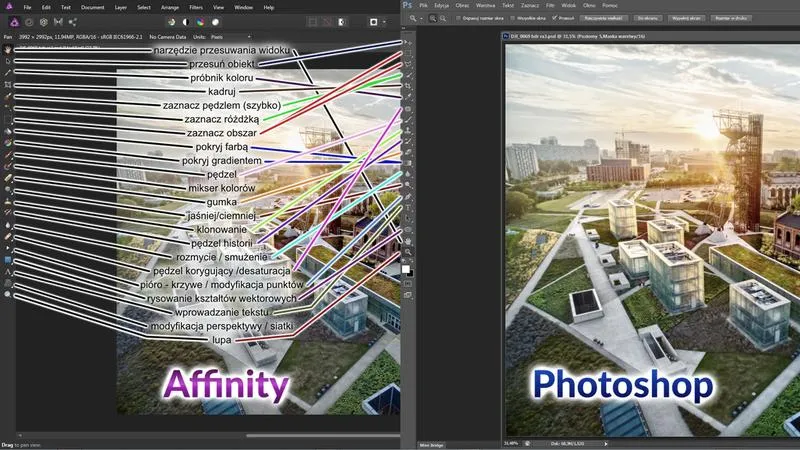
Warto także spojrzeć na PNG, który świetnie sprawdza się, gdy chcemy zachować wysoką jakość oraz szczegółowość. Ten format wspiera przezroczystość, co czyni go idealnym do grafik internetowych oraz logo. Oczywiście, PNG generuje większy rozmiar pliku niż JPEG, jednakże nie tracąc na jakości, okazuje się nieoceniony w wielu sytuacjach. Statystyki wskazują, że plik PNG może być nawet pięciokrotnie większy od JPEG, ale jeśli zależy nam na dbałości o detale w grafice, warto brać ten format pod uwagę.
JPEG i PNG to dwa popularne formaty plików graficznych
Nie możemy jednak zapominać o formacie GIF, który zyskał popularność dzięki swojej możliwości animacji. GIF-y często wykorzystuje się w memach oraz krótkich klipach, a ich rozmiar pliku pozostaje stosunkowo niewielki. Dwie wersje kolorów, z których jedna obsługuje 256 kolorów, sprawiają, że GIF-y nie nadają się na zdjęcia, ale znakomicie sprawdzają się w przypadku prostszych grafik. Co ciekawe, mimo iż format GIF istnieje od 1987 roku, wciąż przyciąga wielu zwolenników wśród twórców internetowych.
Na koniec warto zwrócić uwagę na nowoczesne formaty, takie jak WEBP czy AVIF, które zyskują popularność w sieci w ostatnich latach. Doskonale nadają się do stron internetowych, ponieważ oferują mniejszy rozmiar pliku przy zachowaniu wysokiej jakości. A tutaj coś dla zainteresowanych tematem: odkryj sekrety wysokiej jakości druku zdjęć na drukarce HP. Niektóre badania sugerują, że WEBP potrafi zmniejszyć rozmiar pliku nawet o 30% w porównaniu z JPEG bez utraty jakości. Zrozumienie tych różnic stanowi doskonały sposób na podejmowanie świadomych decyzji, co z pewnością ułatwi naszą pracę z grafiką.
Ciekawostką jest, że format JPEG, mimo powszechnego zastosowania, pierwotnie został zaprojektowany głównie do zdjęć, a nie do grafik zawierających tekst czy ostre krawędzie, co może prowadzić do artefaktów kompresji w takich przypadkach.
Optymalizacja ustawień dla najlepszej jakości jpg
Optymalizacja ustawień w celu uzyskania najlepszej jakości zdjęć w formacie JPG to temat, który zawsze mnie fascynuje. W branży, gdzie jakość zdjęć odgrywa kluczową rolę, staram się nieustannie poszukiwać najskuteczniejszych rozwiązań. Kiedy zajmuję się eksportem zdjęć z programów graficznych, takich jak Photoshop czy Lightroom, kładę szczególny nacisk na wartość kompresji. Zazwyczaj ustawiam ją w przedziale od 80 do 90%, co pozwala mi osiągnąć doskonałą jakość bez nadmiernego zwiększania rozmiaru pliku. Taki balans jest niezwykle istotny, zwłaszcza gdy przesyłam zdjęcia przez internet.
Właściwa rozdzielczość odgrywa kluczową rolę
W kontekście optymalizacji bardzo istotnym elementem pozostaje również dobór odpowiedniej rozdzielczości zdjęć. Najczęściej wybieram 300 DPI (pikseli na cal) dla materiałów przeznaczonych do druku, ponieważ zapewnia to rewelacyjną jakość wykonania. Dla zdjęć, które zamierzam publikować w internecie, korzystam z rozdzielczości 72 DPI. Co więcej, często przycinam zdjęcia do wymiarów takich jak 1200x800 pikseli, co ułatwia ich dostosowanie do różnych platform społecznościowych. Dzięki stosowaniu takich rozdzielczości mogę minimalizować czas ładowania stron, co ma ogromne znaczenie z perspektywy użytkowników.
Narzędzia do kompresji są istotne w procesie optymalizacji
Nie należy zapominać o narzędziach do kompresji, które oferują wiele możliwości. W mojej pracy korzystam z programów takich jak TinyPNG czy JPEGmini, które skutecznie redukują rozmiar plików JPG bez zauważalnej utraty jakości. Poza tym te narzędzia pozwalają na optymalizację zdjęć w formacie JPG, eliminując zbędne metadane, co również przyczynia się do zmniejszenia rozmiaru pliku. Warto eksperymentować z różnymi ustawieniami kompresji, żeby znaleźć najlepsze rozwiązania dla różnych projektów. Dzięki temu mam pewność, że moje zdjęcia prezentują się oszałamiająco.
Każde zdjęcie opowiada swoją historię, a my musimy zadbać, by jego obraz był jak najbardziej wyraźny. Wiedza o optymalizacji to klucz do osiągnięcia znakomitych efektów wizualnych.
Czy wiesz, że zmniejszenie rozdzielczości zdjęcia do 72 DPI przed zapisaniem w formacie JPG może znacząco przyspieszyć czas ładowania strony internetowej, co jest kluczowe dla doświadczenia użytkowników? To prosty sposób na optymalizację, który nie wpływa na jakość wyświetlania zdjęć w sieci.
Praktyczne wskazówki na temat pracy z warstwami przed zapisaniem
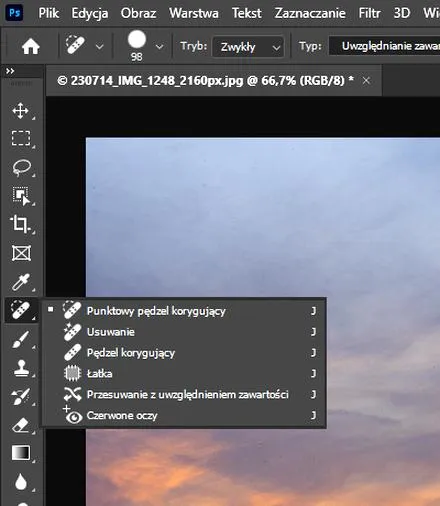
W pracy z warstwami w programach graficznych kluczowe jest zrozumienie ich funkcji oraz metod, które znacząco ułatwią efektywne zarządzanie projektem przed jego finalnym zapisaniem. Poniżej przedstawiam kilka istotnych wskazówek dotyczących efektywnej pracy z warstwami. To może znacząco poprawić komfort pracy, a także jakość końcowego produktu.
- Organizacja warstw: Staraj się zawsze utrzymywać porządek w warstwach, nadając im jasne i zrozumiałe nazwy. Dzięki temu łatwiej zidentyfikujesz poszczególne elementy projektu. Jednocześnie rozważ użycie grup warstw do organizacji podobnych elementów, co w znaczący sposób ułatwi nawigację w większych projektach.
- Używanie maski warstwy: Maska warstwy pozwala ci precyzyjnie zarządzać widocznością jej części. Zamiast usuwać elementy, skorzystaj z maski, aby ukryć obszary, które nie są potrzebne. Taki sposób daje możliwość łatwej korekty oraz wprowadzenia zmian w przyszłości, bez ryzyka utraty danych.
- Ustalanie kolejności warstw: Kolejność warstw ma kluczowe znaczenie dla kompozycji projektu. Warstwy umieszczone wyżej w panelu będą widoczne nad tymi, które znajdują się poniżej. Przy każdej pracy warto sprawdzić, czy wszystkie elementy są na swoich miejscach, aby w ten sposób uniknąć niepożądanych efektów wizualnych.
- Tworzenie kopii zapasowych: Przed dokonaniem większych zmian w warstwach zawsze warto stworzyć kopię zapasową swojego projektu. Można tego dokonać, zapisując wersję projektu lub duplikując ważne warstwy. Taki krok pozwoli na łatwe przywrócenie poprzednich ustawień w razie potrzeby, co z pewnością zwiększy bezpieczeństwo twojej pracy.
Najczęściej zadawane pytania (FAQ)
Jakie są kluczowe kroki, aby zapisać zdjęcie w formacie JPG w Photoshopie bez utraty jakości?Aby skutecznie zapisać zdjęcie w formacie JPG w Photoshopie, należy przejść do menu „Plik”, wybrać „Zapisz jako”, ustawić odpowiednią jakość w oknie dialogowym, upewnić się, że opcja „Minimalizuj rozmiar pliku” jest odznaczona oraz wybrać odpowiedni profil kolorów, zanim klikniesz „Zapisz”.
Jakie ustawienia jakości powinienem wybrać podczas zapisywania zdjęcia jako JPG?Najlepiej przesunąć suwak jakości na najwyższy poziom, co daje najlepszy efekt, chociaż wiąże się to z większym rozmiarem pliku. Warto znaleźć równowagę pomiędzy jakością a rozmiarem, aby odpowiadały one Twoim potrzebom.
Czym różni się opcja "Eksportuj jako" od "Zapisz jako" w Photoshopie?Opcja „Eksportuj jako” umożliwia bieżący podgląd zmian i szybkie dostosowywanie rozmiaru oraz jakości zdjęcia, co ułatwia proces eksportu, podczas gdy „Zapisz jako” jest bardziej statyczną metodą zapisu pliku.
Jakie narzędzia do kompresji mogę używać do dalszej optymalizacji zdjęć JPG?Możesz korzystać z programów takich jak TinyPNG czy JPEGmini, które skutecznie redukują rozmiar plików JPG bez zauważalnej utraty jakości i eliminują zbędne metadane.
Jaką rolę odgrywa rozdzielczość zdjęć przy ich zapisie?Wybór odpowiedniej rozdzielczości jest kluczowy; dla materiałów do druku powinno się używać 300 DPI, natomiast dla zdjęć publikowanych w internecie wystarczające będzie 72 DPI, co może przyspieszyć ładowanie stron.