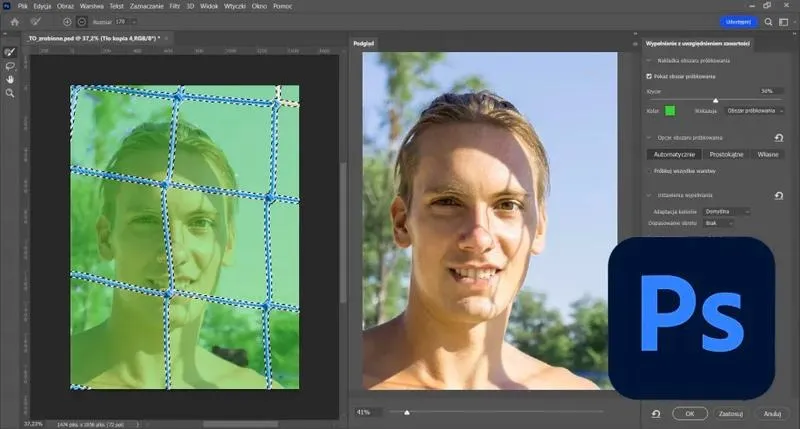
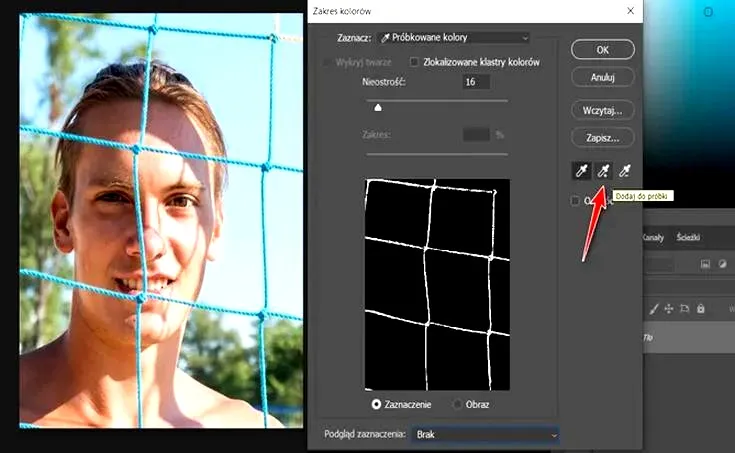
Photoshop to magiczne narzędzie, które otwiera przed nami nieograniczone możliwości w świecie edycji grafiki. Jak masz czas i chęci to odkryj najlepsze programy do edycji STL, które ułatwią ci pracę. Niezwykle ważnym elementem, który czyni tę aplikację tak potężną, są zaznaczenia. Jako osoba, która spędziła wiele godzin na modyfikacji zdjęć, szybko zrozumiałem, jak wielką rolę odgrywają one w precyzyjnej obróbce obrazów. Dzięki zaznaczeniom mogę skupić się na wyodrębnionych fragmentach zdjęcia, co pozwala mi na ich bezbłędne dopracowanie i jednocześnie nie ingerowanie w pozostałe elementy obrazu. Takie podejście sprawia, że edycja staje się znacznie bardziej zorganizowana i efektywna.
Warto również zauważyć, że Photoshop oferuje różnorodne narzędzia do zaznaczania, które można dostosować do swoich potrzeb. Niezależnie od tego, czy użyję Lasso, Magic Wand, czy Quick Selection Tool – każde z nich ma swoje unikalne właściwości, które mogą okazać się przydatne w różnych sytuacjach. Osobiście poznawanie i testowanie tych narzędzi przyniosło mi ogromną satysfakcję podczas przygody z Photoshopem. Dzięki nim mogę szybko i precyzyjnie tworzyć zaznaczenia, co znacząco przyspiesza moją pracę.
Zaznaczenia stanowią fundament efektywnej edycji w Photoshopie
Nieocenioną umiejętnością okazuje się również znajomość sposobów na usunięcie zaznaczenia po zakończeniu edytowania wybranej części obrazu. Możliwość użycia skrótów klawiaturowych, takich jak Ctrl+D (Cmd+D na Macu), umożliwia błyskawiczne usunięcie zaznaczenia, co znacząco przyspiesza cały proces. Oprócz tego, korzystając z menu kontekstowego czy paska narzędzi, mogę dostosować swoje działania do aktualnie wykonywanych zadań. Takie podejście sprawia, że czuję się pewniej i mogę w większym stopniu skupić się na kreatywności, zamiast na technicznych aspektach edycji.
Praca w Photoshopie to nie tylko techniczne umiejętności, ale także kreatywność i pasja, które pozwalają na tworzenie wyjątkowych dzieł sztuki. Każdy nowy projekt to szansa na doskonalenie swoich umiejętności.
W końcu, zrozumienie dynamiki zaznaczeń w Photoshopie otwiera drzwi do naprawdę zaawansowanej edycji. Możliwości modyfikacji, jakie oferują narzędzia do zaznaczania, są licznie zróżnicowane i mogą znacząco poprawić jakość moich prac. Uczę się nie tylko z własnych doświadczeń, ale także czerpię inspirację z tutoriali oraz społeczności pasjonatów grafiki. Każda nowa technika, którą poznaję, pozwala mi poszerzać swoje umiejętności i osiągać jeszcze lepsze efekty w projekcie. Zaznaczenia z pewnością stanowią klucz do efektywnej edycji, który każdy pasjonat grafiki powinien dobrze znać.
Jak skutecznie usunąć zaznaczenia w photoshopie?
W poniższym artykule znajdziesz różne metody usuwania zaznaczenia w programie Photoshop. Każda z technik, które omówię, sprawdzi się w innych sytuacjach, dlatego warto je poznać, aby zwiększyć efektywność w korzystaniu z tego wszechstronnego narzędzia graficznego.
- Usuwanie zaznaczenia za pomocą skrótu klawiaturowego: To bez wątpienia jeden z najprostszych i najszybszych sposobów, aby usunąć aktywne zaznaczenie. Wystarczy, że naciśniesz kombinację klawiszy Ctrl+D (lub Cmd+D na Macu), co natychmiastowo pozbawi cię wszelkich aktywnych zaznaczeń. Ta technika okazuje się wyjątkowo wygodna podczas pracy nad projektem, gdy pragniesz szybko przejść do następnej czynności. Pamiętaj, aby zapamiętać te skróty, ponieważ znacznie przyspieszają one cały proces edycyjny.
- Usuwanie zaznaczenia z menu kontekstowego: W tej metodzie wystarczy kliknąć prawym przyciskiem myszy w dowolnym miejscu wewnątrz zaznaczenia, a następnie wybrać opcję "Deselect" z pojawiającego się menu. Ta technika szczególnie przydaje się, gdy pracujesz z myszą i nie chcesz przerywać pracy, aby sięgnąć po klawiaturę. Dodatkowo, w menu kontekstowym znajdziesz inne przydatne opcje, które ułatwią dalszą edycję zaznaczenia.
- Usuwanie zaznaczenia za pomocą paska narzędzi: Aby skorzystać z tej metody, wystarczy kliknąć na menu "Select" znajdujące się na górnym pasku narzędzi oraz wybrać opcję "Deselect". Mimo że ta opcja jest nieco bardziej czasochłonna niż skrót klawiaturowy, może być przydatna, gdy jednocześnie korzystasz z innych funkcji dostępnych w tym menu. Warto znać wszystkie dostępne możliwości, by móc wybrać najbardziej odpowiednią dla danej sytuacji.
| Element | Opis |
|---|---|
| Możliwości | Photoshop oferuje nieograniczone możliwości w edycji grafiki. |
| Rola zaznaczeń | Zaznaczenia umożliwiają wyodrębnienie fragmentów zdjęć do precyzyjnej edycji. |
| Narzędzia do zaznaczania | Lasso, Magic Wand, Quick Selection Tool – różne narzędzia dostosowane do różnych potrzeb. |
| Skróty klawiaturowe | Użycie Ctrl+D (Cmd+D na Macu) do szybkiego usunięcia zaznaczeń. |
| Menu kontekstowe | Możliwość dostosowania działań do aktualnych zadań za pomocą menu kontekstowego lub paska narzędzi. |
| Kreatywność | Praca w Photoshopie łączy techniczne umiejętności z kreatywnością i pasją do sztuki. |
| Inspiracja | Korzystanie z tutoriali oraz społeczności pasjonatów grafiki w celu doskonalenia umiejętności. |
| Efektywność | Zrozumienie dynamiki zaznaczeń poprawia jakość pracy i efektywność edycji. |
Skróty klawiaturowe – najszybsza metoda usuwania zaznaczeń w Photoshopie
W pracy z Photoshopem kluczowym elementem staje się umiejętność efektywnego zarządzania zaznaczeniami. Zaznaczenia, pozwalając na precyzyjne modyfikacje wybranych obszarów obrazu, okazują się niezbędne w uzyskiwaniu konkretnych efektów graficznych. Czasami jednak zaznaczenie staje się zbędne lub wręcz przeszkadza w dalszej pracy, dlatego warto znać szybkie i skuteczne metody usuwania zaznaczenia. Nic nie działa tak sprawnie, jak odpowiednio dobrane skróty klawiaturowe.
Jednym z najprostszych i najszybszych sposobów, aby usunąć zaznaczenie w Photoshopie, jest skorzystanie ze znanego skrótu klawiaturowego Ctrl+D (Cmd+D na Macu). Wystarczy wcisnąć te klawisze, by zaznaczenie zniknęło w mgnieniu oka, co pozwoli zaoszczędzić cenny czas podczas intensywnej pracy nad projektem. Używając skrótów klawiaturowych, oszczędzamy czas, a także uzyskujemy płynniejsze i bardziej intuicyjne korzystanie z programu, co znacząco poprawia komfort edycji.
Proste metody usuwania zaznaczeń w Photoshopie
Oprócz wspomnianego skrótu klawiaturowego istnieje wiele innych metod, które przydadzą się w różnych sytuacjach. Na przykład, klikając prawym przyciskiem myszy wewnątrz zaznaczenia, szybko możemy wybrać opcję "Deselect". Ta prosta metoda, szczególnie wygodna, gdy trzymamy ręce na myszce, nie wymaga odrywania ich od miejsca pracy. Dodatkowo, wybierając z górnego menu „Select” oraz „Deselect”, również możemy skutecznie usunąć zaznaczenie. Choć ta opcja bywa nieco bardziej czasochłonna niż skróty, warto o niej pamiętać, zwłaszcza przy równoczesnym korzystaniu z wielu narzędzi.
Bez wątpienia, umiejętność szybkiego usuwania zaznaczeń w Photoshopie stanowi podstawę dla każdego grafika. Dzięki wykorzystaniu skrótów klawiaturowych oraz innych prostych metod zyskujesz na efektywności. Pamiętaj, że Photoshop staje się narzędziem wymagającym zarówno kreatywności, jak i znajomości technik ułatwiających pracę. Z biegiem czasu, po nabranie wprawy, odkryjesz, jak wiele możesz zyskać, koncentrując się na skrótach i szybkich rozwiązaniach, które zrewolucjonizują Twoje podejście do edycji!
Ciekawostką jest to, że wiele osób nie zdaje sobie sprawy, iż szybsze usunięcie zaznaczeń można osiągnąć, używając kombinacji klawiszy Alt + Ctrl + D, co nie tylko deaktywuje zaznaczenie, ale także otwiera dodatkowe opcje edycji zaznaczenia, w tym dostosowywanie jego parametrów przed usunięciem.
Zastosowanie menu kontekstowego – wygodne sposoby na usunięcie zaznaczenia

Menu kontekstowe stanowi prawdziwy skarb w programach graficznych, takich jak Photoshop. Umożliwia szybki dostęp do istotnych funkcji i narzędzi, co znacząco ułatwia pracę. Kiedy dokonasz zaznaczenia, czasami musisz natychmiast usunąć to zaznaczenie, aby przejść do kolejnych działań. Skoro już się tu znalazłeś to przeczytaj, jak zwiększyć prywatność i usunąć aparat z ekranu blokady iPhone. Dzięki menu kontekstowemu możesz to zrealizować w bardzo prosty sposób – wystarczy, że klikniesz prawym przyciskiem myszy wewnątrz zaznaczenia i wybierzesz opcję „Deselect”. Ta chwila zwłoki nie tylko jest wygodna, ale również pozwala Ci skupić się na innych aspektach edycji bez przytłaczania dodatkowymi skrótami klawiaturowymi.
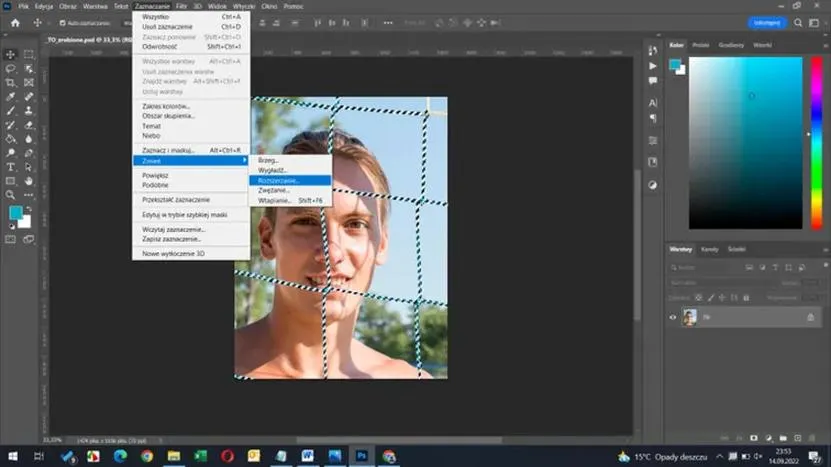
Również warto docenić menu kontekstowe podczas pracy z wieloma warstwami. Po zakończeniu edytowania konkretnego fragmentu, wystarczy kliknąć i usunąć zaznaczenie, co umożliwia płynne przejście do kolejnych zadań. Należy również wspomnieć, że menu kontekstowe oferuje inne przydatne funkcje, takie jak modyfikacja zaznaczeń czy zapisanie ich do dalszej edycji. Oznacza to, że na każdym etapie możesz dostosować swoje działania zgodnie z własnymi potrzebami.
Menu kontekstowe ułatwia proces edycji obrazów
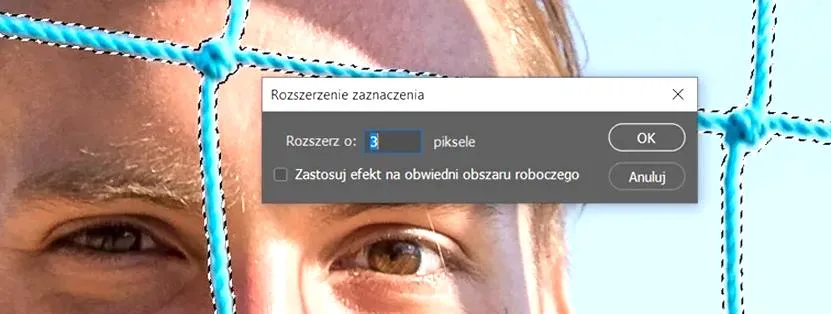
Dzięki możliwości użycia menu kontekstowego nie musisz martwić się o przełączanie się między różnymi zakładkami czy narzędziami. Wszystko, czego potrzebujesz, znajduje się dosłownie w zasięgu jednego kliknięcia. Taka prostota sprawia, że edytowanie staje się bardziej intuicyjne i przyjemne. Na przykład, jeśli musisz edytować kilka warstw jednocześnie, kilka kliknięć myszką wystarczy, aby zaznaczenia zniknęły, a Ty możesz skupić się na tym, co naprawdę ma znaczenie dla Twojego projektu.
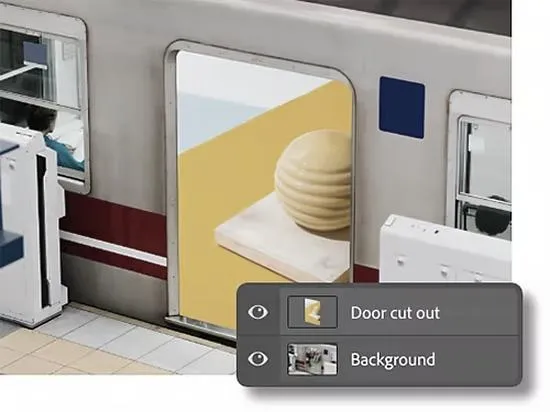
Na koniec warto zaznaczyć, że odpowiednie wykorzystanie menu kontekstowego nie tylko przyspiesza wydajność pracy, ale również pozwala uniknąć frustracji związanej z typowymi błędami, takimi jak przypadkowe pozostawienie zaznaczenia. Krótko mówiąc, umiejętność korzystania z menu kontekstowego staje się kluczową kompetencją, którą warto opanować. Gdy raz wdrożysz je w swojej codziennej pracy, docenisz, jak bardzo może to ułatwić życie w kreatywnych procesach.
Ciekawostką jest to, że menu kontekstowe w Photoshopie działa również z różnymi skrótami klawiaturowymi, co pozwala na szybkie usunięcie zaznaczenia - na przykład, przy użyciu skrótu Ctrl + D (Windows) lub Command + D (Mac), możesz natychmiastowo dezaktywować zaznaczenie, zachowując płynność edycji.
Rozwiązywanie problemów z zaznaczeniami – co zrobić, gdy zaznaczenie nie chce się usunąć
W poniższej liście zamieszczamy szczegółowe kroki, które pomogą Ci skutecznie rozwiązać problemy z zaznaczeniami w Photoshopie, gdy nie udaje się ich usunąć. Każdy punkt dostarcza istotnych informacji na temat identyfikacji problemu oraz skutecznych metod jego rozwiązania.
- Sprawdź aktywną warstwę: Przede wszystkim upewnij się, że warstwa, na której pracujesz, nie jest zablokowana. W panelu warstw poszukaj symbolu kłódki obok nazwy warstwy. Jeśli dostrzegasz zablokowaną warstwę, kliknij prawym przyciskiem myszy na warstwie i wybierz opcję „Odblokuj warstwę”. Po odblokowaniu spróbuj ponownie usunąć zaznaczenie.
- Wyłącz warstwę maski: Jeżeli korzystasz z warstwy maski, sprawdź, czy jest ona aktywna. Kliknij na miniaturę warstwy maski, aby ją dezaktywować. Następnie spróbuj usunąć zaznaczenie, ponieważ aktywna warstwa maski może uniemożliwiać edytowanie i usuwanie zaznaczeń.
- Skorzystaj z opcji „Select and Mask”: W sytuacji, gdy zaznaczenie nie może zostać usunięte z powodu skomplikowanej struktury obrazu, użyj narzędzia „Select and Mask”, które pozwala na precyzyjne dostosowywanie zaznaczeń. Po aktywacji tego narzędzia dokładnie przeanalizuj krawędzie swojego zaznaczenia, dostosuj je odpowiednio, a następnie spróbuj je usunąć.
- Sprawdź inne aktywne zaznaczenia: Często w Photoshopie mogą być aktywne różne zaznaczenia równocześnie. Aby potwierdzić, czy to jest przyczyną problemu, otwórz menu „Select” i wybierz „Deselect All”. Po tym kroku spróbuj rozpocząć nowe zaznaczenie, aby upewnić się, że nie występują konflikty z wcześniejszymi zaznaczeniami.
- Uruchom program ponownie: Jeśli wszystkie powyższe kroki nie przyniosły oczekiwanych rezultatów, rozważ zamknięcie oraz ponowne otwarcie programu Photoshop. Czasami oprogramowanie działa nieprawidłowo z powodu błędów, a restart może pomóc w rozwiązaniu nagromadzonych problemów, które związane są z pamięcią lub uruchomionymi procesami.
Źródła:
- https://foto-upominki.pl/jak-usunac-zaznaczenie-w-photoshopie-proste-metody/