Jednym z najważniejszych elementów, które przyciągnęły mnie do Photoshopa, jest możliwość kreatywnej edycji zdjęć. Wiele osób postrzega ten program jako narzędzie do prostego retuszu, jednak skrywa on w sobie znacznie więcej możliwości. Osobiście uwielbiam korzystać z warstw, które dają mi swobodę eksperymentowania z różnymi efektami i filtrami, a przy tym pozwalają uniknąć trwałego uszkodzenia oryginalnego obrazu. To doskonały sposób na naukę oraz odkrywanie nowych opcji, które oferuje ten niezwykle wszechstronny program.

Kiedy przychodzi czas na edycję kolorów, chętnie sięgam po narzędzia korekcji. Mistrzowskie dostosowanie kontrastu, jasności czy nasycenia barw potrafi całkowicie odmienić nawet najnudniejsze zdjęcie, tworząc z niego prawdziwe dzieło sztuki. Dzięki funkcjom takim jak krzywe czy poziomy mogę wprowadzać zupełnie nowe klimaty. Ponadto chciałbym podzielić się z Wami moim sprawdzonym trikiem – często korzystam z funkcji „HSL” (Hue, Saturation, Lightness), co pozwala mi precyzyjnie kontrolować kolory, które pragnę uwypuklić lub stonować.
Używanie filtrów i efektów w Photoshopie stanowi klucz do niebanalnej edycji zdjęć
Filtry to kolejny aspekt, który sprawia, że edytowanie zdjęć w Photoshopie przekształca się w ekscytującą przygodę. Możliwość zastosowania różnych efektów, takich jak rozmycia czy tekstury, pozwala nadać moim pracom unikalny charakter. Zazwyczaj sięgam po filtry, które pomagają uwydatnić główny temat zdjęcia, poprzez subtelne rozmycie tła lub dodanie delikatnych efektów świetlnych. To właśnie te drobne detale mają moc, aby zdziałać cuda, a efekt końcowy często zaskakuje nie tylko mnie, ale także moich znajomych.
Na koniec warto wspomnieć o narzędziach do retuszu, które umożliwiają mi poprawę różnych niedoskonałości. Bez względu na to, czy korzystam z „Punktowego pędzla reparacyjnego”, czy z opcji „Klonowanie”, mogę z łatwością skorygować wszelkie niedoskonałości na zdjęciach. Skoro o tym mowa to odkryj obiektywy, które zrewolucjonizują Twoją fotograficzną pasję. To naprawdę przydatne, szczególnie gdy chcę uchwycić momenty w ich prawdziwej formie, choć czasami pokuszę się o delikatne poprawki. Photoshop to prawdziwy skarb dla każdego, kto pragnie rozwijać swoje umiejętności fotograficzne oraz artystyczne!
Jak przerobić zdjęcie w Photoshopie i unikać powszechnych błędów
W poniższej liście przedstawiam szczegółowe kroki oraz praktyczne wskazówki dotyczące efektywnej obróbki zdjęć w programie Photoshop. Skupimy się na kluczowych aspektach, które pomogą Ci uzyskać zamierzony efekt. Dodatkowo unikniemy powszechnych pułapek, które mogą zepsuć końcowy rezultat.
-
Zrozumienie warstw i ich zastosowanie
Przed rozpoczęciem pracy nad zdjęciem, koniecznie zaznajom się z funkcją warstw. Dzięki warstwie możesz edytować elementy zdjęcia niezależnie, co znacząco zwiększa elastyczność przy wprowadzaniu poprawek. Naucz się używać opcji "Nowa warstwa" oraz "Grupa warstw", aby uporządkować elementy i w ten sposób ułatwić sobie pracę.
-
Używanie maski warstwy do precyzyjnych poprawek
Maski warstwy stanowią jedno z najsilniejszych narzędzi, które umożliwiają selektywną edycję zdjęć. Sięgnij po miękki pędzel, aby delikatnie usunąć lub przywrócić elementy z warstwy. Warto pamiętać, że maska warstwy pozwala na wprowadzenie zmian, które możesz zawsze cofnąć, nie niszcząc oryginalnego obrazka.
-
Dostosowanie kolorów i kontrastu
Kolory oraz kontrast odgrywają kluczową rolę w procesie postprodukcji. Wykorzystaj narzędzia takie jak "Krzywe" lub "Poziomy", aby dostosować jasność, kontrast oraz tony kolorystyczne. Pamiętaj jednak, aby nie przesadzić z intensywnością barw, ponieważ może to sprawić, że zdjęcie będzie wyglądać nienaturalnie.
-
Użycie narzędzia "Klony" i "Naprawa" do retuszu
Podczas edytowania zdjęć, drobne defekty są nieuniknione. Narzędzia takie jak "Klon" i "Szybka naprawa" pomogą Ci usunąć niepożądane elementy, takie jak zacieki czy niedoskonałości skóry. Zawsze pracuj na nowej warstwie, aby móc w każdej chwili wrócić do pierwotnego stanu zdjęcia w razie potrzeby.
Najczęstsze błędy podczas przerabiania zdjęć i jak ich unikać
Podczas przerabiania zdjęć często zauważam, że wiele osób popełnia podstawowe błędy, które obniżają jakość ich pracy. A skoro już tu trafiłeś, odkryj, jak wybrać idealny obiektyw do górskich zdjęć. Przede wszystkim przesadne retuszowanie stanowi największy problem, ponieważ odbiera zdjęciom naturalność. Warto zrozumieć, że nadmiar efektów takich jak zbyt intensywna redukcja szumów czy wygładzanie skóry sprawia, iż zdjęcia wyglądają sztucznie. Kluczem do sukcesu w tej dziedzinie jest umar – jeśli postawimy na subtelność, nasze zdjęcia zyskają na autentyczności i urodzie.
Umiejętność umiaru jest kluczem do sukcesu w edycji zdjęć
Również nieodpowiednia ekspozycja to częsty błąd, z którym się spotykam. Często oglądam zdjęcia, które są albo zbyt ciemne, albo prześwietlone. Takie problemy wynikają z zapominania o dostosowywaniu jasności i kontrastu podczas edycji. Tutaj mała wstawka: sprawdź najlepsze programy do edycji STL, aby ułatwić sobie pracę. Aby uniknąć tych trudności, warto zwrócić uwagę na histogram, który efektywnie wspiera pracę nad zdjęciem. Dzięki niemu w prosty sposób ocenić możemy, czy nasze obrazy mają odpowiednią ekspozycję oraz wyrównać ewentualne niedociągnięcia.
Histogram to przydatne narzędzie do oceny ekspozycji zdjęć
Oprócz tych problemów, często dostrzegam, że niektórzy pomijają kluczowy aspekt koloru w swoich edycjach. Zdarza mi się widzieć zdjęcia z nienaturalnymi odcieniami lub przesadnie nasycone. Na szczęście, to łatwe do naprawienia, jeśli poświęcimy chwilę na naukę podstawowych zasad kolorystyki. Na przykład używając narzędzi takich jak krzywe czy balans bieli, możemy w prosty sposób poprawić kolorystykę zdjęcia, nadając mu harmonijne i spójne tonacje, które zdecydowanie przyciągną oko.
Ciekawostka: Warto wiedzieć, że w profesjonalnej edycji zdjęć często stosuje się technikę „baby steps”, czyli stopniowych zmian. Zamiast wprowadzać drastyczne poprawki na raz, lepiej dokonywać małych korekt i regularnie oceniać efekt. Dzięki temu łatwiej utrzymać naturalność zdjęcia i uniknąć przesady.
Jak wykorzystać warstwy do zaawansowanej edycji
W mojej pracy z edycją zdjęć warstwy stanowią jedno z najważniejszych narzędzi, które pozwalają mi realizować moje kreatywne wizje. Od momentu, gdy rozpocząłem swoją przygodę z grafiką, nie miałem pojęcia, jak wielkie możliwości kryją się w tej technice. Dzięki warstwom mogę oddzielnie edytować różne elementy obrazu, co sprawia, że każda wprowadzona zmiana nabiera większej kontroli i precyzji. Poczytasz o tym na tej stronie. Dzięki nim mam możliwość swobodnego eksperymentowania, bez obaw o ogólny wygląd obrazu. To prawdziwe wyzwolenie dla mojej artystycznej duszy!
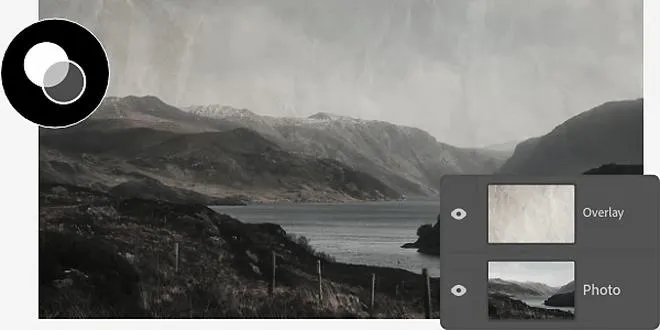
Warto także zastanowić się, jak efektywnie korzystać z grupowania warstw. Proces tworzenia grup umożliwia lepsze zarządzanie wieloma elementami oraz perspektywami w moim projekcie. Możliwość zgromadzenia powiązanych warstw w jedną grupę znacząco ułatwia edytowanie. Kiedy edytuję dużą kompozycję, grupy pozwalają mi szybko ukryć lub zmienić ustawienia wielu warstw jednocześnie, co zaoszczędza czas i pozwala skoncentrować się na kluczowych aspektach mojej pracy.
Grupowanie warstw zwiększa efektywność edycji
Kolejnym istotnym aspektem, na który warto zwrócić uwagę, jest stosowanie masek warstw. Dzięki nim mogę łatwo ukrywać lub odkrywać fragmenty warstw bez konieczności ich trwałego usuwania. To jak posiadanie magicznej różdżki! Zamiast niepotrzebnie modyfikować różne wersje pliku, wystarczy, że dodam maskę i maluję pożądane elementy. Dzięki temu mogę tworzyć płynne przejścia oraz efekty gradientowe, które inaczej mogłyby być trudne do osiągnięcia. Maseczki stanowią dla mnie prawdziwy skarb w zaawansowanej edycji!
| Aspekt | Opis |
|---|---|
| Warstwy | Jedno z najważniejszych narzędzi w edycji zdjęć, pozwalające na oddzielną edycję różnych elementów obrazu, co zwiększa kontrolę i precyzję. |
| Grupowanie warstw | Umożliwia lepsze zarządzanie elementami w projekcie, pozwala na szybkie ukrywanie lub zmienianie ustawień wielu warstw jednocześnie, co zaoszczędza czas. |
| Masks warstw | Pozwalają na ukrywanie lub odkrywanie fragmentów warstw bez ich trwałego usuwania, umożliwiają tworzenie płynnych przejść i efektów gradientowych. |
Porady dotyczące optymalizacji kolorów i kontrastu w Photoshopie
W poniższej liście znajdziesz cenne porady dotyczące optymalizacji kolorów oraz kontrastu w programie Photoshop. Skoncentrujemy się na kluczowych technikach, które realnie pomogą Ci poprawić estetykę Twoich projektów graficznych.
- Użyj krzywych (Curves) - Narzędzie to umożliwia precyzyjne dostosowanie poziomów jasności oraz kontrastu w obrazie. Edytując krzywe, możesz podnieść lub obniżyć jasność w konkretnych zakresach tonów, co przyczynia się do bardziej zróżnicowanego i dynamicznego wyglądu. Dobrze jest eksperymentować z krzywymi, aby uzyskać pożądany efekt, pamiętając przy tym, aby unikać clippingu zarówno w cieniach, jak i w światłach.
- Zastosuj warstwy dopasowania - Warstwy dopasowania, na przykład "Poziomy" (Levels) oraz "Barwa/Nasycenie" (Hue/Saturation), umożliwiają powracanie do wcześniej zastosowanych ustawień bez ryzyka zniszczenia oryginalnego obrazu. Dzięki tym opcjom możesz w prosty sposób dostosowywać kolory i kontrast. Testując różne kombinacje, odkryjesz idealne ustawienia, jednocześnie unikając utraty jakości oryginału.
- Korekcja koloru na podstawie barw kluczowych - Dostosowanie kolorów w istotnych obszarach, takich jak skóra, niebo czy roślinność, ma ogromne znaczenie. Można to osiągnąć z wykorzystaniem narzędzi takich jak "Korekcja koloru" (Color Balance), które pozwoli Ci precyzyjnie dopasować kolory do naturalnego wyglądu. Staraj się unikać przesadnych zmian, które mogą sprawić, że obraz będzie wydawał się nienaturalny.
- Optymalne oświetlenie i cienie - Dobrze zrealizowany kontrast nie tylko opiera się na jasnych i ciemnych tonach, ale również na właściwym oświetleniu w obrazie. Wykorzystaj narzędzia do dodawania cieni i świateł, aby nadać głębię oraz wymiar swoim kompozycjom. Korzystając z opcji "Podświetlenie/Cienie" (Shadows/Highlights), zapewnisz równomierny rozkład światła i cieni w całym obrazie.