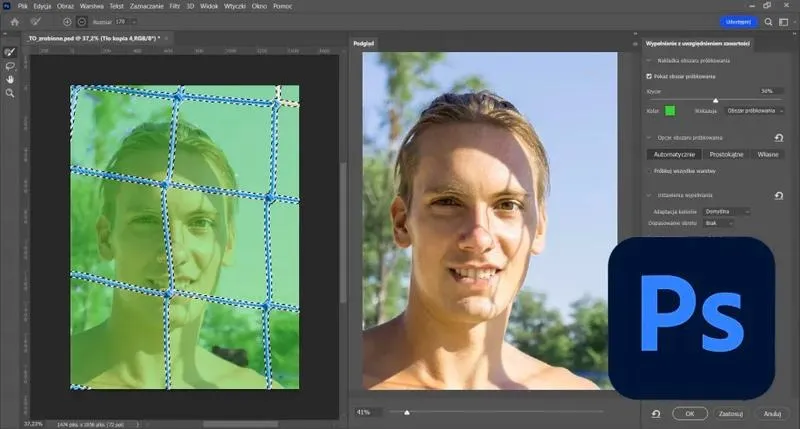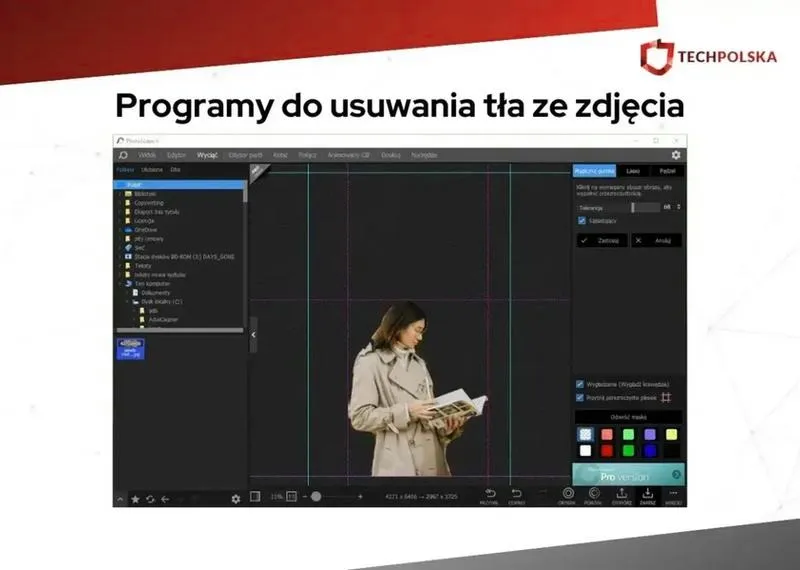
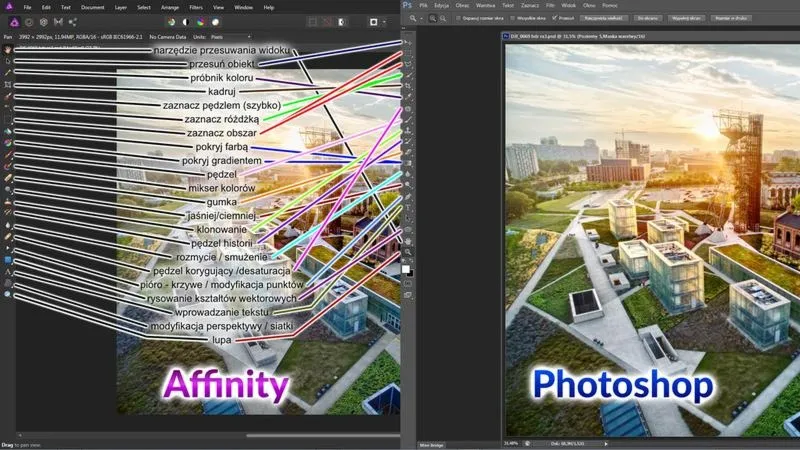
Dodawanie zdjęć do warstwy w Photoshopie stanowi jedną z kluczowych umiejętności, która otwiera przed nami szerokie możliwości twórcze. Osobiście uwielbiam eksperymentować z różnymi obrazami, dlatego ten proces na stałe zagościł w mojej codziennej praktyce. Na początku często przeciągam zdjęcie z folderu bezpośrednio do obszaru roboczego programu. Jak już zahaczamy o ten temat, poznaj najważniejsze różnice między teleskopami. To szybki sposób, ale pamiętajmy, że odpowiednie przygotowanie warstwy ma ogromne znaczenie dla dalszej edycji.
- Dodawanie zdjęć do warstwy w Photoshopie jest kluczową umiejętnością otwierającą szerokie możliwości twórcze.
- Upewnij się, że zdjęcie jest na właściwej warstwie, aby uniknąć zniekształceń efektów.
- Zastosuj odpowiednią przezroczystość i tryb mieszania dla harmonijnego połączenia zdjęć.
- Organizuj warstwy przez nadawanie im nazw i grupowanie w foldery, co ułatwia zarządzanie projektem.
- Używaj masek warstwy do wymazywania niechcianych fragmentów zdjęcia dla lepszej kompozycji.
- Sprawdź poprawność formatu pliku, aby uniknąć frustracji związanej z nieobsługiwanymi typami plików.
- Ostrzegaj się przed błędnym skalowaniem zdjęć, ponieważ niska rozdzielczość może prowadzić do rozmazania.
- Zapoznaj się z odpowiednimi narzędziami do edycji, aby uniknąć komplikacji w procesie pracy.
- Eksperimentuj z filtrami i efektami, pracując na duplikatach obrazów lub warstwach dla większej elastyczności.
- Używaj skrótów klawiaturowych, aby przyspieszyć pracę w Photoshopie i zwiększyć wydajność.
Gdy nasze zdjęcie już znajduje się w Photoshopie, warto upewnić się, że umieściliśmy je na właściwej warstwie. Jeśli dążymy do uzyskania jak najbardziej satysfakcjonującego efektu, dobrze jest wybrać odpowiednią przezroczystość oraz tryb mieszania. Takie działania pomagają harmonijnie połączyć zdjęcie z innymi elementami projektu. W tym miejscu mała wstawka: odkryj, jak szybko i łatwo zmniejszyć zdjęcia w Photoshopie bez utraty jakości. Czasami wystarczy kilka minut zabawy z suwakami, by osiągnąć efekt, o jakim marzyłem. Pamiętaj, że każdy projekt jest unikalny, więc nie wahaj się eksperymentować!
Kluczem do sukcesu jest właściwa organizacja warstw w Photoshopie
Skuteczne edytowanie zdjęć zależy od dobrej organizacji warstw. Kiedy dodaję nowe obrazy, zawsze nadaję im odpowiednie nazwy i grupuję w foldery. Dzięki takiemu podejściu o wiele łatwiej poruszam się między różnymi elementami projektu. Wsp współczesne projekty często wymagają dużej liczby warstw, a skuteczny system zarządzania nimi zaoszczędza mi sporo czasu. Niekiedy wystarczy tylko kilka kliknięć, aby zestawić różne elementy w jedną spójną całość.
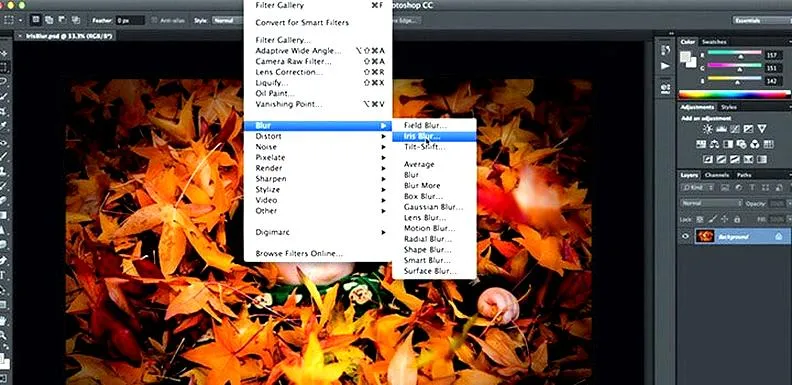
Nie zapomnij także o możliwości maskowania warstw. To znakomity sposób na subtelne łączenie obrazów, które mogą harmonijnie się zazębiać, tak jak od początku miałem to na myśli. Maska warstwy umożliwia wymazywanie niechcianych fragmentów zdjęcia, co tworzy bardziej dynamiczną kompozycję. W skrócie, dodawanie zdjęć do warstw w Photoshopie to nie tylko technika, ale również forma sztuki, w której każde zdjęcie może opowiadać swoją unikalną historię.
Jak dodać zdjęcie do warstwy w Photoshopie i uniknąć powszechnych błędów
Poniżej znajdziesz szczegółowe kroki, które pomogą Ci dodać zdjęcie do warstwy w Photoshopie. Zastosowałem opisy, które umożliwiają łatwe zrozumienie całego procesu, a także wskazują na potencjalne pułapki, jakie można napotkać podczas pracy.
- Otwórz odpowiedni dokument w Photoshopie Na początku upewnij się, że masz otwarty dokument, w którym chcesz umieścić nowe zdjęcie. Sprawdź, czy wybrałeś właściwy obraz roboczy, ponieważ błędne dokumenty mogą wprowadzić niepotrzebny chaos w Twojej pracy.
- Importuj zdjęcie do programu Następnie skorzystaj z opcji „Plik” > „Importuj” lub „Umieść osadzone”, aby wybrać zdjęcie z dysku. Warto zwrócić uwagę na podgląd, który pomoże Ci upewnić się, że zdjęcie spełnia wymagania projektu. Unikaj wyboru zdjęć o niskiej rozdzielczości, ponieważ mogą one negatywnie wpłynąć na jakość końcowego efektu.
- Umieść zdjęcie na właściwej warstwie Po dodaniu zdjęcia sprawdź panel warstw, aby upewnić się, że nowa warstwa z obrazem znajduje się w odpowiedniej pozycji względem innych warstw. Zła kolejność warstw może zniekształcić zamierzony efekt, dlatego w razie potrzeby przeciągnij warstwę w górę lub w dół, aby dostosować jej położenie.
- Zastosuj odpowiednią maskę warstwy Jeżeli nie chcesz, aby całe zdjęcie było widoczne, rozważ użycie maski warstwy. Aby to zrobić, przejdź do „Warstwa” > „Maska” > „Dodaj maskę warstwy” i użyj narzędzia pędzla, aby dostosować widoczność poszczególnych części zdjęcia. Pamiętaj, aby na początku wybrać odpowiedni kolor pędzla (czarny do ukrycia, biały do odkrycia). Nie przeocz tego kroku, ponieważ maska jest kluczowym elementem przy retuszu obrazów.
| Aspekt | Opis |
|---|---|
| Kluczowa umiejętność | Dodawanie zdjęć do warstwy w Photoshopie otwiera szerokie możliwości twórcze. |
| Metoda dodawania | Można przeciągnąć zdjęcie z folderu bezpośrednio do obszaru roboczego. |
| Znaczenie przygotowania | Odpowiednie przygotowanie warstwy ma ogromne znaczenie dla dalszej edycji. |
| Właściwa warstwa | Upewnij się, że zdjęcie znajduje się na właściwej warstwie. |
| Przezroczystość i tryb mieszania | Wybór odpowiedniej przezroczystości oraz trybu mieszania pomaga w harmonijnym połączeniu zdjęć. |
| Organizacja warstw | Nadawanie nazw i grupowanie warstw ułatwia zarządzanie projektem. |
| Maskowanie warstw | Maski warstw umożliwiają wymazywanie niechcianych fragmentów zdjęcia. |
| Forma sztuki | Dodawanie zdjęć do warstw to technika oraz forma sztuki, gdzie każde zdjęcie opowiada swoją historię. |
Najczęstsze błędy przy dodawaniu zdjęć w Photoshopie
Kiedy pracuję w Photoshopie, często popełniam kilka typowych błędów podczas dodawania zdjęć. Jak już dotykamy tego tematu to sprawdź, jak łatwo połączyć aparat z telefonem i poprawić transfer zdjęć. Czasem, w ferworze twórczym, zapominam o wyborze odpowiedniego formatu pliku. Jeśli wrzucam zdjęcie w formacie, którego program nie obsługuje, tracę cenne minuty na zrozumienie, co poszło nie tak. Dlatego zawsze warto upewnić się, że korzystam z popularnych formatów, takich jak JPG czy PNG, co pozwala uniknąć frustracji.
Idąc dalej, dostrzegam, że innym częstym błędem jest niewłaściwe skalowanie obrazów. W wielu przypadkach dodajemy zdjęcia, nie zwracając uwagi na ich rozmiar. Gdy próbuję przeskalować zdjęcie, które ma zbyt niską rozdzielczość, rezultat często jest rozmyty i niewyraźny. Dlatego zawsze polecam, by wcześniej sprawdzić, czy oryginalne zdjęcie ma odpowiednią jakość przed wprowadzeniem go do projektu.
Używanie nieodpowiednich narzędzi do edycji zdjęć
Ponadto, nie można zapominać, jak ważne jest korzystanie z odpowiednich narzędzi do edycji. Często, w pośpiechu, wybieram niewłaściwe opcje, co zamiast pomóc, jeszcze bardziej komplikuje sytuację. Na przykład, używanie narzędzi takich jak „pędzel” do selekcji obiektów może prowadzić do niezamierzonych efektów. W związku z tym warto poświęcić chwilę na zapoznanie się z funkcjami Photoshopa, aby efektywnie z nich korzystać i osiągnąć zadowalające rezultaty.
Ciekawostką jest to, że używanie warstw w Photoshopie pozwala na łatwe eksperymentowanie z różnymi efektami i filtrami bez wpływania na oryginalne zdjęcie. Dzięki temu unikniesz nieodwracalnych zmian i zyskasz większą elastyczność w edycji swojego projektu.
Praktyczne porady dla początkujących w Photoshopie

Na poniższej liście przedstawiam praktyczne porady, które szczególnie przydadzą się początkującym użytkownikom Photoshopa. Starannie opisane punkty ułatwią Ci zrozumienie podstawowych funkcji oraz technik, dzięki którym efektywnie wykorzystasz to potężne narzędzie graficzne.
- Zapoznaj się z interfejsem: Zanim rozpoczniesz edytowanie zdjęć, warto poświęcić chwilę na dokładne poznanie interfejsu Photoshopa. Skup się na głównych panelach, takich jak warstwy, historia działań oraz narzędzia. Zrozumienie ich działania znacznie ułatwi Twoją pracę.
- Pracuj z warstwami: Warstwy stanowią kluczowy element Photoshopa, który umożliwia samodzielne edytowanie różnych elementów obrazu. Twórz nowe warstwy dla odmiennych obiektów oraz efektów, co pozwoli Ci łatwiej modyfikować i eksperymentować bez ryzyka zmian w oryginalnym obrazie.
- Używaj skrótów klawiaturowych: Skróty klawiaturowe znacznie przyspieszają pracę w Photoshopie. Na przykład, klawisz "V" wybiera narzędzie zaznaczenia, a "B" aktywuje pędzel, co pozwala na szybkie przełączanie się między funkcjami. Zidentyfikuj i zapamiętaj najważniejsze skróty, aby zwiększyć swoją wydajność.
- Zapisuj projekty w formacie PSD: Podczas pracy nad projektem pamiętaj, aby zapisywać go w formacie PSD. Ten format zachowuje wszystkie warstwy oraz ustawienia, co ułatwi Ci późniejszą edycję. Kiedy będziesz gotowy do udostępnienia swojego projektu, możesz zapisać go w formacie JPEG lub PNG.
- Eksperymentuj z filtrami i efektami: Photoshop oferuje wiele filtrów, które mogą znacząco poprawić wygląd zdjęć. Warto eksperymentować z różnorodnymi efektami, takimi jak rozmycie, wyostrzanie lub korekcja kolorów. Pamiętaj, aby zawsze pracować na duplikatach obrazów lub warstwach, co umożliwi Ci cofnięcie zmian w przypadku niespełnienia oczekiwań.
Krok po kroku: dodawanie zdjęcia do warstwy bez frustracji
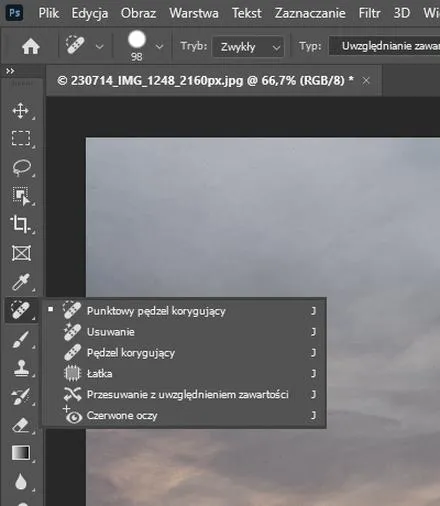
Dodawanie zdjęcia do warstwy może wydawać się nieco skomplikowane, zwłaszcza gdy dopiero zaczynamy naszą przygodę z grafiką. Na początku nasuwają się różne myśli, które mogą wywołać frustrację, takie jak obawy przed możliwymi błędami, nieprzewidzianymi problemami technicznymi czy również nawykami do pokonania. Niemniej jednak, z odrobiną cierpliwości oraz chęci do nauki, możemy sprawić, że ten proces stanie się dla nas przyjemnością, a nie udręką.
Przejdźmy więc krok po kroku do podstaw. W pierwszej kolejności muszę przygotować swoje zdjęcie. Być może już je mam w folderze lub planuję wykonać nową fotografię na miejscu. Istotne jest, aby upewnić się, że plik znajduje się w odpowiednim formacie obsługiwanym przez mój program. Po tym etapie przychodzi czas na załadowanie zdjęcia do warstwy, co zajmuje dosłownie chwilę! Skoro już dotykamy tego tematu, odkryj najlepsze obiektywy do portretów, które zmienią Twoje zdjęcia. Wystarczy tylko wybrać odpowiednią opcję z menu i wskazać lokalizację pliku. To właśnie w tym momencie zaczynam odczuwać radość, gdyż już widzę efekty mojej pracy.
Właściwe przygotowanie zdjęcia to klucz do sukcesu
Gdy uda mi się wczytać zdjęcie, wówczas mogę dostosować je do swoich potrzeb. Możliwości edycji są naprawdę nieograniczone! Mam pełną swobodę w zmianie rozmiaru, przycinaniu lub dodawaniu różnych efektów. Często wykorzystuję opcję przekształcania obrazu, aby idealnie dopasować go do całej kompozycji. Zachwyca mnie fakt, jak jeden mały detal potrafi diametralnie zmienić spojrzenie na moją pracę. Dzięki wytrwałości oraz kilku kliknięciom, finalny efekt zawsze przynosi ogromną satysfakcję.
Na końcu, gdy zdjęcie znajduje się już na swoim miejscu, odczuwam radość z każdego zrealizowanego kroku. Jak już zgłębiasz ten temat, odkryj fascynujące informacje o teleskopie Webba i jego lokalizacji. Nie zapominam także o zapisaniu mojej pracy! To niezwykle ważne, aby nie utracić efektów, które z taką starannością stworzyliśmy. Dzięki tym wszystkim krokom dodawanie zdjęcia do warstwy staje się dla mnie nie tylko prostym zadaniem, ale także sposobem na wyrażenie siebie i swojej kreatywności. Z pewnością mogę stwierdzić, że frustracje zamieniają się w radość z każdą edycją!
Czy wiesz, że w Photoshopie możesz użyć skrótów klawiaturowych, aby znacznie przyspieszyć proces dodawania zdjęcia do warstwy? Na przykład, używając skrótu Ctrl + O (Cmd + O na Macu), szybko otworzysz okno wyboru pliku, co pozwoli Ci zaoszczędzić czas i uniknąć zbędnego klikania w menu.