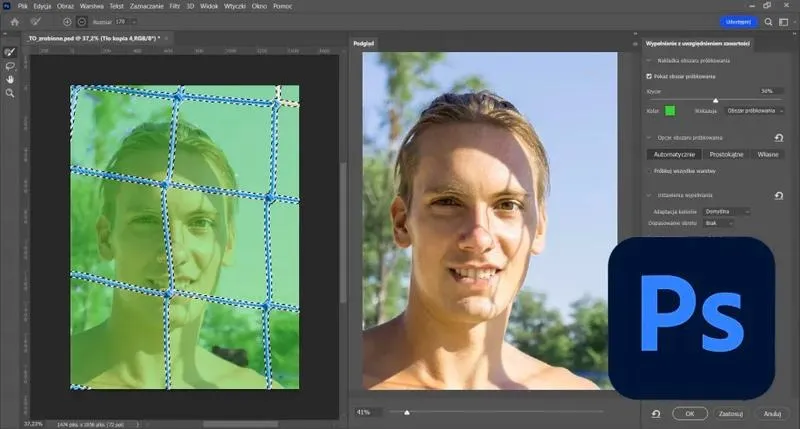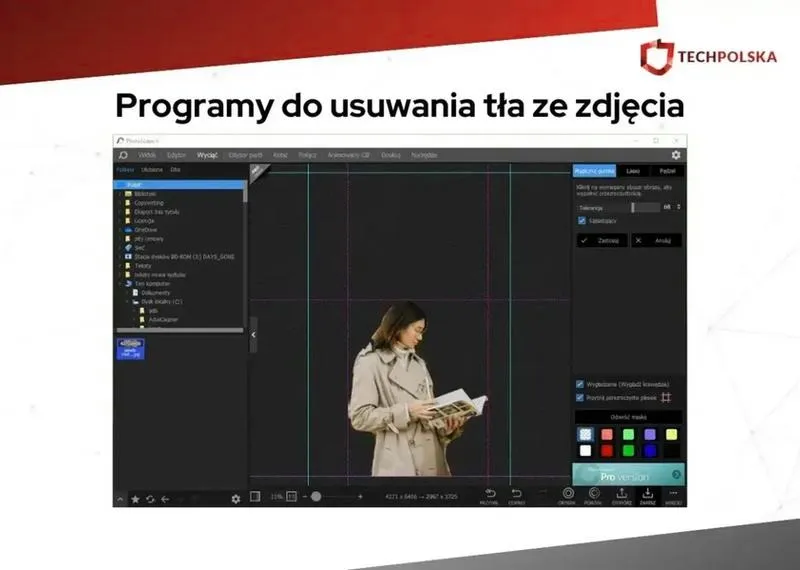
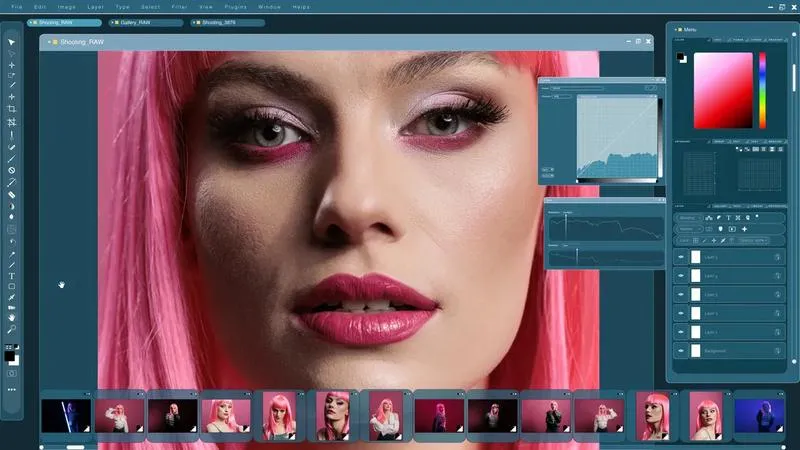
Wybór odpowiednich wtyczek do Photoshopa może być nieco przytłaczający, zwłaszcza przy tak wielu dostępnych opcjach na rynku. Każdy grafik posiada swoje indywidualne preferencje, jednak niektóre wtyczki zdecydowanie zasługują na miano absolutnych must-have. Osobiście staram się znaleźć wtyczki, które nie tylko ułatwiają mi pracę, lecz także otwierają drzwi do twórczej eksploracji. Czasami wystarczy drobna zmiana w narzędziach, aby zdziałać cuda w procesie twórczym.
Jedną z najpopularniejszych wtyczek, z których korzystam, jest Nik Collection. Ta wtyczka oferuje niesamowite filtry i efekty, doskonale nadające się do zastosowania na zdjęciach. Dzięki nim w prosty sposób nadaję swoim pracom wyjątkowy klimat, a także oszczędzam sporo czasu, co zdecydowanie sprzyja efektywnej pracy. Jeszcze jednym hitem wśród grafików, w którego użycie warto zainwestować, jest Portraiture, idealna do retuszu zdjęć portretowych. Automatyzacja wielu procesów sprawia, że mogę skupić się na artystycznych aspektach edycji.
Wtyczki zwiększające efektywność pracy z Photoshopem
Warto również rozważyć zastosowanie wtyczki Infinite Color Panel. To narzędzie oferuje zestaw przydatnych opcji do generowania kolorów oraz złożonych palet. Pozwala mi to na swobodne eksperymentowanie z kolorami bez zbędnego stresu, co jest niezwykle ważne podczas pracy twórczej. Na koniec, nie sposób pominąć wtyczki Fluid Mask, która znacząco ułatwia maskowanie obiektów w obrazach. Zachowuje przy tym detale, które tradycyjnymi metodami często trudno uzyskać. Przy takich wtyczkach każda praca staje się nie tylko prostsza, ale również przyjemniejsza, co z pewnością doceni każdy grafik.
Jak zainstalować wtyczki do Photoshopa - szczegółowy przewodnik
W poniższym przewodniku znajdziesz szczegółowe kroki, które umożliwią Ci bezproblemową instalację wtyczek do programu Photoshop. Dzięki tym wskazówkom szybko i łatwo dodasz nowe funkcje oraz możliwości do swojego oprogramowania graficznego.
- Pobierz wtyczkę: Najpierw odwiedź wiarygodne źródło, takie jak oficjalna strona producenta wtyczki lub zaufane portale, które oferują dodatki do Photoshopa. Upewnij się, że wybór wtyczki odpowiada wersji Photoshopa, którą posiadasz.
- Rozpakuj plik zip: Następnie, jeśli wtyczka dostępna jest w formacie zip, rozpakuj ją. W tym celu kliknij prawym przyciskiem myszy na plik i wybierz opcję „Wypakuj tutaj” lub „Rozpakuj do...”, w zależności od używanego programu. Pamiętaj, aby rozpoznać i zapamiętać folder, do którego wypakujesz pliki.
- Przenieś pliki wtyczki do odpowiedniego folderu: Kolejny krok polega na manualnym przeniesieniu plików. Otwórz folder instalacyjny Photoshopa, który domyślnie znajduje się w „C:\Program Files\Adobe\Adobe Photoshop [wersja] \Plug-ins”. Z lokalizacji, w której rozpakowałeś pliki wtyczek, przenieś je do tego folderu. W przypadku niektórych wtyczek sprawdź, czy nie istnieją inne podfoldery, takie jak „Filters” lub „Extensions”, do których również powinieneś je włożyć.
- Uruchom Photoshopa: Po przeniesieniu plików wtyczek do odpowiedniego folderu, czas na uruchomienie programu Photoshop. Upewnij się, że nie otwierasz go przed tym krokiem, ponieważ w przeciwnym razie wtyczki mogą nie załadować się poprawnie.
- Sprawdź dostępność wtyczek: Po uruchomieniu Photoshopa sprawdź menu „Filtr” lub odpowiednią sekcję, w której powinny być widoczne nowe wtyczki. Upewnij się, że masz możliwość ich włączenia lub użycia. Testuj ich działanie, aby potwierdzić, że instalacja przebiegła pomyślnie.
Przygotowanie do instalacji – jak skonfigurować Photoshopa?
Kiedy rozpoczynam instalację Photoshopa, zawsze zwracam szczególną uwagę na kluczowe kroki, które nadają sens całemu procesowi. Po pierwsze, upewniam się, że mój komputer spełnia wymagania systemowe, ponieważ nic nie frustruje bardziej niż próby uruchomienia programu na maszynie, która nie daje rady. Zwykle zaczynam od sprawdzenia wersji systemu operacyjnego, ilości pamięci RAM oraz dostępnego miejsca na dysku. W końcu dobry Photoshop to także stabilny Photoshop!
Następnie przygotowuję swoje konto Adobe, ponieważ bez niego nie ruszę dalej! Jeśli nie posiadam jeszcze subskrypcji, szybko dokonuję zakupu, a każdy etap rejestracji traktuję jak małą przygodę. Możliwości są ogromne, od indywidualnych planów po oferty dla studentów. Czasem zastanawiam się, która opcja będzie dla mnie najlepsza, a możliwość skorzystania z darmowego okresu próbnego zawsze dodaje mi ekscytacji. Po zakończeniu formalności czuję, że wszystko idzie zgodnie z planem.
Właściwe ustawienia pozwalają na lepszą pracę w Photoshopie
Kiedy skonfiguruję już konto, przystępuję do samej instalacji. Proces ten jest intuicyjny, ale nie zapominam dostosować kilku ustawień, aby ułatwić sobie życie. Na przykład, zmieniam domyślny folder, w którym zapisuję swoje projekty. Gdy wszystko jest gotowe, czas na pierwsze uruchomienie Photoshopa. Już na tym etapie czuję dreszczyk ekscytacji, a wizja twórczych możliwości sprawia, że nie mogę się doczekać, by zrealizować swoje pomysły.
Na koniec pamiętam, jak ważne jest przygotowanie wygodnego miejsca pracy. Dobrze mieć porządne miejsce na ekran, klawiaturę i mysz, gdzie wszystko będzie pod ręką. Osobiście wolę mieć obok siebie kilka notatek z inspiracjami, co sprawia, że zawsze mogę sięgnąć po nie, gdy wpadnę na nowy pomysł. Z odpowiednim przygotowaniem mogę więc cieszyć się długimi sesjami twórczymi w moim ulubionym programie.
Krok |
Opis |
|---|---|
1. Sprawdzenie wymagań systemowych |
Upewnij się, że komputer spełnia wymagania systemowe, sprawdzając wersję systemu operacyjnego, ilość pamięci RAM i dostępne miejsce na dysku. |
2. Przygotowanie konta Adobe |
Utwórz lub zaloguj się na swoje konto Adobe. Jeśli nie masz subskrypcji, dokonaj zakupu, wybierając najlepszą opcję dla siebie. |
3. Dostosowanie ustawień |
Zmień domyślny folder, w którym będą zapisywane projekty, aby ułatwić sobie pracę. |
4. Przygotowanie miejsca pracy |
Utwórz wygodne miejsce pracy z dobrym dostępem do ekranu, klawiatury i myszy, oraz miej pod ręką inspiracje. |
Czy wiesz, że większość problemów z wydajnością Photoshopa można rozwiązać, przydzielając mu więcej pamięci RAM w ustawieniach programu? Warto to zrobić, zwłaszcza przy pracy nad dużymi projektami, co znacząco poprawi płynność i szybkość działania aplikacji.
Kroki instalacji wtyczek – instrukcja krok po kroku
Instalacja wtyczek może wydawać się skomplikowana, lecz w praktyce jest bardzo prosta, nawet dla osób bez dużego doświadczenia w obsłudze komputerów. Na początku odwiedzamy stronę, z której chcemy pobrać wtyczkę. Warto wybierać zaufane źródła, ponieważ nic nie jest gorsze niż zainstalowanie czegoś, co wprowadza niepotrzebne problemy. Po znalezieniu odpowiedniej wtyczki klikamy przycisk „pobierz”, a plik szybko ląduje na naszym dysku.
Gdy tylko pobierzemy plik, odpowiednia ścieżka będzie różna – wszystko zależy od systemu operacyjnego. Przykładowo, jeżeli korzystamy z WordPressa, zazwyczaj wystarczy przejść do zakładki „Wtyczki” i kliknąć „Dodaj nową”. Tam znajdziemy opcję „Prześlij wtyczkę”, gdzie możemy załadować wcześniej pobrany plik. Gdy wszystko jest gotowe, wystarczy kliknąć „Zainstaluj teraz” – i voilà, wtyczka trafi w nasze ręce!
Kroki instalacji są proste i intuicyjne
Po zainstalowaniu wtyczki pamiętajmy, aby ją aktywować. To tylko kilka kliknięć, jednak mają one ogromne znaczenie, gdyż dopiero wtedy w pełni wykorzystamy nowe funkcje, które oferuje wtyczka. Wystarczy kliknąć przycisk „Aktywuj” obok zainstalowanej wtyczki, a nasz panel w WordPressie zyska zupełnie nową jakość. Od teraz cieszymy się udogodnieniami, które wprowadza nasza robota – radośnie pojawią się różne opcje i ustawienia, wcześniej niedostępne!
Nie zapominajmy też o regularnym aktualizowaniu wtyczek. Twórcy co jakiś czas wydają nowe wersje, które poprawiają błędy lub dodają nowe funkcje. To mały krok, który może znacznie zwiększyć funkcjonalność oraz bezpieczeństwo naszej strony. Wystarczy powrót do zakładki „Wtyczki”, a jeżeli zauważymy przycisk „Aktualizuj”, klikamy go z radością i oglądamy, jak nasza strona zyskuje na jakości. I to wszystko! Czasami małe kroki wydają się nieznaczące, ale potrafią odmienić wszystko na lepsze. Jeżeli interesuje cię ten temat to odkryj zaskakujące metody na tworzenie folii do hydrografiki.
Czy wiesz, że niektóre wtyczki do Photoshopa mogą znacząco przyspieszyć Twoją pracę, automatyzując powtarzalne zadania lub dodając efekty, które w przeciwnym razie zajmowałyby wiele czasu? Warto eksperymentować z różnymi wtyczkami, aby znaleźć te, które najlepiej odpowiadają Twoim potrzebom i stylowi pracy!
Rozwiązywanie problemów z wtyczkami – co zrobić w razie trudności?
Jeśli napotkałeś problemy z wtyczkami w systemie zarządzania treścią, na przykład w WordPressie, warto podjąć kilka kroków diagnostycznych, które mogą ułatwić rozwiązanie napotkanych trudności. W poniższym zestawieniu znajdziesz praktyczne wskazówki, które pomogą ci skutecznie zidentyfikować oraz naprawić problemy związane z wtyczkami.
- Dezaktywuj wszystkie wtyczki – Na początku dezaktywuj wszystkie zainstalowane wtyczki. Możesz to wykonać z poziomu panelu administracyjnego. Wystarczy, że przejdziesz do sekcji "Wtyczki", zaznaczysz wszystkie wtyczki, a następnie wybierzesz opcję "Dezaktywuj". Po dezaktywacji sprawdź, czy problem nadal występuje. Jeśli tak, oznacza to, że przyczyna znajduje się gdzie indziej. Natomiast jeśli problem ustępuje, aktywuj wtyczki pojedynczo, aby zidentyfikować sprawcę kłopotów.
- Sprawdź aktualizacje wtyczek – Upewnij się, że wszystkie wtyczki znajdują się w najnowszych wersjach. Starsze wersje mogą zawierać błędy bezpieczeństwa lub problemy z kompatybilnością. W panelu administracyjnym, w sekcji "Wtyczki", znajdziesz powiadomienia o dostępnych aktualizacjach. Kliknij "Aktualizuj" przy każdej wtyczce, dla której dostępna jest nowa wersja.
- Skonsultuj dokumentację wtyczek – Odwiedź stronę internetową dewelopera wtyczki, aby znaleźć dokumentację oraz sekcję FAQ. Często znajdziesz tam rozwiązania dla znanych problemów oraz instrukcje dotyczące prawidłowego użycia. Wiele zagadnień można szybko wyjaśnić, stosując się do porad zamieszczonych przez twórców wtyczek.
- Wykorzystaj tryb debugowania – Gdy napotkasz błąd, włącz tryb debugowania w WordPressie. Możesz to zrobić, edytując plik wp-config.php i dodając linię:
define('WP_DEBUG', true);. W ten sposób system wyświetli szczegółowe komunikaty o błędach, co znacząco ułatwi zlokalizowanie problemu z konkretną wtyczką.
Pytania i odpowiedzi
Jakie są podstawowe kroki do instalacji wtyczek do Photoshopa?Aby zainstalować wtyczki do Photoshopa, najpierw musisz pobrać wtyczkę z wiarygodnego źródła. Następnie rozpakuj plik zip, przenieś pliki do odpowiedniego folderu w instalacji Photoshopa, a na koniec uruchom program, aby wtyczki załadowały się poprawnie.
Dlaczego ważne jest, aby upewnić się, że wtyczka odpowiada wersji Photoshopa?Każda wtyczka jest zaprojektowana z myślą o konkretnej wersji Photoshopa, co ma kluczowe znaczenie dla jej prawidłowego działania. Użycie wtyczki, która nie jest zgodna z posiadaną wersją oprogramowania, może prowadzić do błędów lub całkowitego braku funkcji.
Jakie działania należy podjąć w przypadku problemów z wtyczkami w Photoshopie?W przypadku problemów z wtyczkami warto najpierw dezaktywować wszystkie zainstalowane wtyczki, aby sprawdzić, czy problem nadal występuje. Jeśli tak, należy zaktualizować wtyczki do najnowszych wersji lub skonsultować ich dokumentację na stronie dewelopera w celu znalezienia rozwiązania.
Jakie znaczenie ma konfiguracja konta Adobe przed instalacją?Posiadanie skonfigurowanego konta Adobe jest kluczowe, aby móc korzystać z Photoshopa oraz jego funkcji. Bez aktywnej subskrypcji nie można równo zainstalować programu, co wymaga dokonania zakupu lub założenia konta przed przystąpieniem do dalszych kroków instalacji.
Dlaczego warto regularnie aktualizować wtyczki do Photoshopa?Regularne aktualizowanie wtyczek jest ważne, ponieważ twórcy często wprowadzają poprawki błędów, a także nowe funkcje, które mogą poprawić wydajność i bezpieczeństwo. Utrzymywanie wtyczek w najnowszej wersji zapewnia ich optymalne działanie i zmniejsza ryzyko wystąpienia problemów związanych z kompatybilnością.