
Usuwanie obiektów w programie Photoshop stanowi jedną z tych umiejętności, które znacząco podnoszą jakość twoich zdjęć. Możesz eliminować skazy, niechciane osoby czy odrapane ściany, co otwiera przed tobą niemal nieograniczone możliwości. Dzięki różnym narzędziom, które Photoshop oferuje, z łatwością pozbędziesz się elementów zakłócających harmonię twoich prac. Dlatego warto poznać przynajmniej kilka z tych funkcji, aby w pełni wykorzystać potencjał edycyjny tej aplikacji.
- Usuwanie obiektów w Photoshopie podnosi jakość zdjęć poprzez eliminację niechcianych elementów.
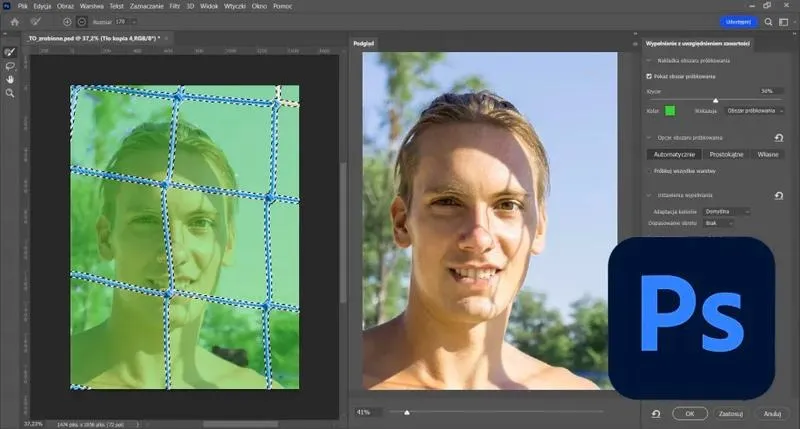
- Wypełnianie świadomej treści automatycznie uzupełnia luki po usuniętych obiektach, korzystając z otaczających pikseli.
- Narzędzie Stemplowanie klonów pozwala na precyzyjne kopiowanie pikseli z innych obszarów zdjęcia.
- Pędzel leczniczy i Pędzel do leczenia punktowego pomagają w usuwaniu drobnych niedoskonałości, dopasowując kolory i tekstury.
- Narzędzie do poprawek umożliwia zastępowanie dużych obszarów innymi fragmentami obrazu, co jest przydatne przy większych korektach.
- Maski warstw zapewniają elastyczność w edycji, umożliwiając ukrywanie i odkrywanie elementów obrazu.
- Pamiętaj o eksperymentowaniu z różnymi narzędziami, aby uzyskać najlepsze efekty edycyjne.
Wśród najpopularniejszych narzędzi znajduje się Wypełnianie świadome treści. To narzędzie umożliwia usuwanie wybranych obiektów, a Photoshop inteligentnie wypełnia powstałą lukę, korzystając z otaczających pikseli. Co więcej, warto podkreślić, że rozwiązanie to doskonale sprawdza się przy prostych tłach – po kilku kliknięciach efekty mogą naprawdę zaskakiwać. Kolejnym przydatnym narzędziem jest Stemplowanie klonów, które daje większą kontrolę nad edytowanym obszarem, ponieważ pozwala ręcznie przerysować niezwykle precyzyjnie wybrane piksele z innej części obrazu.
Różnorodność narzędzi do usuwania obiektów w Photoshopie jest ogromna
Narzędzie Pędzel leczniczy odgrywa kluczową rolę w usuwaniu drobnych niedoskonałości, takich jak plamy czy blizny. To rozwiązanie dobiera samoczynnie próbki z pobliskich obszarów, co skutkuje uzyskaniem rzeczywistego efektu. Podobnie funkcjonuje Pędzel do leczenia punktowego, idealny do szybkiej edycji. Każde z tych narzędzi ma swoje unikalne zalety, a w różnych sytuacjach mogą sprawdzić się lepiej. Dlatego warto przeprowadzić eksperymenty z nimi, aby odnaleźć najlepszy sposób dla siebie.
Na koniec warto zwrócić uwagę na Narzędzie do poprawek, które również zasługuje na zainteresowanie. Jeżeli lubisz tę tematykę, odkryj fascynujące tajemnice Uranusa w naszym artykule. Umożliwia ono przeciąganie wybranego obszaru i zastępowanie go innym fragmentem zdjęcia. To rozwiązanie przydaje się szczególnie przy większych korektach, kiedy zachowanie spójności kolorystycznej i tekstury ma kluczowe znaczenie. Dzięki tym wszystkim narzędziom Photoshop staje się wszechstronnym narzędziem do edycji, które będzie nieocenione w rękach każdego fotografa czy grafika. Po opanowaniu tych technik z pewnością poczujesz się jak prawdziwy profesjonalista w świecie edycji zdjęć!
Skuteczne metody usuwania obiektów w Photoshopie
W niniejszej liście zamieszczam kilka sprawdzonych metod, które pomogą Ci usunąć niechciane obiekty w programie Photoshop. Każda z tych technik korzysta z różnych narzędzi, a ich skuteczność zależy od charakterystyki zdjęcia oraz efektów, jakie chcesz osiągnąć. Wykorzystując te metody, zyskasz profesjonalne rezultaty podczas edycji swoich obrazów.
- Wypełnienie uwzględniające zawartość: Rozpocznij od wyboru obiektu przy użyciu narzędzia Lasso. Następnie, w menu „Edytuj", wybierz „Wypełnij..." oraz „Zawartość". Po wykonaniu tej czynności Photoshop automatycznie uzupełni zaznaczony obszar, sięgając po piksele z otoczenia, co zapewni bardzo naturalny efekt. Pamiętaj, aby zaznaczenie obejmowało tylko obiekt, który pragniesz usunąć, ponieważ ma to kluczowy wpływ na jakość końcowego rezultatu.
- Narzędzie do stemplowania klonów: Wybierz narzędzie klonu (S) oraz stwórz duplikat warstwy tła, co pozwoli Ci zachować oryginalny obraz. Kiedy już to zrobisz, przytrzymaj klawisz „Alt" i kliknij w obszarze, z którego chcesz skopiować piksele. Następnie delikatnie zamaluj obiekt, który chcesz ukryć. Powtarzając ten proces, osiągniesz zadowalające rezultaty. To narzędzie sprawdzi się szczególnie w miejscach, gdzie precyzja jest kluczowa.
- Uzdrawiające narzędzie pędzla: To narzędzie idealnie nadaje się do eliminacji drobnych niedoskonałości. Po skopiowaniu warstwy wybierz narzędzie uzdrawiające pędzla (J). Najpierw kliknij w obszarze źródłowym, a następnie przesuwaj pędzel nad obiektem, który chcesz usunąć. Przy pomocy tego narzędzia kolory i tekstury idealnie dopasują się, co pozwoli na naturalne wygładzenie. Ta metoda sprawdzi się świetnie w przypadku usuwania skaz i plam.
- Narzędzie do poprawek: Jeżeli chcesz usunąć większe obiekty, wybierz „Narzędzie do poprawek" (J) i zaznacz obszar wokół obiektu, który chcesz usunąć. Następnie przeciągnij zaznaczenie w miejsce, które ma zająć ten obiekt. Photoshop dostosuje kolory i tekstury, zapewniając tym samym naturalny wygląd. Korzystaj z tej metody, aby bez problemu eliminować osoby lub inne duże obiekty z tła.
Krok po kroku: jak skutecznie używać narzędzi do usuwania w Photoshopie
Używanie narzędzi do usuwania obiektów w Photoshopie stanowi prawdziwą sztukę, która może całkowicie odmienić nasze zdjęcia. W moim przypadku najczęściej wybieram funkcję wypełniania świadomego treści. To narzędzie, wprowadzone w 2017 roku, rewolucjonizuje sposób, w jaki edytujemy obrazy. Dzięki niemu z łatwością usuwam niechciane skazy czy przeszkadzające obiekty ze zdjęć, co znacznie podnosi ich czystość i estetykę. Zauważyłem, że wypełnianie najlepiej sprawdza się, gdy usuwam przedmioty na jednolitych lub prostych tłach. Wystarczy zaznaczyć obiekt, kliknąć „Edytuj” i wybrać „Wypełnij świadomą zawartością”, a Photoshop wykona resztę. To prawdziwa magia!
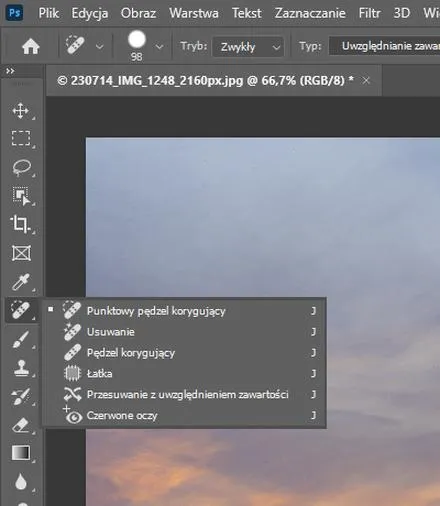
Następnie, przydatnym narzędziem, które bardzo cenię, jest stemplowanie klonów. To narzędzie daje mi większą kontrolę nad procesem edycji, szczególnie w obszarach wymagających precyzji. Używam go często, gdy konieczne jest odejście od prostych poprawek i skupienie się na detalach. Proces wygląda tak: najpierw tworzę kopię warstwy, a następnie wybieram pobliski obszar jako „materialny zamiennik”, który pokryje usuwany obiekt. Ręczne dobieranie pikseli pozwala mi uzyskać naprawdę świetne efekty i zachować jednolitą teksturę.
Skuteczne metody usuwania obiektów w Photoshopie

Nie można pominąć roli uzdrawiającego pędzla, który stał się moim ulubionym narzędziem do usuwania drobnych niedoskonałości. Po zduplikowaniu warstwy po prostu wybieram odpowiedni pędzel, określam jego rozmiar, a następnie klikam w obszar, który chciałbym poprawić. Ten pędzel doskonale łączy teksturę i kolory, co sprawia, że efekty są subtelne i praktycznie niewidoczne dla oka. Nie sposób też nie wspomnieć o narzędziu do poprawek, które sprawdza się idealnie na większych powierzchniach. Wystarczy zaznaczyć obszar, a następnie przeciągnąć nad wybraną częścią obrazu — to doskonałe rozwiązanie przy większych zmianach.

Na koniec, warto zwrócić uwagę na technikę użycia masek warstwy, która zapewnia większą elastyczność w edycji. Dzięki niej mogę ukrywać i odkrywać elementy obrazu według uznania. Po zaznaczeniu obiektu do usunięcia i utworzeniu maski, mam możliwość ich późniejszej edycji, co okazuje się nieocenione przy bardziej skomplikowanych projektach. Dzięki tym technikom moje zdjęcia zyskują profesjonalny wygląd, a ja czuję się pewniej eksplorując swoją kreatywność w edycji obrazów. A skoro jesteśmy przy tym temacie to odkryj, jak perfekcyjnie wyprostować zdjęcie w Photoshopie bez utraty jakości. Każdy z nas, z odrobiną wyczucia i praktyki, ma szansę stać się artystą!
Oto kilka głównych narzędzi i technik, które warto znać przy usuwaniu obiektów w Photoshopie:
- Wypełnianie świadomej zawartości
- Stemplowanie klonów
- Uzdrawiający pędzel
- Narzędzie do poprawek
- Maski warstwy
| Narzędzie/Technika | Opis |
|---|---|
| Wypełnianie świadomej zawartości | Rewolucyjne narzędzie, które usuwa niechciane skazy i obiekty, szczególnie na jednolitych tłach. W prosty sposób można zaznaczyć obiekt i użyć funkcji wypełnienia. |
| Stemplowanie klonów | Narzędzie dające większą kontrolę nad edycją, idealne do obszarów wymagających precyzji. Umożliwia dobieranie pikseli z pobliskiego obszaru. |
| Uzdrawiający pędzel | Ulubione narzędzie do usuwania drobnych niedoskonałości, które łączy teksturę i kolory, zapewniając subtelne efekty. |
| Narzędzie do poprawek | Idealne do większych powierzchni, umożliwia zaznaczenie obszaru i przeciągnięcie nad wybraną częścią obrazu. |
| Maski warstwy | Technika zapewniająca elastyczność w edycji, umożliwiająca ukrywanie i odkrywanie elementów obrazu według uznania. |
Czy wiesz, że użycie krótkiej komendy skrótu klawiszowego „Shift + Backspace” w Photoshopie natychmiast otwiera okno „Wypełnij”, co umożliwia szybkie zastosowanie wypełnienia świadomą zawartością, oszczędzając tym samym czas na poszukiwanie tej opcji w menu?
Poradnik dotyczący usuwania obiektów za pomocą wypełnienia uwzględniającego zawartość
Usuwanie obiektów w Photoshopie to fascynujące zadanie, które może początkowo wydawać się skomplikowane. Niemniej jednak, kiedy zauważamy, jak nasze zdjęcia stają się czystsze i bardziej profesjonalne, zyskujemy ogromną satysfakcję. Dzięki funkcji wypełnienia uwzględniającego zawartość możemy skutecznie pozbywać się niechcianych elementów, wykorzystując piksele z otoczenia. To sprawia, że finalny efekt często zaskakuje swoją jakością. Statystyki pokazują, że ponad 70% użytkowników programu korzysta z tej opcji, doceniając jej szybkość oraz efektywność. W tym artykule pokażę, jak łatwo i przyjemnie przeprowadzić ten proces.
W pierwszym kroku otwieramy obraz, który nas interesuje w programie Photoshop. Następnie, korzystając z narzędzia lasso, obrysowujemy obiekt, który zamierzamy usunąć. Ta czynność zajmuje tylko chwilę dzięki intuicyjnemu interfejsowi. Kiedy zaznaczymy wybrany fragment, wybieramy opcję "Edytuj", a następnie "Wypełnianie uwzględniające zawartość". W tym momencie Photoshop podejmuje się analizy otaczających pikseli, generując wypełnienie, które sprawia, że obiekt zniknie jakby nigdy go tam nie było. Technika ta sprawdza się zarówno w przypadku usuwania niewielkich niedoskonałości, jak i większych obiektów, co czyni ją niezwykle wszechstronną.
Wypełnienie uwzględniające zawartość zapewnia niesamowite rezultaty
Możliwości tej metody naprawdę imponują! W zależności od skomplikowania obrazu można uzyskać rozmaite efekty, dlatego warto eksperymentować. Jeśli efekt nie spełnia oczekiwań, z pomocą przychodzą narzędzia takie jak stempel klonów czy narzędzie uzdrawiające. Dzięki nim możemy jeszcze bardziej poprawić jakość zdjęcia. Co więcej, korzystając z rozmaitych narzędzi dostępnych w Photoshopie, możemy osiągnąć efekt często lepszy niż w idealnych warunkach fotografowania. Jestem pewny, że zaskoczycie się, jak niewielu kliknięciami potrafilibyście odmienić swoje zdjęcia!
Warto również pamiętać, że Photoshop nie jest jedynym narzędziem do edytowania zdjęć. Jeśli planujecie zająć się edycją wideo, warto rozważyć CapCut, który oferuje wiele podobnych funkcji, w tym łatwe usuwanie obiektów. Niezależnie od wyboru, kluczowe będzie poświęcenie czasu na naukę i eksperymentowanie. Z czasem wasze umiejętności edycyjne znacznie się poprawią, a efekty z pewnością zachwycą zarówno was, jak i waszych znajomych!
Ciekawostką jest, że Photoshop używa algorytmów sztucznej inteligencji do analizy otaczających pikseli podczas wypełniania uwzględniającego zawartość, co pozwala na uzyskanie bardziej naturalnych i realistycznych efektów niż w przypadku tradycyjnych technik edycyjnych.
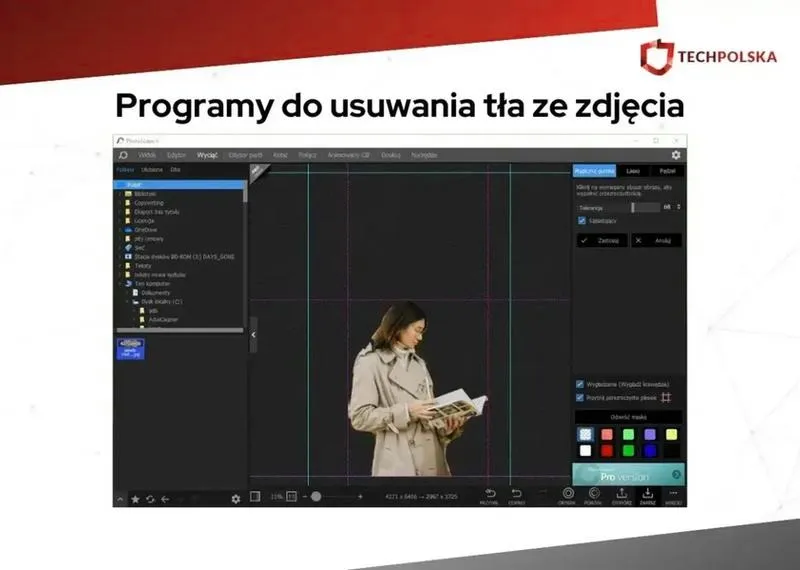
Sposoby na usunięcie tła i niechcianych elementów w programie Photoshop
Photoshop to niesamowicie potężne narzędzie, które umożliwia zaawansowaną edycję zdjęć, w tym usuwanie tła oraz niechcianych elementów. Gdy po raz pierwszy zaczęłam edytować zdjęcia w tym programie, byłam zaskoczona możliwościami, jakie oferuje. Wśród najczęściej wykorzystywanych narzędzi znajduje się wypełnianie świadome treści, które staje się prawdziwym ratunkiem, gdy pragnę usunąć rozpraszające elementy na tle. Dzięki temu narzędziu Photoshop inteligentnie dopasowuje brakującą zawartość, korzystając z sąsiadujących pikseli w taki sposób, że zmiany stają się niewidoczne. To rzeczywiście magia!

Kiedy myślę o innych fantastycznych narzędziach, pędzel leczniczy z pewnością zajmuje czołową pozycję w moim zestawie. Używam go, aby szybko eliminować skazy i drobne niedoskonałości. W sytuacji, gdy sięgam po to narzędzie, wystarczy jedno kliknięcie na obiekt, który chcę usunąć, a Photoshop automatycznie dobierze próbki z pobliskiego obszaru, aby wypełnić przestrzeń. W przypadku bardziej skomplikowanych usunięć często korzystam z narzędzia do stemplowania klonów. To narzędzie umożliwia mi ręczne kopiowanie i wklejanie obszarów obrazu, co daje pełną kontrolę nad ostatecznym efektem. Pamiętam, że w tym artykule była o tym mowa. Czasami muszę pracować z zróżnicowanymi teksturami, i właśnie wtedy to narzędzie sprawdza się idealnie.
Wykorzystanie masek warstw do precyzyjnej edycji obrazów
Kiedy proste narzędzia przestają wystarczać, nadchodzi czas na zaawansowane techniki, takie jak maski warstw. Dzięki ich użyciu mogę skutecznie maskować i wygładzać obszary zdjęcia, co zapewnia większą elastyczność podczas edycji. Skoro zahaczamy o ten temat, odwiedź artykuł o najlepszych programach do edycji STL. Aby stworzyć maskę, wybieram zdjęcie, duplikuję warstwę, a następnie korzystam z narzędzia lasso do zaznaczenia elementu, który chcę usunąć. Ta procedura pozwala mi manipulować wybranym obiektem, aby idealnie dopasować go do tła. Dobrze nałożona maska sprawia, że zmiany stają się praktycznie niewidoczne.
- Maskowanie: Umożliwia zasłonięcie części obrazu, aby edytować tylko wybrane obszary.
- Wygładzanie: Sprawia, że krawędzie edytowanych elementów stają się bardziej naturalne.
- Duplikacja warstw: Pozwala na zachowanie oryginalnego zdjęcia oraz pracę na kopii.
- Narzędzie lasso: Ułatwia precyzyjne zaznaczanie skomplikowanych kształtów.
Warto również pamiętać, że Photoshop to nie tylko narzędzie grafiki rastrowej, ale także wspaniała możliwość wzbogacania fotografii przez tekst i kształty. Nasze zdjęcia mogą zyskać zupełnie nowy wyraz, szczególnie gdy przycinamy je do idealnych kadrów, a niepotrzebne miejsca usuwamy z profesjonalnym wykończeniem. Dzięki tym prostym trikom edycji mogę tworzyć prawdziwe dzieła sztuki, które zachwycają każdego, kto je zobaczy. Dla mnie to nie tylko zabawa, lecz także sposób na wyrażenie siebie i ukazywanie moich artystycznych inspiracji.
Ciekawostka: W Photoshopie istnieje możliwość tworzenia tak zwanych "masek vectorowych", które oferują większą precyzję w maskowaniu obiektów, szczególnie w przypadku krawędzi prostych lub skomplikowanych kształtów. Dzięki temu można uzyskać znacznie bardziej profesjonalne efekty, zwłaszcza przy edycji grafiki wektorowej.
Źródła:
- https://www.capcut.com/pl-pl/resource/how-to-remove-objects-in-photoshop
- https://pshero.pl/2025/02/11/jak-usunac-tlo-w-photoshopie-jak-wyciac-obiekt-z-tla-adobe-photoshop/