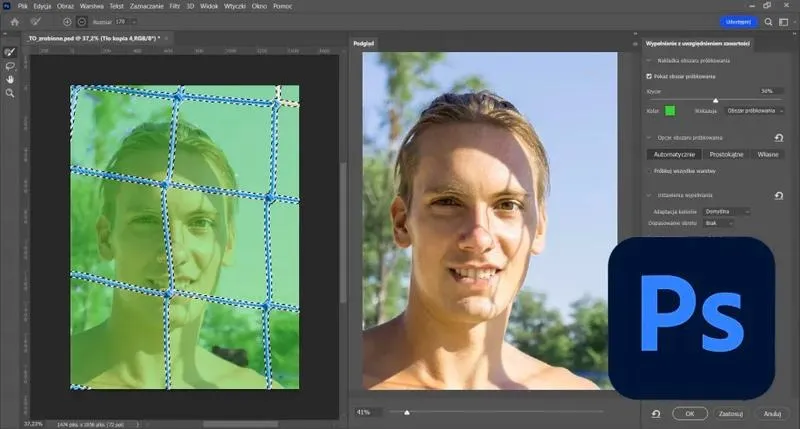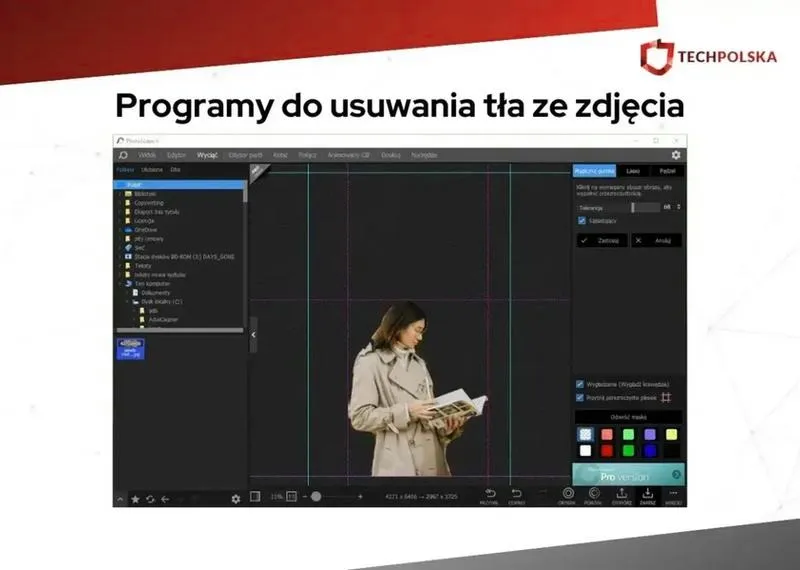
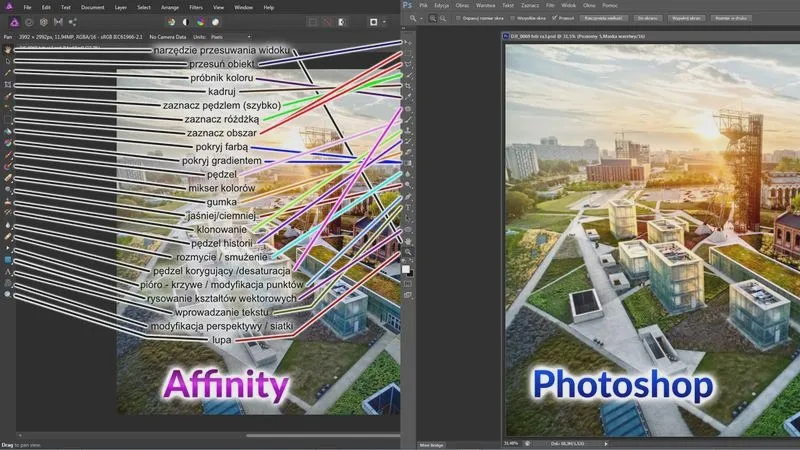
W dzisiejszym świecie, w którym czas nieustannie goni, umiejętność efektywnego kopiowania elementów przy użyciu narzędzia zaznaczania staje się kluczowa. Odkryłem samodzielnie, jak bardzo przydatne to narzędzie jest dla mnie, kiedy zaczynałem pracować nad różnorodnymi projektami, które wymagały szybkości oraz precyzji. Zaznaczając elementy, takie jak teksty, obrazy czy całe sekcje na stronie, mogę błyskawicznie przenosić potrzebne informacje oraz skupić się na twórczych aspektach mojej pracy, zamiast tracić cenny czas na ręczne przepisywanie.
- Umiejętność efektywnego kopiowania elementów w Photoshopie jest kluczowa dla zwiększenia szybkości i precyzji pracy.
- Korzystanie z narzędzia zaznaczania umożliwia błyskawiczne przenoszenie tekstów i obrazów, co oszczędza czas.
- Techniki zaznaczania, takie jak zaznaczanie grup elementów za pomocą skrótów klawiszowych, przyspieszają proces kopiowania.
- Zaawansowane metody, takie jak zaznaczanie w połączeniu z wyszukiwaniem, zwiększają efektywność w projektach graficznych.
- Kopiowanie warstw oraz korzystanie z narzędzia Klonowania pozwalają zachować wysoką jakość obrazów bez utraty szczegółów.
- Praca z warstwami oraz plikami wektorowymi wspiera skalowanie elementów bez utraty jakości.
- Narzędzia takie jak Łata i Zmiękczanie pozwalają na naturalne retusze i poprawki detali.
- Eksperymentowanie z filtrami i efektami specjalnymi dodaje unikalnego stylu do edytowanych zdjęć.
- Regularne ćwiczenie technik klonowania oraz efektywnego kopiowania pomaga w rozwijaniu umiejętności graficznych.
Co więcej, korzystając z narzędzia zaznaczania, warto znać różnorodne techniki, które potrafią znacznie uprościć ten proces. Nauczyłem się na przykład, że możliwe jest zaznaczanie nie tylko pojedynczych elementów, ale również ich grup, dzięki odpowiednim skrótom klawiszowym. W ten sposób mogę jednocześnie wybrać kilka fragmentów, co znacząco przyspiesza moją pracę. Taka strategia oszczędza czas i jednocześnie minimalizuje ryzyko popełnienia pomyłek podczas kopiowania.
Umiejętność zaznaczania elementów przyspiesza pracę
Po opanowaniu podstaw, mogę rozpocząć eksperymentowanie z bardziej zaawansowanymi funkcjami. Na przykład, interesującą opcją okazuje się wykorzystanie zaznaczania w połączeniu z innymi narzędziami, takimi jak wyszukiwanie oraz filtrowanie. Dzięki temu mogę błyskawicznie odnaleźć i skopiować to, co jest mi naprawdę potrzebne. Często korzystam z tej możliwości podczas pracy z dużymi bazami danych bądź w projektach graficznych, gdzie czas ma kluczowe znaczenie. Stosując te techniki, każdy projekt staje się o wiele bardziej efektywny i przemyślany.
Podsumowując, narzędzie zaznaczania stanowi prawdziwy sprzymierzeniec w pracy. Im szybciej opanuję jego różne funkcje, tym więcej czasu zaoszczędzę na realizację swoich pomysłów. Każda sekunda, którą mogę zaoszczędzić podczas kopiowania, ma swoją wartość, a dobrze zorganizowane elementy przyczyniają się do tego, że moja praca nabiera jeszcze lepszego wyglądu. Dlatego zachęcam wszystkich do poświęcenia chwilę na naukę skutecznego korzystania z narzędzi zaznaczania – to naprawdę przynosi korzyści!
Skuteczne metody kopiowania elementów w Photoshopie – praktyczne porady dla każdego użytkownika
W niniejszym artykule zaprezentujemy kilka sprawdzonych technik, które pomogą Ci efektywnie skopiować elementy w programie Photoshop. Dzięki tym prostym metodom, nawet początkujący użytkownicy z łatwością powielą obiekty w swoich projektach graficznych.
- Użycie narzędzia lasso – Aby skopiować wybrany element, należy najpierw wskazać narzędzie Lasso (L) z menu narzędzi. Używając tego narzędzia, zaznacz obszar, który chcesz skopiować, dbając o zachowanie konturu obiektu. Po zaznaczeniu przejdź do menu „Edycja”, a następnie wybierz „Kopiuj” (Ctrl+C). Następnie wklej (Ctrl+V) skopiowany element w nowe miejsce na warstwie. Dodatkowo możesz przeciągnąć zaznaczenie na nową warstwę, co utworzy nowy obiekt.
- Kopiowanie warstw – Jeżeli chcesz skopiować całą warstwę, wystarczy, że klikniesz na nią w panelu warstw, a następnie naciśniesz Ctrl+J. W ten sposób stworzysz duplikat wybranej warstwy, który możesz swobodnie edytować lub przemieszczać. Ta szybka metoda umożliwia powielanie elementów bez konieczności manualnego zaznaczania ich.
- Narzędzie Clone Stamp – Narzędzie Klonowania (S) umożliwia kopiowanie fragmentów obrazu w sposób kreatywny i efektowny. Wybierz to narzędzie, odpowiednio ustaw rozmiar pędzla, a następnie przytrzymaj klawisz Alt i kliknij na obszarze, który chcesz skopiować. Następnie kliknij i przeciągnij w miejsce, gdzie zamierzasz umieścić skopiowany element. Ta technika sprawdza się idealnie w retuszu oraz uzyskiwaniu artystycznych efektów.
- Technika przeciągania elementów – Otwórz dwa dokumenty w programie Photoshop obok siebie. Wybierz element, który chcesz skopiować, a następnie kliknij i przeciągnij go z jednego dokumentu do drugiego. Ta technika jest szybka i umożliwia łatwe przenoszenie obiektów pomiędzy różnymi projektami.
| Element | Opis |
|---|---|
| Umiejętność efektywnego kopiowania | Kluczowa w pracy nad różnorodnymi projektami, wymagająca szybkości i precyzji. |
| Rodzaje elementów do zaznaczania | Teksty, obrazy, całe sekcje na stronie. |
| Korzyści z zaznaczania | Błyskawiczne przenoszenie informacji, oszczędność czasu, skupienie na twórczych aspektach pracy. |
| Techniki zaznaczania | Możliwość zaznaczania grup elementów dzięki skrótom klawiszowym. |
| Wykorzystanie z innymi narzędziami | Zaznaczanie w połączeniu z wyszukiwaniem i filtrowaniem. |
| Efektywność przy pracy z dużymi danymi | Zastosowanie zaznaczania przy projektach graficznych oraz dużych bazach danych. |
| Wartość oszczędzonego czasu | Każda sekunda zaoszczędzona podczas kopiowania ma znaczenie dla realizacji pomysłów. |
| Polecanie nauki | Zachęta do poświęcenia czasu na naukę korzystania z narzędzi zaznaczania. |
Triki z warstwami – jak skopiować elementy bez utraty jakości
Jako zapalony grafik, zawsze poszukuję sposobów na uproszczenie procesu pracy. Kiedy kopiuję elementy w programach graficznych, często napotykam na frustrujące problemy związane z utratą jakości. Wrażenie, że idealny obraz znika w jednej chwili, gdy tylko próbuję przenieść go do innego projektu, bywa przytłaczające. Dlatego postanowiłem zgłębić kilka trików, które pomogą mi skopiować elementy, zachowując ich pełną jakość.
Pierwszy trik, który udało mi się odkryć, polega na korzystaniu z warstw. Zamiast kopiować piksele bezpośrednio, co często prowadzi do rozmycia lub zmiany rozmiaru, zdecydowałem się skopiować całą warstwę. W programach takich jak Photoshop czy GIMP wystarczy kliknąć prawym przyciskiem myszy na wybraną warstwę i skorzystać z opcji „Duplikuj warstwę”. Dzięki temu mogę mieć pewność, że wszystkie efekty, style oraz atrybuty pozostaną niezmienione.
Warstwy to klucz do wysokiej jakości kopiowania elementów
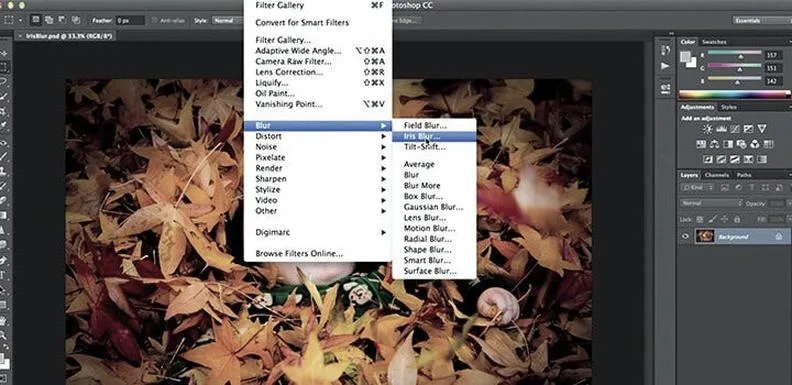
Kolejnym doskonałym rozwiązaniem jest praca z plikami wektorowymi. Kiedy korzystam z programów takich jak Illustrator, otwierają się przede mną nieskończone możliwości w zakresie skalowania i edycji bez utraty jakości. W wektorach każdy element zdefiniowany jest matematycznie, co oznacza, że przy powiększaniu lub pomniejszaniu kształtu nigdy nie tracę ostrości. Zdarza mi się pamiętać, aby przełączać się pomiędzy formatami rastrowymi i wektorowymi, zwłaszcza gdy jakość obrazka odgrywa kluczową rolę w moich projektach.
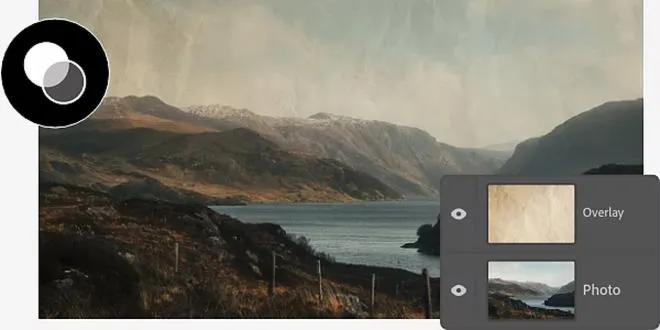
Na koniec warto zwrócić uwagę na narzędzia do eksportu, które oferują różnorodne formaty zapisu. Używając opcji eksportu wybranego elementu jako pliku PNG lub TIFF, mogę zachować przejrzystość tła i wysoką jakość wizualną. Oto najważniejsze informacje na temat używanych trików i narzędzi:
Korzystanie z warstw w programach graficznych, aby zachować efekty i style.
Praca z plikami wektorowymi, co umożliwia skalowanie bez utraty jakości.
Używanie odpowiednich formatów eksportu, takich jak PNG i TIFF.
Sprawdzanie ustawień kompresji, by uzyskać optymalną jakość obrazów.
Dzięki tym wszystkim rozwiązaniom z przyjemnością wracam do moich projektów, mając pewność, że jakość zdjęć oraz grafik pozostanie na wysokim poziomie.
Czy wiesz, że korzystanie z funkcji „Klonowanie” w Photoshopie może być doskonałym sposobem na kopiowanie elementów, nie tylko w obrębie jednej warstwy, ale również pomiędzy różnymi projektami? Dzięki temu zachowujesz oryginalną jakość, a cały proces staje się niezwykle wydajny!
Praktyczne porady dla początkujących – łatwe techniki klonowania w Photoshopie
Jeśli dopiero rozpoczynasz swoją przygodę z Photoshopem, techniki klonowania mogą wydawać się nieco skomplikowane, jednak wcale tak nie jest! Zacznijmy od narzędzia Klonowania (Clone Stamp), które działa niczym magiczna różdżka w świecie edycji zdjęć. Wystarczy, że wybierzesz interesujący fragment obrazu, przytrzymasz klawisz Alt i klikniesz, aby ustawić punkt klonowania. Następnie możesz malować myszką, przenosząc skopiowany fragment w nowe miejsce. To prosta i skuteczna metoda, która umożliwia usuwanie niechcianych elementów ze zdjęć oraz prostą edycję obiektów.
Przechodząc dalej, inną przyjazną techniką w Photoshopie jest Narzędzie Łaty (Patch Tool). Osobiście bardzo cenię to narzędzie, ponieważ zapewnia większą kontrolę nad klonowanym fragmentem. Jeśli szukasz podobnych treści to odkryj fascynujące tajemnice Urana dzięki teleskopom. Możesz wybrać obszar obrazu, który chcesz poprawić, a następnie przeciągnąć ten wybór na partii, gdzie tekstura lub kolor są lepsze. Photoshop automatycznie dostosowuje tonację i teksturę, co sprawia, że efekt końcowy wygląda niezwykle naturalnie. Ta technika doskonale sprawdza się w retuszowaniu portretów i usuwaniu defektów na skórze.
Narzędzie zmiękczania obrazu to doskonałe wsparcie
Niezwykle przydatną metodą, którą warto opanować, jest Narzędzie Zmiękczania (Healing Brush). To narzędzie pozwala na wypełnienie niedoskonałości, nie pozostawiając widocznych śladów edytowania. Jego działanie opiera się na inteligentnym niwelowaniu różnic w kolorze i teksturze, co znacznie ułatwia poprawę tła oraz usuwanie drobnych blemiszy. Aby z niego skorzystać, wystarczy wybrać punkt źródłowy, a następnie zamalować obszar, który wymaga poprawy. Dzięki temu narzędziu proces edycji staje się szybszy, a także umożliwia tworzenie efektów wizualnych zachwycających odbiorców.
Na koniec, pełen energii oraz chęci do zabawy z klonowaniem, pamiętaj, że praktyka czyni mistrza. Nie ma lepszego sposobu na zgłębianie tych technik niż regularne stosowanie ich w swoich projektach. Eksperymentuj, baw się kolorami, teksturami oraz efektami, a z czasem zyskasz niezwykle wysokie umiejętności edycyjne w Photoshopie. Twoje zdolności w klonowaniu z pewnością zaskoczą niejednego odbiorcę!
Czy wiesz, że korzystając z narzędzia Klonowania w Photoshopie, możesz trzymać klawisz Shift podczas malowania, aby ograniczyć ruch pędzla do linii poziomej lub pionowej? To świetny sposób na precyzyjne przenoszenie elementów, zwłaszcza w przypadku prostych kompozycji!
Zaawansowane metody kopiowania – wykorzystanie filtrów i efektów specjalnych
W dzisiejszych czasach, kiedy technologia odgrywa kluczową rolę w naszym życiu, mogę z łatwością korzystać z zaawansowanych metod kopiowania, które są na wyciągnięcie ręki. Często sięgam po filtry i efekty specjalne, by nadać moim zdjęciom unikalny styl. Już kilka kliknięć wystarcza, aby przenieść obiekt mojej fotografii w zupełnie inny świat – od nostalgicznego sepia, aż po intensywne kolory, które przyciągają wzrok. Takie podejście sprawia, że każda chwila, którą uchwycę, staje się jeszcze bardziej wyjątkowa.
Co więcej, stosując różnorodne efekty, z łatwością opowiadam historię, która w danym momencie mnie inspiruje. Na przykład, gdy używam rozmycia tła, całą uwagę mogę skupić na głównym obiekcie. Z kolei dodanie tekstur przekształca zwykłe kadry w małe dzieła sztuki, a odpowiednio dobrany filtr podkreśla emocje uchwycone w danej chwili. To fascynujące, jak różne podejścia do edycji zdjęć mogą całkowicie odmienić ich finalny wygląd.
Filtry i efekty specjalne w praktyce
Eksplorując nowe filtry, zawsze zdumiewa mnie ich potencjał. Każdy z nich ma unikalne właściwości, które mogą dodać głębi i charakteru moim zdjęciom. Korzystanie z efektów, takich jak HDR czy vintage, staje się dla mnie prawdziwą zabawą – mogę eksperymentować z różnymi wyglądami i stylami, nie martwiąc się o to, że coś może pójść źle. W końcu każda edycja otwiera przede mną nowe możliwości na kreatywne odkrycia, które przynoszą świeże spojrzenie na moje fotografie.
Na koniec warto zaznaczyć, że społeczność pasjonatów fotografii również odgrywa kluczową rolę w promowaniu zaawansowanych metod kopiowania. Dzięki wymianie doświadczeń i wzajemnej pomocy, mam okazję uczyć się od innych i dzielić się swoimi osiągnięciami. Każdy komentarz oraz każda wskazówka sprawiają, że moja droga w cyfrowym świecie staje się jeszcze ciekawsza. W efekcie, korzystanie z filtrów i efektów specjalnych przekształca moją pasję w coś więcej – prawdziwą sztukę.
Poniżej przedstawiam kilka przykładów filtrów i efektów, które często wykorzystuję w mojej pracy:
- Filtr HDR – dodaje głębi i szczegółów w jasnych i ciemnych obszarach.
- Filtr vintage – nadaje zdjęciom klasyczny, nostalgiczny wygląd.
- Rozmycie tła – skupia uwagę na głównym obiekcie fotografii.
- Tekstury – przekształcają proste kadry w artystyczne kompozycje.
- Filtr monochromatyczny – tworzy efekt czarno-biały, podkreślając kontrasty.
FAQ - Najczęstsze pytania i odpowiedzi
Jakie techniki zaznaczania elementów w Photoshopie warto znać?W Photoshopie warto znać różnorodne techniki zaznaczania, takie jak użycie narzędzia lasso, zaznaczanie warstw oraz zaznaczanie grup elementów za pomocą skrótów klawiszowych. Dzięki tym technikom można znacznie przyspieszyć pracę i zminimalizować ryzyko pomyłek podczas kopiowania.
Jak można zachować wysoką jakość elementów podczas kopiowania w Photoshopie?Aby zachować wysoką jakość elementów podczas kopiowania, należy korzystać z warstw zamiast kopiowania pikseli bezpośrednio. Duplikowanie warstwy zapewnia, że wszystkie efekty i style pozostaną niezmienione, co pozwala utrzymać jakość na wysokim poziomie.
Jakie narzędzia mogą ułatwić proces klonowania w Photoshopie?Narzędzia takie jak Clone Stamp, Patch Tool oraz Healing Brush są bardzo przydatne w procesie klonowania w Photoshopie. Pozwalają one na precyzyjne kopiowanie, edytowanie i retuszowanie obrazów, a ich użycie znacznie usprawnia pracę grafika.
Co powinno się zrobić przed eksportowaniem skopiowanych elementów, by zachować ich jakość?Przed eksportowaniem skopiowanych elementów warto używać odpowiednich formatów zapisu, takich jak PNG lub TIFF, aby zachować przejrzystość tła i wysoką jakość wizualną. Ważne jest również sprawdzenie ustawień kompresji, aby uzyskać optymalną jakość obrazów.
Jakie są korzyści z wykorzystania filtrów i efektów specjalnych w kopiowaniu elementów?Korzystanie z filtrów i efektów specjalnych pozwala nadać zdjęciom unikalny styl oraz głębię, co czyni je bardziej atrakcyjnymi. Eksperymentowanie z różnymi efektami, takimi jak rozmycie tła czy filtr vintage, umożliwia twórcze odkrycia i przekształcenie zwykłych zdjęć w dzieła sztuki.