Grafika rastrowa i wektorowa to dwa różne podejścia do tworzenia obrazów, a każde z nich ma swoje unikalne cechy oraz zastosowania. Grafika rastrowa, jak sama nazwa wskazuje, opiera się na siatce pikseli. Każdy piksel posiada określony kolor i położenie, co sprawia, że idealnie nadaje się do reprezentacji rzeczywistych zdjęć oraz ilustracji bogatych w szczegóły i kolorystykę. Niestety, kiedy próbujemy powiększyć obraz rastrowy, napotykamy problem polegający na widocznych pikselach, co prowadzi do utraty jakości oraz rozmycia. Innymi słowy, im większy format pragniesz uzyskać, tym bardziej obrazy tracą na wyrazistości.
Grafika wektorowa natomiast przedstawia zupełnie inne podejście. W tym przypadku zamiast pikseli korzystamy z równań matematycznych, które opisują linie, kształty oraz krzywe. Taki sposób pozwala na nieskończone powiększanie obrazu bez obawy o utratę jakości. Podrzucam link do artykułu, w którym była mowa o podobnym zagadnieniu. Dlatego logo zapisane w formacie wektorowym prezentuje się tak samo doskonale zarówno na wizytówce, jak i na billboardzie. Wektorowe formaty, takie jak SVG czy PDF, świetnie sprawdzają się w projektach, które wymagają elastyczności oraz możliwości edycji. Niemniej jednak, wektory mają swoje ograniczenia, ponieważ nie oddają subtelnych przejść tonalnych, co czyni je mniej odpowiednimi do zdjęć oraz realistycznych grafik.
Raster i wektor mają swoje zastosowania zgodnie z rodzajem projektu
Oba typy grafiki oferują unikalne zastosowania, które warto poznać, aby uniknąć podstawowych błędów. Raster najlepiej sprawdzi się w przypadkach zdjęć, ilustracji czy grafik, które wymagają precyzyjnego odwzorowania detali kolorystycznych. Format JPG czy TIFF od lat królują w fotografii, jednak w pewnych sytuacjach mogą nas zawieść podczas powiększania. Z kolei wektor wykazuje swoją siłę tam, gdzie najważniejsza jest skalowalność. Doskonale sprawdzi się przy projektowaniu logo, ikon czy schematów, które trzeba dostosować do różnych nośników.
Warto pamiętać, że niewłaściwy wybór formatu może prowadzić do rozczarowania, szczególnie gdy projekt wymaga zachowania ostrości i jakości. Kluczowe zasady to prostota: jeśli tworzysz grafikę, która ma być wyrazista i szczegółowa, postaw na grafikę rastrową. Natomiast w przypadku projektów, które wymagają elastyczności oraz łatwej edycji, zdecyduj się na grafikę wektorową. Te dwa światy oferują szeroki wachlarz możliwości, zwłaszcza gdy znajdziesz odpowiedni format, który najlepiej odpowiada twoim potrzebom.
Jak skutecznie przekształcić grafikę rastrową na wektorową w Photoshopie
W poniższej liście znajdziesz efektywne metody zmiany grafiki rastrowej na wektorową w programie Photoshop. Dzięki zawartym tu wskazówkom zyskasz wiedzę na temat różnic między tymi dwoma rodzajami grafik, a także zapoznasz się z krokami, które pozwolą Ci uzyskać zadowalający efekt końcowy. Każdy punkt opisano szczegółowo, aby ułatwić Ci cały proces konwersji.
- Rozpocznij od przygotowania grafiki rastrowej: Na początku, zanim przystąpisz do konwersji, upewnij się, że masz do dyspozycji obraz rastrowy o wysokiej jakości. Niska jakość zdjęcia może prowadzić do nieczytelnych lub zniekształconych wektorów. Otwórz w Photoshopie obraz, który chcesz przekształcić, a następnie zwiększ jego rozdzielczość. W ten sposób uzyskasz lepsze wyniki podczas konwersji.
- Użyj narzędzi zaznaczania: Następnie wybierz narzędzie zaznaczania, takie jak 'Magic Wand' lub 'Lasso', aby zaznaczyć części obrazu, które zamierzasz przekształcić w wektory. Im dokładniej dokonasz zaznaczenia, tym lepszy efekt końcowy osiągniesz. Dostosuj tolerancję zaznaczenia, co pozwoli na uzyskanie lepszych rezultatów na skomplikowanych obrazach.
- Wykorzystaj funkcję "Create Vector Mask": Po zaznaczeniu obszaru przejdź do panelu warstw i kliknij prawym przyciskiem myszy na warstwę. Następnie wybierz opcję "Add Vector Mask". Ta akcja stworzy maskę wektorową, która oddzieli wybrane elementy od tła. Dzięki temu będziesz mógł dalej edytować i przekształcać jedynie wybraną sekcję.
- Ręczne rysowanie krzywych: Aby uzyskać jak najlepszy efekt wektorowy, warto skorzystać z narzędzi do rysowania krzywych, takich jak "Pen tool". Ręczne rysowanie pozwala na większą precyzję oraz kontrolę nad kształtem utworzonym w sposób wektorowy. Staraj się odwzorować oryginalne kształty jak najdokładniej, aby efekt końcowy był satysfakcjonujący.
- Eksportuj grafikę do formatu wektorowego: Gdy zakończysz edycję, przekształć swoją grafikę w wektor. W tym celu wybierz "File", następnie "Export" i "Export As". Wybierz odpowiedni format wektorowy, na przykład SVG lub PDF, aby uzyskać plik, który bez problemu wykorzystasz na różnych nośnikach, nie obawiając się utraty jakości.
Jak skutecznie przekształcić obrazy rastrowe w wektory w Photoshopie?
Przekształcanie obrazów rastrowych w wektory w Photoshopie, mimo że może wydawać się złożone, w rzeczywistości staje się przyjemnym doświadczeniem, gdy przyjmiemy odpowiednie podejście. Osobiście podczas pracy nad projektami graficznymi często korzystam z różnych obrazów rastrowych, takich jak fotografie oraz skany ręcznie rysowanych ilustracji. Gdy znajduję się w takiej sytuacji, muszę je przekształcić na grafikę wektorową, żeby uzyskać lepszą jakość podczas powiększania. Na początek zaimportujmy nasz obraz do Photoshopa i upewnijmy się, że rozumiemy, na czym nam naprawdę zależy.
Aby rozpocząć, otwórzmy plik rastrowy i przekształćmy go w warstwę inteligentną. Dzięki temu zachowamy jakość oryginału, a jednocześnie będziemy mogli wprowadzać zmiany w dowolnym momencie. Ustawienie odpowiedniej rozdzielczości, przynajmniej 300 dpi, znacząco wpłynie na jakość wyjściową, co z kolei zapewni nam ostrość detali, które zamierzamy przekształcić w wektory.
Trzy etapy konwersji rastra do wektora w Photoshopie
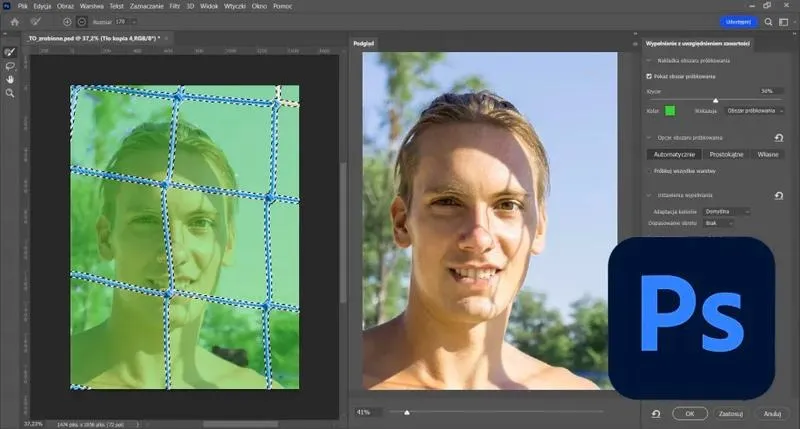
Gdy już wszystko mamy gotowe, nadszedł czas na konwersję. W Photoshopie używamy narzędzia Długopis, co pozwala nam ręcznie tworzyć wektorowe kształty. Warto poświęcić chwilę na precyzyjne odwzorowanie krawędzi oraz detali obrazu, ponieważ jest to kluczowe dla uzyskania wysokiej jakości podczas trasowania. Alternatywnie, możemy również wybrać opcję „Zaznacz i maskuj”, aby szybko wyodrębnić elementy ze zdjęcia, nadając im wektorowy charakter. Ta metoda umożliwia dodanie nowych warstw i kolorów, co szczególnie przydaje się w pracy z bardziej złożonymi grafikami.
Na koniec pamiętajmy, że przekształcanie obrazów rastrowych w wektory ma swoje ograniczenia i nie zawsze wszystko można przenieść idealnie. W przypadku bardziej skomplikowanych obrazków, czasami warto wprowadzić pewne uproszczenia, aby uniknąć sztucznego wyglądu. Dobrym rozwiązaniem staje się również edytowanie kształtów po konwersji, co pozwala nadaniu im indywidualnego charakteru, a tym samym sprawia, że grafika staje się unikalna. Pamiętajmy też, że praktyka czyni mistrza! Im więcej razy podejmiemy się tego zadania, tym lepiej zrozumiemy, jak efektywnie wykorzystać dostępne narzędzia. Powodzenia!
Ciekawostką jest to, że wiele profesjonalnych grafików korzysta z techniki „odwzorowywania krawędzi”, która polega na ręcznym śledzeniu konturów obrazu rastrowego za pomocą narzędzia Długopis, co pozwala na uzyskanie bardzo precyzyjnych rezultatów w konwersji do wektora. Ta metoda, choć czasochłonna, daje największą kontrolę nad finalnym efektem i jakością grafiki.
Najczęstsze błędy przy konwersji grafiki rastrowej na wektorową
Podczas konwersji grafiki rastrowej na wektorową wiele osób popełnia błędy, które znacząco wpływają na jakość końcowego produktu. Uważam, że najczęstszą pomyłką jest projektowanie logo w programach, takich jak Photoshop, a potem zapisywanie go w formacie JPG lub PNG. Choć na ekranie te pliki wyglądają świetnie, to po powiększeniu, na przykład na szyldzie czy banerze, stają się rozmyte i nieczytelne. Kluczowe znaczenie ma pamiętanie, że logo powinno zawsze tworzyć się i zapisywać jako wektory, co zapewnia idealną ostrość w każdym rozmiarze.
Kolejnym powszechnie spotykanym błędem jest fałszywe przekonanie, że konwersja z JPG do PDF automatycznie przekształca grafikę rastrową w wektorową. To absolutnie nieprawda! Format PDF stanowi pojemnik, który wciąż może zawierać pliki rastrowe, więc obrazek z pikselami nie zyska na jakości w takim procesie. Dla zainteresowanych tą tematyką: sprawdź, jak skutecznie zmniejszyć rozmiar pliku Photoshop bez utraty jakości. Takie mylne przekonanie prowadzi często do frustracji oraz niezadowolenia z osiągniętych efektów. Ważne zatem, aby dobrze znać różnice między tymi formatami i odpowiednio dostosować technologię do własnego projektu.
Najgorsze pułapki przy trasowaniu grafiki rastrowej
Osobiście największe wyzwanie stawiają mi sytuacje, gdy przystępuję do trasowania, czyli „przerabiania” obrazów rastrowych na wektorowe. Jeżeli interesuje cię ten temat to odkryj historię wynalazku aparatu fotograficznego i jego wpływ na sztukę. Choć ta metoda sprawdza się w przypadku prostych kształtów, przy bardziej skomplikowanych grafikach, takich jak fotografie czy szczegółowe ilustracje, może prowadzić do zniekształceń i sztucznych efektów. W takich sytuacjach jakość grafiki drastycznie się pogarsza. Zawsze zatem staram się podchodzić do trasowania z rozwagą, korzystając tylko z opcji, które najlepiej pasują do charakteru danego obrazu.
W świecie grafiki kluczowe jest zrozumienie różnic między różnymi formatami. Dzięki temu można uniknąć wielu powszechnych pułapek i tworzyć dzieła, które będą doceniane przez odbiorców.
Na zakończenie warto zaznaczyć, że zrozumienie różnic między grafiką rastrową a wektorową staje się kluczowe, aby uniknąć tych powszechnych pułapek. Każdy projekt wymaga przemyślanego podejścia, a znajomość niuansów związanych z konwersją pomoże mi tworzyć grafiki, które będą wyglądać profesjonalnie i zachwycać odbiorców. Mam nadzieję, że te wskazówki okażą się pomocne dla innych grafików i pozwolą im unikać podobnych błędów!
| Błąd | Opis |
|---|---|
| Projektowanie logo w Photoshopie i zapisywanie w formatach JPG lub PNG | Pliki te, choć wyglądają dobrze na ekranie, stają się rozmyte i nieczytelne po powiększeniu. Logo powinno być tworzone i zapisywane jako wektory dla idealnej ostrości. |
| Fałszywe przekonanie o konwersji z JPG do PDF | PDF jest pojemnikiem, który może zawierać pliki rastrowe, więc nie poprawia to jakości obrazu z pikselami. |
| Trasowanie skomplikowanych grafik | Przy trasowaniu bardziej skomplikowanych grafik, takich jak fotografie, mogą wystąpić zniekształcenia i sztuczne efekty, co drastycznie pogarsza jakość grafiki. |
Ciekawostką jest to, że niektóre programy do konwersji oferują automatyczne trasowanie, ale często generowane wektory są zbyt skomplikowane i zawierają zbędne punkty, co może negatywnie wpłynąć na wydajność oraz jakość grafiki w późniejszych etapach edycji. Dlatego warto samodzielnie dostosować trasowanie, aby uzyskać optymalny efekt.
Zastosowania grafiki rastrowej i wektorowej w różnych projektach
W poniższej liście znajdziesz kluczowe zastosowania grafiki rastrowej i wektorowej w różnych projektach. Każda z tych form oferuje specyficzne zalety oraz obszary, w których sprawdza się najlepiej, dlatego warto poznać szczegóły, by lepiej dopasować technikę do swoich potrzeb.
- Grafika rastrowa w fotografii: Grafika rastrowa, oparta na siatce pikseli, idealnie sprawdza się w prezentacji zdjęć oraz obrazów z dużą liczbą detali. To rozwiązanie doskonale nadaje się do fotografii, grafik pełnych cieni oraz przejść tonalnych. W branży fotograficznej standardami uznawanymi za najlepsze są formaty JPG i TIFF, które umożliwiają uzyskanie wysokiej jakości obrazu. Pamiętaj, że powiększanie takich obrazów może prowadzić do utraty jakości, co objawia się pikselozą.
- Grafika wektorowa w brandingu: Gdy projektujesz logo, ikony czy materiały reklamowe, grafika wektorowa staje się niezastąpiona. Dzięki użyciu równań matematycznych, wektory pozwalają na dowolne skalowanie, co zapewnia ostrość obrazu niezależnie od rozmiaru. Format plików, taki jak AI, SVG czy PDF, umożliwia edytowanie grafiki bez utraty jakości, co czyni je idealnym wyborem dla marek i produktów. W dodatku zapewniają one spójność w różnych mediach, od wizytówek po banery.
- Wykorzystanie grafiki rastrowej w multimediach: W przypadku produkcji wideo lub multimediów, grafika rastrowa doskonale nadaje się do efektywnego przedstawiania realistycznych obrazów. Wiele elementów wizualnych w filmach, takich jak tła czy animacje, korzysta właśnie z obrazów rastrowych, dzięki ich zdolności do odwzorowania subtelnych szczegółów i bogatej kolorystyki. Zadbaj o dobór odpowiednich formatów wizualnych zgodnych z wymaganiami projektu, by uniknąć problemów z jakością podczas renderowania.
- Konwersja między formatami: Projektanci często muszą przechodzić z grafiki rastrowej do wektorowej, na przykład przy pomocy Adobe Illustratora. Kluczem do skutecznej konwersji jest skorzystanie z opcji „Obrys obrazu”, która pozwala na zamianę rastra na wektor. Pamiętaj, aby po przekształceniu rozgrupować grafikę i dostosować detale, aby uzyskać najlepszy efekt. Zanim przekształcisz zdjęcie lub obraz, upewnij się, że jest ono odpowiednio przygotowane, aby zminimalizować utratę szczegółów.
Źródła:
- https://www.adobe.com/pl/creativecloud/file-types/image/comparison/raster-vs-vector.html
- https://ikonos.pl/blog/grafika-rastrowa-czy-wektorowa-co-wybrac-do-s.html
- https://cgwisdom.pl/blog/jak-zamienic-grafike-rastrowa-na-wektorowa-illustrator-poradnik-tutorial.html