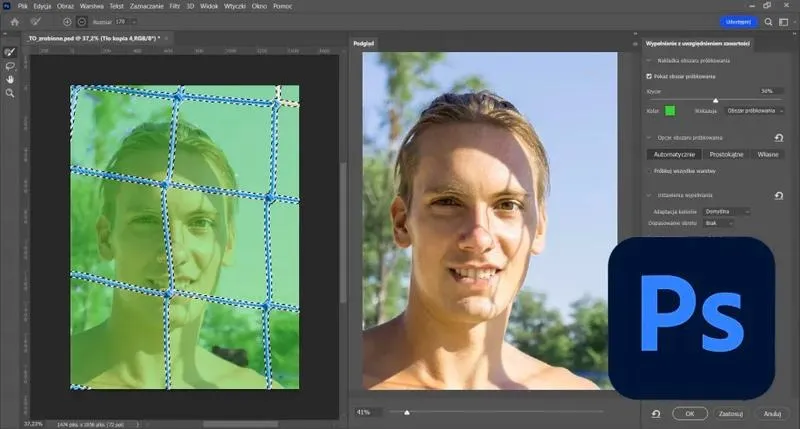
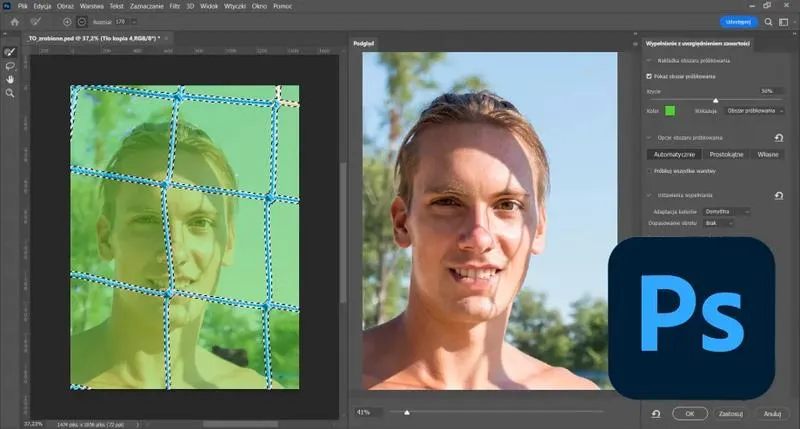
Photoshop stanowi magiczne miejsce, w którym każdy kliker odkrywa nieskończone możliwości. Zanim jednak przerobisz swoje zdjęcia na arcydzieła, warto najpierw zgłębić temat obszarów roboczych programu. Można to porównać do kuchni — co z tego, że dysponujesz najlepszymi składnikami, skoro nie masz pojęcia, gdzie schujesz nóż? Obszary robocze w Photoshopie przypominają dobrze zorganizowane szuflady kuchenne. Kiedy wszystko znajduje się we właściwym miejscu, oszczędzasz mnóstwo czasu i nerwów, a z pozornego chaosu powstaje pyszne danie. Możesz skorzystać z gotowych ustawień, ale zdecydowanie warto też stworzyć własne, dostosowane do Twoich potrzeb!
- Obszary robocze w Photoshopie to zestaw paneli i narzędzi personalizujących program do indywidualnych potrzeb użytkownika.
- Dobrze skonfigurowany obszar roboczy obniża frustrację i umożliwia płynniejszą pracę bez częstego przeskakiwania między zakładkami.
- Personalizacja obszaru roboczego oszczędza czas i sprawia, że praca staje się bardziej komfortowa i przyjemna.
- Tworzenie własnych szablonów przyspiesza proces projektowania poprzez użycie uniwersalnych ustawień i układów.
- Obszary robocze zwiększają wydajność pracy, umożliwiając szybki dostęp do najczęściej używanych narzędzi.
- Personalizowane skróty klawiszowe ułatwiają operacje w programie i zwiększają efektywność pracy.
- Możliwość zapisywania i przywracania swoich obszarów roboczych na różnych komputerach zwiększa komfort i spójność w pracy.
Czym właściwie są obszary robocze?
Obszary robocze w Photoshopie to tak naprawdę zestaw paneli, narzędzi oraz ustawień, które personalizują program zgodnie z Twoim stylem pracy. Wkraczając w świat Photoshopa bez wiedzy na temat obszarów roboczych, przypominasz sobie jazdę na rowerze bez kasku — możliwe to, ale po co podejmować takie ryzyko? Dobrze skonfigurowany obszar roboczy sprawi, że unikniesz nieustannego przeskakiwania z zakładki na zakładkę w poszukiwaniu „zaginionego” narzędzia. Dzięki temu, każda funkcja znajdzie się w zasięgu ręki, co w rezultacie umożliwi płynniejszą oraz bardziej relaksującą pracę!
Osoby personalizujące oszczędzają czas!
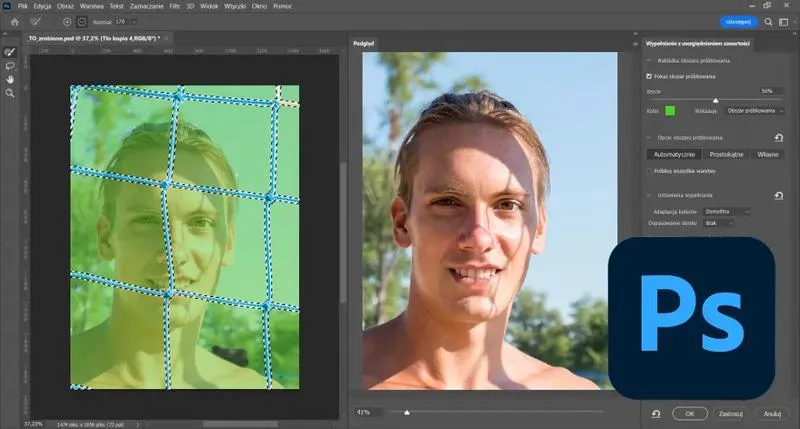
Przebranżowienie swojego obszaru roboczego stanowi jeden z kluczowych kroków do osiągnięcia wielkiej efektywności. Personalizacja nie tylko pozwala zaoszczędzić czas, ale również sprawia, że przesiadywanie przed komputerem staje się bardziej stylowe. Dlatego nie ma sensu marnować czasu na poszukiwania narzędzi, skoro można mieć je wszystkie na wyciągnięcie ręki. Nic nie stoi na przeszkodzie, aby rozłożyć panele w taki sposób, aby pasowały do Twojego unikalnego stylu pracy. A może warto dodać kilka kolorowych zakładek, by stworzyć bardziej „Instagramowy” klimat? Pamiętaj, że Photoshop to nie tylko narzędzie, ale także kreatywna przestrzeń, w której możesz wyrażać siebie!
Na koniec warto podkreślić, że zrozumienie obszarów roboczych w Photoshopie to kluczowa umiejętność, która otworzy przed Tobą drzwi do prawdziwej kreatywności. Jeśli zadbasz o postrzeganie programu jako kolekcji narzędzi do edycji, a nie skomplikowanego labiryntu, to już połowę sukcesu masz za sobą. Dzięki dobrze zorganizowanemu obszarowi roboczemu, Twój workflow stanie się znacznie płynniejszy, co z kolei zwiększy szansę na bardziej innowacyjne projekty. I kto wie — przy filiżance pysznej kawy być może zmienisz świat grafiki komputerowej!
Praktyczne wskazówki na temat konfigurowania obszarów roboczych dla projektów graficznych
Jeśli kiedykolwiek odczuwałeś, że twój obszar roboczy przypomina pole bitwy, na którym nieprzyjacielskie pliki graficzne walczą o twoją uwagę, możesz być pewien, że nie jesteś sam! Zasada, którą musisz wdrożyć jako pierwszą, to porządek. Wprowadź systematyczność, którakolwiek sprawi, że każdy plik znajdzie swoje właściwe miejsce. Wyobraź sobie, że twój komputer to królestwo, a ty pełnisz rolę mądrego władcy – czas na układanie ilustracji, jakbyś pielęgnował swój ogród! Foldery, podfoldery a może nawet emocjonalne przypinki do plików? Wszystko to ma na celu wprowadzenie harmonii!
Co więcej, zanim rozpoczniesz projektowanie, przemyśl, jakie narzędzia chcesz mieć w zasięgu ręki. Bez względu na to, czy korzystasz z Photoshopa, Illustratora czy jakiegoś innego, tajemniczego oprogramowania, każdy z tych programów posiada swoje ulubione ustawienia. Zadbaj o to, aby obszar roboczy stał się twoim najlepszym przyjacielem. Ułóż wszystko ergonomicznie, bo nic tak nie irytuje, jak szanowany artysta, który w trakcie tworzenia dzieła zastanawia się, gdzie podziała się jego ulubiona paleta kolorów.
Tworzenie własnych szablonów - Twoje tajne oręż!
Gdy już zbudowałeś swoje królestwo i dobrze wybrałeś narzędzia, przyszedł czas na kolejny krok - tworzenie szablonów. Żaden inny sposób nie przyspiesza procesu tak, jak gotowe wzory, które możesz modyfikować. Ustal sobie kilka uniwersalnych ustawień, które będziesz mógł wykorzystywać w różnych projektach. Dzięki temu nie tylko zaoszczędzisz czas, ale również unikniesz zbędnych frustracji. Powiedzmy sobie szczerze – nikt nie ma ochoty biegać po obszarze roboczym jak po polu minowym, gdy wystarczy kliknąć dwa razy, a efekt jest gotowy!
Na koniec pamiętaj o solidnym znaku towarowym, czyli własnych kartkach z inspiracjami! Wypisz ulubione kolory, style i trendy, które możesz łatwo sczytać ze swojego obszaru roboczego. Dobrze jest także dodać kilka memów, które poprawiają humor w trudnych chwilach twórczego kryzysu. Pamiętaj, że obszar roboczy ma nie tylko pełnić funkcję praktyczną, ale także inspirować. W końcu nawet graficy zasługują na odrobinę radości podczas pracy!
Aby stworzyć efektywne szablony, weź pod uwagę następujące elementy:
- Uniwersalne ustawienia dokumentu, takie jak rozmiar i orientacja strony.
- Wybór palety kolorów, które najlepiej odzwierciedlają twoją markę.
- Typografia – dobierz fonty, które będą się ze sobą dobrze komponować.
- Przykładowe układy, które możesz łatwo dostosować do każdej koncepcji.
- Elementy graficzne, które często wykorzystujesz, aby zaoszczędzić czas.
| Element | Opis |
|---|---|
| Uniwersalne ustawienia dokumentu | Rozmiar i orientacja strony |
| Wybór palety kolorów | Odzwierciedlenie marki |
| Typografia | Dobór fontów, które współgrają ze sobą |
| Przykładowe układy | Układy do dostosowania do różnych koncepcji |
| Elementy graficzne | Elementy często wykorzystywane przyspieszające pracę |
Ciekawostką jest, że tworzenie i zapisywanie własnych obszarów roboczych w Photoshopie pozwala nie tylko na szybszy dostęp do narzędzi i ustawień, ale także na łatwe dostosowanie przestrzeni roboczej do specyficznych projektów, co zwiększa komfort pracy i może zdecydowanie poprawić Twoją wydajność!
Jak obszary robocze wpływają na wydajność pracy w Photoshopie?
Wydajność pracy w Photoshopie stanowi temat, który z łatwością wywołuje gorące dyskusje wśród grafików. Dlaczego tak się dzieje? Bo nic nie irytuje bardziej niż lagujący program, zwłaszcza gdy zbliża się deadline. Kluczowe elementy, wpływające na sprawne działanie naszego ukochanego edytora graficznego, to obszary robocze. Można je porównać do stołu artysty w pracowni czy biura w korporacji – organizacja ma tu ogromne znaczenie! Z tego powodu warto przyjrzeć się, w jaki sposób obszary robocze mogą zwiększyć twoją kreatywność oraz produktywność.
Obszary robocze w Photoshopie to temat, o którym każdy słyszał, ale niewielu stosuje je w praktyce. Jeśli sądzisz, że to jedynie techniczne dodatki, to się mylisz! Wybór odpowiedniego obszaru roboczego przypomina wybór ulubionej kawy – jedni wolą latte, inni espresso. Odpowiednio skonfigurowane obszary robocze ułatwiają dostęp do najczęściej używanych narzędzi oraz palet. Taki zabieg przekłada się na oszczędność czasu, co pozwala na większą zabawę z efektami i filtrami. Wyobraź sobie, że w kilka chwil zyskujesz dostęp do wszystkich niezbędnych funkcji. To prawdziwa ulga!
Jak obszary robocze zwiększają wydajność?
Dzięki Photoshopowi możesz konfigurować obszary robocze tak, aby odpowiadały twoim indywidualnym potrzebom. Wybierz ustawienia „Grafik”, a jeśli zajmujesz się filmami, skorzystaj z obszaru „Wideo”. Można to porównać do zakupów w ulubionym sklepie odzieżowym – zawsze znajdziesz coś, co lepiej pasuje do twojego stylu! Dostosowanie obszaru roboczego nie tylko oszczędza czas, ale także redukuje frustrację, gdy coś nie działa, jak powinno. Każdy z nas wie, że mniej frustracji przekłada się na więcej twórczości i radości z pracy!
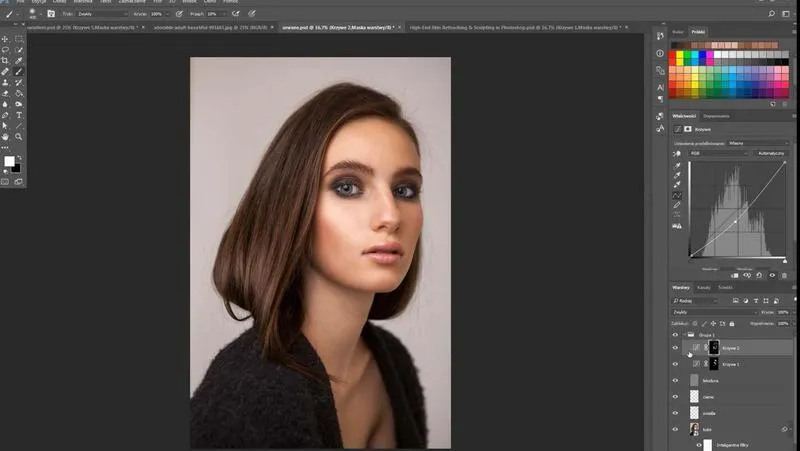
Nie zapominajmy, że istotne jest nie tylko skupienie na funkcjonalności, ale również na wyglądzie. Ustawienia obszaru roboczego powinny być przyjemne dla oka. Czasami rozpraszające kolory mogą przynieść więcej szkody niż korzyści. Dlatego warto poeksperymentować, a być może nawet stworzyć swój własny „kolorowy zakątek”. Wszystko to w imię efektywności! Dlatego pamiętaj o swojej przestrzeni roboczej – może okazać się, że to klucz do twojego sukcesu w Photoshopie!
Tworzenie niestandardowych obszarów roboczych: Tipy i triki dla zaawansowanych użytkowników
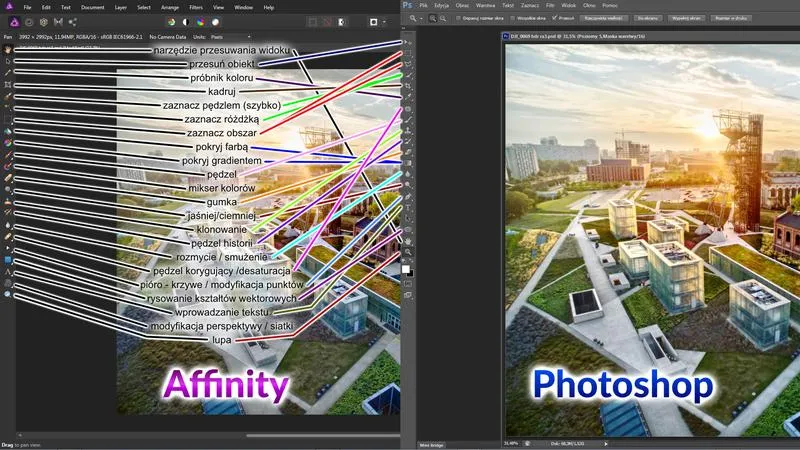
Tworzenie niestandardowych obszarów roboczych stanowi dla zaawansowanych użytkowników nie tylko wyzwanie, ale również doskonałą okazję do wyrażenia swojej kreatywności! Jeśli masz już dość standardowych układów, czas zainicjować małą rewolucję na swoim pulpicie. Wyobraź sobie, jak Twój komputer zamienia się w osobisty warsztat pełen bajecznych widżetów, które nie tylko ułatwiają życie, ale również optymalizują przestrzeń. Kluczem do sukcesu staje się zrozumienie własnych potrzeb – zastanów się, jakich informacji potrzebujesz na co dzień oraz co może zainspirować Twoją produktywność. Hula hop na biurku? Możliwe, że nie, ale kolorowe ikonki mogą okazać się strzałem w dziesiątkę!
Notatki, notatki i jeszcze raz notatki!
W momencie, gdy odkrywasz radość z personalizacji, pamiętaj o jednej złotej zasadzie: notatki stanowią Twojego najlepszego przyjaciela. Kiedy tylko przyjdzie Ci do głowy genialny (mam nadzieję) pomysł, zawsze miej pod ręką aplikację do szybkiego zapisywania myśli. Wybierz prosty notatnik online lub bardziej rozbudowaną aplikację, która sama dostrzega, że właśnie wymyśliłeś nową strategię podboju świata. Nie zapominaj, że liczne narzędzia oferują możliwość integracji z innymi aplikacjami, dzięki czemu Twoje genialne pomysły nie ugrzęzną w otchłani zapomnienia i będą dostępne wszędzie tam, gdzie ich naprawdę potrzebujesz!
Personalizowane skróty klawiszowe – szybsze niż błyskawica!
Skróty naprawdę zmieniają zasady gry – czujesz się jak superbohater, który posiada moc przyspieszania rzeczywistych procesów w wirtualnym świecie! Nie istnieje nic gorszego niż długotrwałe poszukiwania klawiszy, gdy trzeba szybko zareagować. Dlatego, zamiast stać się poszukiwaczem przygód w labiryncie klawiatury, stwórz swój unikalny zestaw personalizowanych skrótów klawiszowych. To przepis na błyskawiczne przełączanie się między aplikacjami, otwieranie ulubionych dokumentów lub po prostu imponowanie wszystkim swoją profesjonalną organizacją, nawet gdy w rzeczywistości jesteś w piżamie.
Oto kilka korzyści z używania personalizowanych skrótów klawiszowych:
- Szybsze przełączanie się między aplikacjami
- Łatwiejsze otwieranie ulubionych dokumentów
- Większa efektywność pracy
- Imponująca organizacja nawet w luźniejszym stroju
Nie zapominaj, że każdy ustawiony obszar roboczy odzwierciedla Twoją osobowość. To, jak go zorganizujesz, może zadecydować o tym, czy po południu pracujesz w stylu „zmarnowany” czy „superwydajny ninja”. Dlatego chwyć klawiaturę w swoje ręce, twórz, testuj i ciesz się tym, co robisz! Dzięki odrobinie humoru i kreatywności Twój pulpit przekształci się w miejsce, które nie tylko będzie wyglądać dobrze, ale także działać jak marzenie. A więc, do pracy – czas na pełną personalizację!