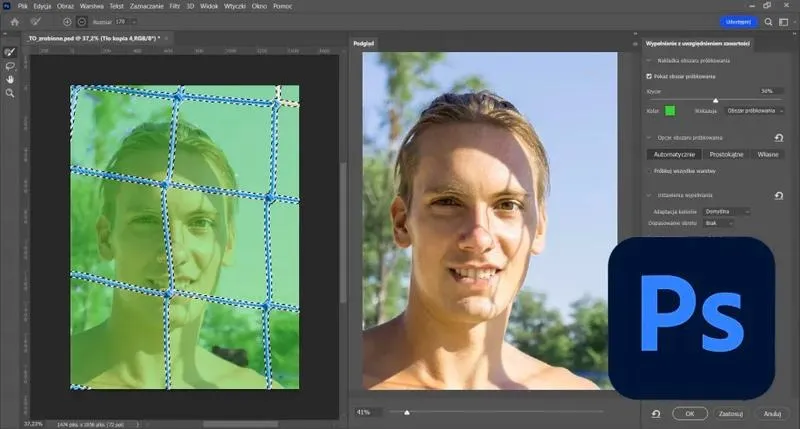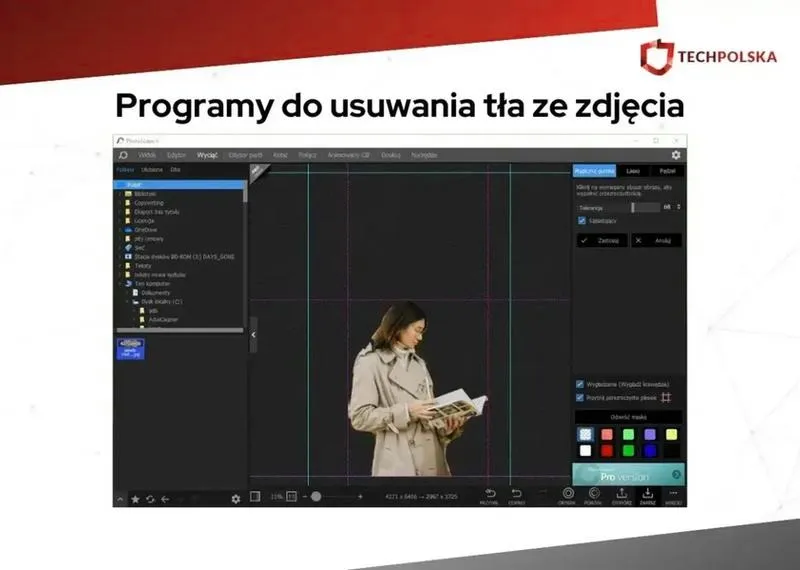
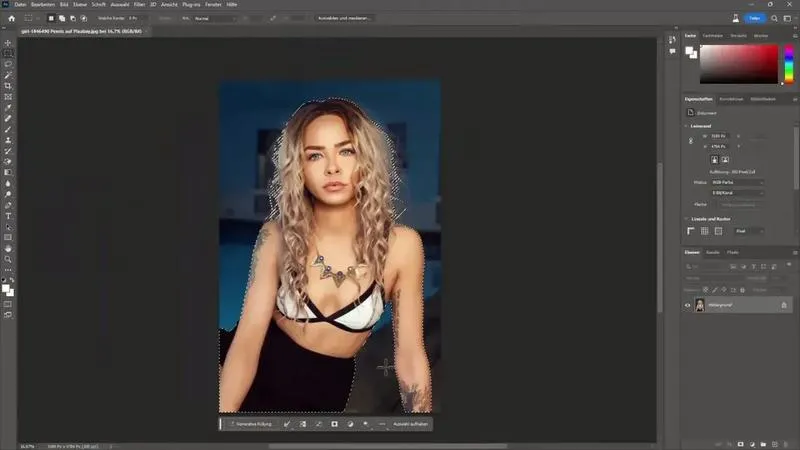
Rozpoczynając moją przygodę z wycinaniem w Photoshopie, zawsze sięgam po narzędzie "Lasso". To proste, ale niezwykle wszechstronne narzędzie pozwala mi precyzyjnie zaznaczać nie tylko proste kształty, lecz także skomplikowane kontury. Rysując dowolne linie i krzywe, znacznie ułatwiam sobie wycinanie obiektów. Często korzystam z opcji "Lasso wielokątne", zwłaszcza gdy muszę zaznaczyć kanciaste fragmenty, nie martwiąc się przy tym o gładkość linii.
- Pierwszym krokiem w wycinaniu jest wybór odpowiedniego narzędzia, takiego jak Lasso, Szybkie zaznaczanie czy Maska warstwy.
- Narzędzie Szybkie zaznaczanie umożliwia szybkie zaznaczenie obszarów o podobnych kolorach, co oszczędza czas.
- Maska warstwy pozwala na edytowanie zdjęć bez niszczenia oryginału, co zwiększa elastyczność w edycji.
- W procesie wycinania ważne jest dopasowanie krawędzi za pomocą opcji Select and Mask oraz użycie narzędzi do poprawy detali.
- Usunięcie tła można wykonać poprzez zaznaczenie tła, jego inwersję i usunięcie lub zastosowanie maski warstwy dla dalszej edycji.
- Po wycięciu obiektu istotne jest dostosowanie kolorów i kontrastu, aby pasowały do nowego tła.
- Początkujący powinni poznać interfejs Photoshopa oraz zasadę działania warstw, co ułatwi edycję.
- Znajomość skrótów klawiszowych zwiększa efektywność pracy, a dbałość o jakość zdjęć pozwala uniknąć utraty detali.
- Zaawansowane techniki maskowania pozwalają na precyzyjną edycję i tworzenie efektownych przejść między elementami zdjęć.
- Drobne poprawki w maskowaniu mogą znacząco odmienić projekt, a naturalne niedoskonałości nadają charakter pracy.
Precyzyjniejsze zaznaczenia dzięki narzędziu lasso
Moim kolejnym ulubionym narzędziem jest "Szybkie zaznaczanie". To prawdziwa magiczna różdżka! Umożliwia mi błyskawiczne zaznaczanie obszarów o podobnych kolorach. Wystarczy jedno kliknięcie w odpowiednią część obrazu, a Photoshop automatycznie rozpozna, co chcę wyciąć. To idealne rozwiązanie podczas pracy nad zdjęciami z jednolitym tłem, co pozwala mi zaoszczędzić cenny czas. Dzięki temu narzędziu zdecydowanie przyspieszam cały proces.
Szybkie zaznaczanie przyspiesza wycinanie
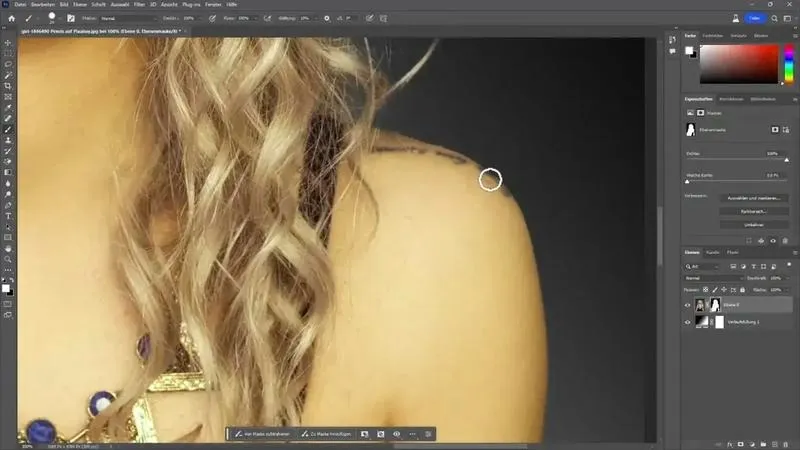
Do mojego warsztatu niezbędnie należy również narzędzie "Maska warstwy". Umożliwia mi edytowanie zdjęć bez niszczenia oryginału. Jak już zahaczyliśmy o ten temat to odkryj, jakie wymiary zdjęć najlepiej spełnią Twoje oczekiwania. Gdy pragnę trwale wyciąć jakiś fragment, mogę później wrócić do edycji i dostosować szczegóły. Każda zmiana staje się odwracalna, co daje mi większą swobodę twórczą. Korzystając z tego narzędzia, czuję, że mam pełną kontrolę nad projektem, co niesamowicie motywuje mnie do działania.
Edytowanie zdjęć w Photoshopie otacza nas niekończonymi możliwościami. Warto poznać wszystkie dostępne narzędzia, aby maksymalnie wykorzystać potencjał tego programu.
Elastyczność w edytowaniu zdjęć dzięki masce warstwy
Jak uzyskać perfekcyjne efekty przy cięciu w Photoshopie
W poniższej liście przedstawiamy szczegółowe metody wycinania obiektów w programie Photoshop, które pomogą Ci osiągnąć profesjonalne wyniki. Każdy punkt zawiera istotne informacje, które ułatwią Ci pracę nad zdjęciami.
- Wybór narzędzia wycinania: W pierwszej kolejności zdecyduj, które narzędzie najlepiej odpowiada Twojemu zadaniu. Zazwyczaj najczęściej stosowane narzędzia to Magic Wand, Quick Selection Tool oraz Pen Tool. Magic Wand idealnie nadaje się do pracy z jednolitym tłem, Quick Selection sprawdza się w sytuacjach, gdzie występują bardziej złożone krawędzie, a Pen Tool oferuje największą precyzję.
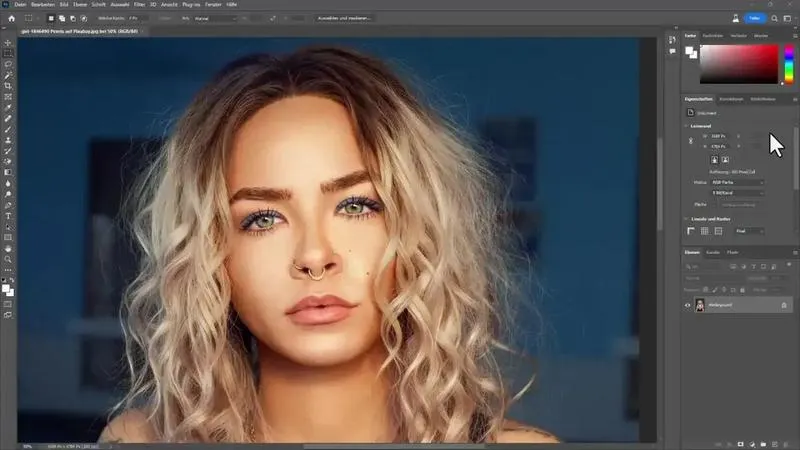
- Dopasowanie krawędzi: Po dokonaniu wstępnego zaznaczenia warto przejść do opcji Select and Mask. Użyj suwaków, takich jak Feather oraz Contrast, aby wygładzić krawędzie. Dodatkowo, funkcja Refine Edge Brush pomoże Ci poprawić detale w okolicach włosów lub innych skomplikowanych elementów.
- Usunięcie tła: Kiedy już masz idealne zaznaczenie, wybierz opcję Invert Selection, aby zaznaczyć tło, które chcesz usunąć. Następnie naciśnij klawisz Delete lub skorzystaj z maski warstwy, co pozwoli Ci na zachowanie możliwości edycji w przyszłości. Dzięki maskom masz łatwość w cofnięciu zmian lub poprawie detali.
- Dostosowanie kolorów i kontrastu: Po wycięciu obiektu, jego kolorystyka może wydawać się zbyt odmienna od tła nowej kompozycji. W takim przypadku użyj narzędzi takich jak Curves, Levels oraz Color Balance, aby skutecznie dostosować kolory i kontrast wyciętego obiektu, zapewniając spójność z nowym tłem.
Jak uzyskać perfekcyjne krawędzie w procesie wycinania
Myśląc o wycinaniu, zawsze przypominam sobie, jak istotne są perfekcyjne krawędzie. Nierówne cięcia mogą zepsuć cały efekt pracy, więc wszyscy, którzy planują ten proces, powinni zwrócić uwagę na kilka kluczowych aspektów. Po pierwsze, wybór odpowiednich narzędzi stanowi absolutną podstawę. Z doświadczenia wiem, że noże i nożyczki muszą być ostre jak brzytwa, co ułatwia precyzyjne cięcia. Szorstkie lub stępione krawędzie mogą sprawić, że praca stanie się chaotyczna—nikt tego nie chce.
Równie ważny jest krok związany z techniką wycinania. Warto nauczyć się kilku sprawdzonych metod, które pozwolą uzyskać pożądane rezultaty. Osobiście polecam technikę "cięcia w jednym ruchu", gdyż minimalizuje ona ryzyko nierówności. Dobrym pomysłem jest ćwiczyć na różnych materiałach, aby znaleźć ten idealny sposób, który sprawdzi się w danym projekcie. Pamiętajmy, że każdy materiał rządzi się swoimi prawami, a niektóre z nich potrafią zaskoczyć swoją opornością.
Przygotowanie materiału jest kluczowe
Nie można zapominać o odpowiednim przygotowaniu materiału. Odkładając go na stół, upewnijmy się, że jest gładki i odpowiednio wyważony. Często spotykam się z sytuacjami, w których drobne niedoskonałości stają się źródłem frustracji podczas pracy. Dlatego zdecydowanie polecam użycie linijki oraz ołówka do oznaczenia linii cięcia, co znacznie ułatwia realizację. Taki mały krok zdecydowanie zwiększa nasze szanse na sukces i oszczędza czas.
Na koniec, warto przetestować różne techniki wykończeniowe, które mogą poprawić wygląd krawędzi. Szlifowanie, wygładzanie papierem ściernym czy nawet malowanie krawędzi potrafią zdziałać cuda. Każdy detal ma znaczenie, a perfekcyjne krawędzie często stanowią sekret udanego projektu. Dbanie o te aspekty sprawia, że z przyjemnością patrzę na gotowy efekt, ciesząc się, że moje wysiłki przyniosły oczekiwane rezultaty.
Ciekawostką jest, że w programie Photoshop istnieje opcja „Maska warstwy”, która pozwala na precyzyjne wycinanie obiektów oraz uzyskiwanie idealnych krawędzi, a dodatkowo umożliwia nieodwracalne modyfikacje, co daje większą elastyczność w zakresie edycji.
Praktyczne porady dla początkujących w Photoshopie
W tej liście zamieszczam praktyczne porady, które pomogą początkującym użytkownikom programu Photoshop. Każdy punkt dokładnie opisuję, co ma na celu ułatwienie nauki i efektywnego wykorzystania tego potężnego narzędzia do edycji grafiki.
- Poznaj interfejs użytkownika - Zrozumienie działania interfejsu Photoshopa jest kluczowe dla efektywnej pracy. Zwróć uwagę na paski narzędzi, palety oraz panele z właściwościami. Spędź czas na ich eksploracji, aby lepiej poznać ich funkcje i skróty klawiszowe.
- Używanie warstw - Warstwy stanowią jeden z najważniejszych elementów Photoshopa, ponieważ umożliwiają edytowanie poszczególnych elementów obrazu niezależnie. Naucz się dodawać, usuwać oraz stylizować warstwy. Zrozumienie tej koncepcji pozwoli Ci tworzyć bardziej złożone kompozycje bez obaw o utratę oryginalnych zdjęć.
- Eksperymentuj z narzędziami selekcji - Narzędzia selekcji, takie jak Zaznaczenie prostokątne, Lasso oraz Zaznaczenie różnokolorowe, umożliwiają precyzyjne wyodrębnienie elementów. Poświęć czas na ćwiczenie różnych technik, aby lepiej zrozumieć, jak manipulować obiektami w swoim projekcie.
- Używaj skrótów klawiszowych - Wykorzystanie skrótów klawiszowych znacznie zwiększa efektywność pracy w Photoshopie. Zrób listę najważniejszych skrótów, takich jak Ctrl + T (przekształcanie), Ctrl + J (duplikowanie warstwy) oraz Ctrl + S (zapisz). Dzięki temu przyspieszysz proces edycji i ograniczysz czas na szukanie narzędzi.
- Edytuj zdjęcia z zachowaniem jakości - Pamiętaj o jakości podczas pracy z obrazami. Używaj odpowiednich formatów plików oraz rozdzielczości. Unikaj wielokrotnego przekształcania obrazu w dół, ponieważ może to prowadzić do utraty detali. Staraj się zawsze pracować na kopiach roboczych swoich oryginalnych plików.
Zaawansowane techniki maskowania w Photoshop
Od momentu, gdy zaczęłam zgłębiać tajniki Photoshopa, zaawansowane techniki maskowania zyskały miano mojej ulubionej zabawy. Dzięki nim oddzielam różne elementy w moich projektach z łatwością, co w rezultacie pozwala mi na kreatywną edycję obrazów z niespotykaną precyzją. Kiedyś myślałam, że maskowanie to jedynie proste narzędzie, jednak w miarę upływu czasu odkryłam jego ogromną moc. Zrozumienie działania maski warstwy oraz umiejętność korzystania z narzędzi takich jak pędzel czy gradient otworzyło przede mną drzwi do nieograniczonej twórczości.
Jedna z rzeczy, które szczególnie mnie fascynują, to możliwość stosowania techniki maskowania do tworzenia efektownych przejść między różnymi elementami. Na przykład, gdy chcę połączyć dwa zdjęcia, zamiast po prostu je na siebie nakładać, wolę zastosować maskę i delikatnie zamaskować krawędzie przy użyciu pędzla. Taki proces daje niesamowity efekt, przez co projekt wygląda znacznie bardziej spójnie i profesjonalnie. Z każdym nowym projektem czuję, że moje umiejętności rosną, a moje prace stają się coraz bardziej wysublimowane.
Techniki przejść i efekty na wyciągnięcie ręki
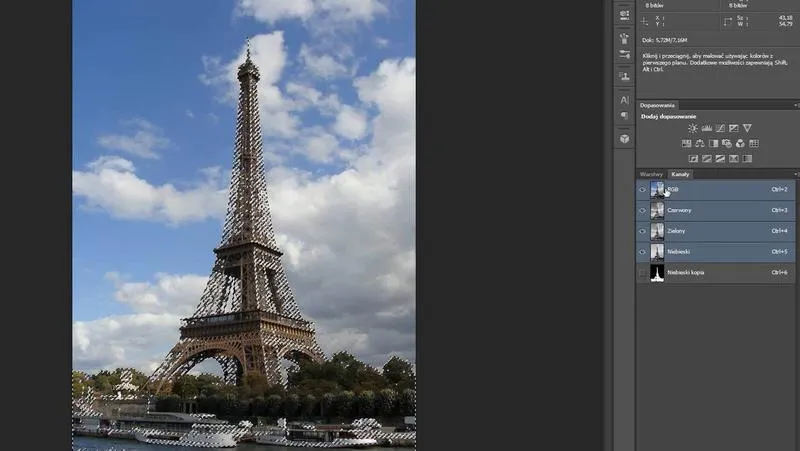
Warto zwrócić uwagę na zaawansowane maski, które świetnie współpracują z narzędziem "Select and Mask". To prawdziwy przełom, jeśli chodzi o dokładność. Dzięki temu mogę nie tylko poprawiać krawędzie, ale także dodawać różne efekty, które współgrają ze stylem fotografii. Kiedy zaczynam łączyć różne techniki maskowania, sama się zaskakuję, jakie niesamowite obrazy tworzę. Jak już jesteśmy w temacie, odkryj najlepsze materiały i techniki do druku na folii poliestrowej. Kluczem do sukcesu staje się eksperymentowanie oraz nieustanne rozwijanie swoich umiejętności, co sprawia, że każde nowe zlecenie staje się przygodą.
Na koniec nie można pominąć znaczenia subtelności w maskowaniu. Czasami mniej znaczy więcej, a drobne poprawki potrafią całkowicie odmienić oblicze projektu. Dobrze jest odpuścić sobie dążenie do doskonałości i pozwolić na naturalne niedoskonałości – to właśnie one mogą nadać pracom charakteru. Z każdym krokiem w świecie Photoshopa staję się coraz pewniejsza w swoim stylu, a kreatywność zdobywa nowe terytoria. Maskowanie to nie tylko technika; to sposób na wyrażenie siebie w najbardziej artystyczny sposób.
| Tytuł | Opis |
|---|---|
| Zaawansowane techniki maskowania | Możliwość łatwego oddzielenia elementów w projektach, co prowadzi do precyzyjnej edycji obrazów. Jeśli interesuje cię więcej, sprawdź, jakie programy ułatwią edycję STL. |
| Tworzenie efektownych przejść | Stosowanie maskowania do połączenia zdjęć z delikatnym zamaskowaniem krawędzi za pomocą pędzla. |
| Zaawansowane maski | Współpraca z narzędziem "Select and Mask" dla poprawy krawędzi i dodawania różnorodnych efektów. |
| Subtelność w maskowaniu | Mniej znaczy więcej - drobne poprawki mogą odmienić projekt. Naturalne niedoskonałości nadają charakter. |
Ciekawostką jest, że korzystając z narzędzia "Select and Mask", możesz nie tylko wycinać obiekty, ale także uprościć proces maskowania dzięki automatycznemu rozpoznawaniu krawędzi, co pozwala na oszczędność czasu i zwiększenie precyzji w twoich projektach.
FAQ - Najczęściej zadawane pytania
Jakie narzędzia do wycinania w Photoshopie są najczęściej stosowane?Najczęściej stosowane narzędzia do wycinania w Photoshopie to "Magic Wand", "Quick Selection Tool" oraz "Pen Tool". Wybór odpowiedniego narzędzia zależy od specyfiki zadania, na przykład Magic Wand świetnie sprawdza się z jednolitym tłem.
Dlaczego warto korzystać z opcji "Select and Mask" po zaznaczeniu obiektu?Opcja "Select and Mask" umożliwia wygładzenie krawędzi zaznaczenia i poprawę detali w okolicach skomplikowanych elementów, takich jak włosy. Użycie suwaków, takich jak "Feather" oraz "Contrast", ułatwia uzyskanie naturalnego efektu w wycinaniu.
Jakie są korzyści z użycia maski warstwy w Photoshopie?Maska warstwy umożliwia edytowanie zdjęć bez niszczenia oryginału, co daje większą elastyczność w edycji. Dzięki możliwości cofania zmian, użytkownik może dostosować szczegóły swojego projektu w dowolnym momencie.
Jakie techniki wycinania potrafią poprawić efekty końcowe w projektach?Techniki takie jak "cięcie w jednym ruchu" minimalizują ryzyko nierówności krawędzi, a odpowiednie przygotowanie materiału oraz użycie narzędzi do wygładzania mogą znacząco poprawić końcowy efekt. Dbanie o detale w krawędziach jest kluczowe dla uzyskania profesjonalnego wyglądu projektu.
Jakie znaczenie ma eksperymentowanie z różnymi technikami w Photoshopie?Eksperymentowanie z różnymi technikami pozwala użytkownikowi na odkrywanie nowych możliwości edycji i rozwijanie swoich umiejętności. Dzięki temu można tworzyć coraz bardziej złożone i atrakcyjne projekty, a każdy nowy projekt staje się przygodą.