
Anulowanie drukowania w różnych systemach operacyjnych to umiejętność, która przydaje się, oszczędzając nam sporo nerwów. Jeśli chcesz poczytać więcej, odkryj prosty sposób na szybkie drukowanie. Często klikamy „drukuj” i zamiast jednego dokumentu, przypadkowo wysyłamy do druku całą pięćdziesięcio stronnicową prezentację. W takich sytuacjach kluczowe jest szybkie zatrzymanie tego procesu. Dla użytkowników systemu Windows, pierwszy krok polega na otwarciu menu „Urządzenia i drukarki”. Następnie, wystarczy znaleźć swoją drukarkę, kliknąć prawym przyciskiem myszy i wybrać „Otwórz kolejkę”. Na ekranie zobaczymy listę docelowych zadań, a anulowanie dokumentu wymaga jedynie kliknięcia opcji „Anuluj” przy wybranym pliku.
W przypadku komputerów Mac, sytuacja wygląda podobnie, z kilkoma drobnymi różnicami. Wystarczy wejść w „Ustawienia systemowe”, a potem wybrać „Drukarki i skanery”. Jak już zgłębiasz temat, przeczytaj, jak rozpocząć swoją przygodę z drukiem 3D. Następnie, przyciśnięcie klawisza Control podczas klikania na bieżącą drukarkę umożliwi nam dostęp do opcji „Wyzeruj system drukowania”, co zazwyczaj skutecznie zatrzymuje wszelkie aktywne zadania. Czasami najprostsze rozwiązania okazują się najlepsze – wyłączenie i ponowne włączenie drukarki lub restart komputera również mogą przynieść oczekiwane efekty.
Jak anulować drukowanie z aplikacji mobilnych
Dziś wiele osób korzysta z aplikacji mobilnych do drukowania, co znacznie upraszcza codzienne zadania. Na przykład, w aplikacji HP Smart, mogę szybko przejść do sekcji „Zadania drukowania” lub „Historia”, gdzie jednym dotknięciem anuluję zamówienie. Użytkownicy iPhone’ów mogą również to zrobić, uruchamiając „Centrum druku” po dwukrotnym naciśnięciu przycisku Home, co pozwala na błyskawiczne anulowanie wydruku. Z kolei na Androidzie, korzystając z aplikacji Mopria, powiadomienia na belce informują mnie o aktywnych zadaniach – wystarczy kliknąć „Anuluj” i to wszystko!
Co jednak robić, gdy drukarka mimo wszelkich prób nadal nie reaguje? To frustrujący moment, gdy niezidentyfikowane problemy związane z połączeniem czy sterownikami mogą przysparzać trudności. Warto wtedy upewnić się, że usunęliśmy wszystkie niepotrzebne pliki z kolejki, a w najgorszym przypadku możemy zmienić sterowniki lub skontaktować się z serwisem. Kluczem pozostaje zachowanie spokoju oraz znajomość kilku prostych kroków, które pozwolą szybko rozwiązać problem. Najważniejsze to regularnie aktualizować oprogramowanie i pamiętać, że drobny błąd potrafi wywołać większy chaos w naszych urządzeniach. Nauka, jak anulować drukowanie, niewątpliwie przyda się w codziennym życiu.
Jak skutecznie zatrzymać drukowanie i uniknąć problemów z drukarką
W tej liście znajdziesz kluczowe wskazówki dotyczące zatrzymywania drukowania oraz unikania problemów z drukarką. Każdy z punktów znajdziesz szczegółowo opisany, co zdecydowanie ułatwi Ci korzystanie z urządzenia. Dodatkowo, w razie wystąpienia jakichkolwiek problemów, z pewnością będziesz wiedział, jak je skutecznie rozwiązać.
- Sprawdź kolejkę drukowania – Kiedy tylko zauważysz, że drukarka pracuje nad dokumentem, który chciałbyś zatrzymać, sprawdź najpierw kolejkę drukowania. W systemie Windows kliknij na ikonę Start, a następnie wybierz "Urządzenia" i "Drukarki i skanery". Tam znajdź swoją drukarkę, kliknij na nią prawym przyciskiem myszy i wybierz "Otwórz kolejkę". Dzięki temu będziesz mógł anulować pojedyncze dokumenty lub nawet wszystkie zadania oczekujące w kolejce. Z drugiej strony, jeśli korzystasz z macOS, otwórz "Ustawienia systemowe", a następnie wybierz "Drukarki i skanery". Klikając z klawiszem Control na swoją drukarkę, wybierz "Wyzeruj system drukowania", co pomoże Ci skutecznie zarządzać zleceniami.
- Skorzystaj z przycisku „Anuluj” na drukarce – Wiele marek, takich jak HP, oferuje specjalny przycisk na drukarce, który umożliwia szybkie anulowanie wydruku. Szukaj ikony kosza lub przycisku z napisem „Cancel”; naciśnięcie go powinno przerwać bieżące zadanie. Jeżeli jednak drukarka nie reaguje, sprawdź również kolejkę drukowania na komputerze, aby dowiedzieć się, czy tam można zakończyć zlecenie.
- Regularnie monitoruj drukowanie – Aby uniknąć problemów z drukowaniem, dobrze jest regularnie zerkać na kolejkę zadań. Taka praktyka pozwoli Ci szybko wychwycić sytuacje, w których dokumenty mogą „zaciąć się” i zablokować system druku. Jeśli zauważysz, że coś wisi w kolejce, możesz to szybko anulować, co pozwoli Ci uniknąć dalszych frustracji. Warto również poświęcić chwilę na zastanowienie się, czy dokument, który chcesz zadrukować, jest tym właściwym, aby zapobiec niepożądanym błędom.
| System operacyjny | Instrukcje anulowania drukowania |
|---|---|
| Windows |
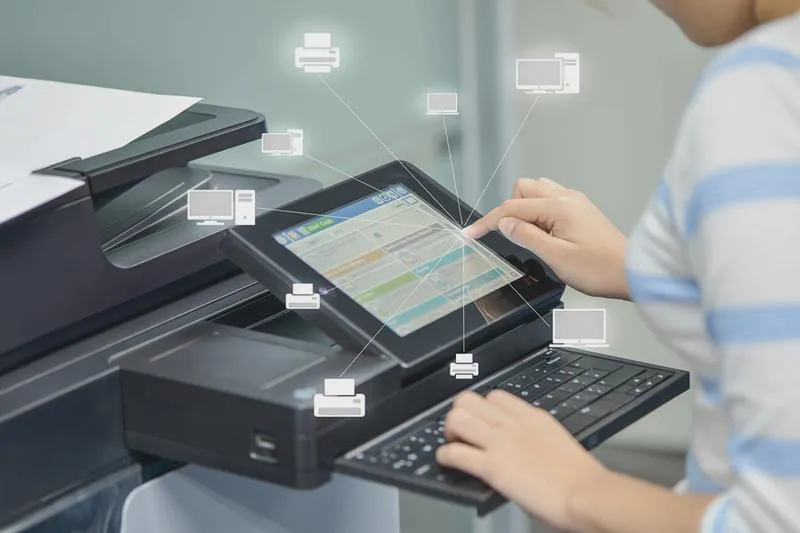 1. Otwórz menu „Urządzenia i drukarki”. 2. Znajdź swoją drukarkę, kliknij prawym przyciskiem myszy i wybierz „Otwórz kolejkę”. 3. Kliknij „Anuluj” przy wybranym pliku. |
| Mac |
1. Wejdź w „Ustawienia systemowe”, wybierz „Drukarki i skanery”. 2. Przyciśnij klawisz Control podczas klikania na bieżącą drukarkę i wybierz „Wyzeruj system drukowania”. 3. Alternatywnie, wyłącz i włącz drukarkę lub zrestartuj komputer. |
| HP Smart (aplikacja mobilna) |
Przejdź do sekcji „Zadania drukowania” lub „Historia” i jednym dotknięciem anuluj zamówienie. |
| iPhone |
Uruchom „Centrum druku” po dwukrotnym naciśnięciu przycisku Home, aby anulować wydruk. |
| Android (Mopria) |
Kliknij „Anuluj” w powiadomieniach na belce, aby zakończyć aktywne zadania. |
Jak skutecznie zarządzać kolejką drukowania na urządzeniach mobilnych?
W poniższej liście znajdziesz szczegółowe instrukcje, które pomogą skutecznie zarządzać kolejką drukowania na urządzeniach mobilnych. Dzięki nim dowiesz się, jak anulować drukowanie, usunąć dokumenty z kolejki oraz zapobiegać problemom, które mogą wystąpić podczas korzystania z aplikacji do druku z telefonu.
- Sprawdź aktywne zadania druku: Po otwarciu aplikacji do druku, takiej jak HP Smart lub AirPrint, zwróć uwagę na zakładkę „Zadania drukowania” lub „Historia”. Dzięki temu uzyskasz podgląd wszystkich dokumentów w kolejce. Upewnij się, że znasz tytuły plików, którymi chcesz zarządzać, aby ułatwić sobie cały proces.
- Anuluj niechciane zadania: W aplikacji HP Smart wybierz konkretne zadanie, które chcesz usunąć, a następnie kliknij opcję „Anuluj”. Natomiast w przypadku AirPrint, po otwarciu „Centrum druku”, znajdź odpowiedni dokument i dotknij opcji „Anuluj”. Pamiętaj, aby upewnić się, że anulowanie się powiodło i dokument nie znajduje się już w kolejce.
- Opróżnij kolejkę z poziomu drukarki: Jeśli napotkasz trudności z usunięciem dokumentów za pomocą aplikacji, spróbuj to zrobić z poziomu drukarki. W zależności od modelu, przejdź do menu drukarki i poszukaj opcji dotyczących „Zarządzania zadaniami” lub „Kolejki druku”, aby usunąć wszystkie lub wybrane dokumenty. W ten sposób możesz rozwiązać problemy z zablokowanymi zadaniami.
- Resetowanie aplikacji do druku: Kiedy dokumenty utkną w kolejce i nie da się ich anulować, warto spróbować zrestartować aplikację do druku. Zachęcam do całkowitego zamknięcia aplikacji i ponownego uruchomienia jej. Często takie działanie pomaga w rozwiązaniu problemów z zawieszonymi zadaniami.
- Regularne aktualizacje: Aby ograniczyć problemy z kolejką drukowania, dbaj o to, żeby wszystkie aplikacje oraz sterowniki urządzeń były na bieżąco aktualizowane. Regularne aktualizacje mogą zapobiegać zacięciom i innym kłopotom podczas druku. Nie zapomnij również sprawdzić, czy na Twoim urządzeniu mobilnym zainstalowane są wszystkie dostępne aktualizacje systemowe.
Czemu drukarka nie reaguje i co wtedy zrobić?
W przypadku problemów z drukarką często zauważamy, że urządzenie nie reaguje na nasze polecenia. Dlatego warto zwrócić uwagę na poniższą listę, która przedstawia najważniejsze kroki, jakie można podjąć, aby rozwiązać ten problem oraz poprawić ogólną funkcjonalność drukarki.
- Sprawdzenie stanu połączenia: Najpierw upewnij się, że drukarka jest poprawnie podłączona zarówno do zasilania, jak i do komputera lub sieci Wi-Fi. Często awaria połączenia sprawia, że drukarka nie działa. Zrestartuj drukarkę oraz komputer, dzięki czemu zresetujesz połączenie.
- Weryfikacja kolejki drukowania: Zdarza się, że dokumenty pozostają w kolejce drukowania i blokują pracę urządzenia. W takim przypadku otwórz kolejkę drukowania na swoim komputerze i sprawdź, czy znajdują się tam zablokowane zadania. Jeśli tak, anuluj je, klikając prawym przyciskiem myszy na dokumencie w kolejce i wybierając opcję „Anuluj”.
- Aktualizacja sterowników: W wielu sytuacjach przestarzałe lub uszkodzone sterowniki prowadzą do problemów z drukowaniem. Dlatego sprawdź na stronie producenta, czy dostępne są nowe sterowniki do Twojego modelu drukarki. Aktualizacja sterowników pozytywnie wpłynie na komunikację między drukarką a komputerem.
- Testowanie różnych programów: Aby sprawdzić, czy problem dotyczy konkretnej aplikacji, spróbuj wydrukować dokument z różnych programów lub aplikacji. Czasami błąd w oprogramowaniu uniemożliwia drukowanie.
- Kontrola ustawień drukarki: Zajrzyj do panelu ustawień drukarki na komputerze i upewnij się, że wybrana drukarka jest ustawiona jako domyślna. Dodatkowo sprawdź, czy nie są włączone opcje, które mogą wpływać na proces drukowania, takie jak tryb offline.
Jak zapobiegać problemom z kolejką drukowania w codziennej pracy?
W codziennej pracy z drukarką czasami spotykam się z problemami związanymi z kolejką drukowania, co bywa dość frustrujące. Często, gdy klikam „Drukuj”, zamiast jednego dokumentu, cała kolejka działa w sposób, którego nie oczekiwałem. Aby uniknąć tych nieprzyjemnych sytuacji, nauczyłem się kilku prostych zasad, które w znaczący sposób ułatwiają mi życie zawodowe. Przede wszystkim regularne sprawdzanie kolejki drukowania stanowi kluczowy krok; dokumenty mogą „utknąć” i zablokować inne zadania, dlatego warto zareagować na czas.
Również istotne jest pamiętanie o aktualności sterowników, które mogą powodować problemy. Z kolei regularna aktualizacja oprogramowania do drukarki pozwala uniknąć zacięć. Czasami wystarczy jedynie zaktualizować sterownik, aby problem z drukowaniem zniknął. Jeśli cię to interesuje to więcej przeczytasz na tej stronie. Innym razem, co jest dość powszechne, sama myśl przed kliknięciem „Drukuj” może uchronić mnie od nieprzyjemnych niespodzianek, takich jak wydrukowanie 50-stronicowego raportu zamiast jednego slajdu. Dlatego zawsze staram się dokładnie sprawdzić, co planuję wydrukować.
Regularne sprawdzanie stanu kolejki drukowania zwiększa wydajność
Zarządzanie kolejką druku to absolutna podstawa. Zdolność do anulowania lub usunięcia dokumentów, które zablokowały kolejkę, stanowi cenny zasób. W przypadku problemów z drukowaniem pierwszym krokiem powinno być zawsze sprawdzenie stanu kolejki. A tak na marginesie, sprawdź, jak łatwo monitorować historię drukowania i unikać problemów z zadaniami. W systemie Windows wystarczy kliknąć „Start”, a następnie „Urządzenia” i „Drukarki”, aby zobaczyć, co aktualnie znajduje się w kolejce. Dzięki temu można szybko zidentyfikować zawieszone zadanie i je usunąć. Jeśli korzystam z aplikacji mobilnych, takich jak HP Smart, opcja usunięcia zadania jest równie intuicyjna – wystarczy kilka lekkich stuknięć na ekranie.
Właściwe zarządzanie drukarką to klucz do efektywnej pracy. Dzięki prostym nawykom można zminimalizować frustracje związane z drukowaniem i skoncentrować się na ważnych zadaniach.
Kiedy drukarka odmawia posłuszeństwa, dobrze jest na chwilę odejść od niej. Wyłączenie i ponowne włączenie urządzenia często przynosi znaczną ulgę. Jeśli porządkowanie kolejki druku nie przynosi efektów, może to sugerować poważniejszy problem z połączeniem lub sterownikami. W takich okolicznościach warto mieć w zanadrzu sprawdzone porady, które można stosować samodzielnie. W końcu najważniejsze staje się, aby drukowanie przebiegało sprawnie i nie hamowało codziennych zadań w biurze. Dzięki tym praktycznym wskazówkom mogę cieszyć się bezproblemową pracą za każdym razem, gdy zachodzi konieczność skorzystania z drukarki.
Czy wiesz, że wiele problemów z kolejką drukowania można rozwiązać po prostu uruchamiając komputer w trybie awaryjnym? W tym trybie działają jedynie podstawowe sterowniki, co pozwala na usunięcie zablokowanych zadań, które mogą być przyczyną problemów.
Źródła:
- https://blog.doktortusz.pl/jak-anulowac-drukowanie/