Włączenie historii drukowania w systemie Windows to naprawdę przydatna funkcja, którą warto odkryć. Wszyscy doświadczamy frustracji, gdy nagle chcemy ponownie wydrukować dokument, ale nie możemy go znaleźć na dysku. Dzięki niewielkiemu wysiłkowi możemy skonfigurować system tak, aby zapisywał informacje o wszystkich naszych wydrukach, co zdecydowanie ułatwi nam życie i pomoże uniknąć tego typu problemów w przyszłości.
- Włączenie historii drukowania w systemie Windows ułatwia ponowne wydrukowanie dokumentów.
- Aby zapisać historię, aktywuj opcję "Zachowaj wydrukowane dokumenty" w ustawieniach drukarki.
- Możesz także użyć Podglądu zdarzeń, aby monitorować i rejestrować szczegóły wydruków.
- W przypadku braku włączonej historii, sprawdź folder spool, ale limity tej metody mogą utrudniać odzyskanie danych.
- Niektóre drukarki biurowe oferują własne systemy rejestrowania wydruków, co pomaga w zarządzaniu zgodnie z potrzebami firmy.
- Monitorowanie druków w firmie wspiera kontrolę kosztów, bezpieczeństwo danych oraz efektywność pracy.
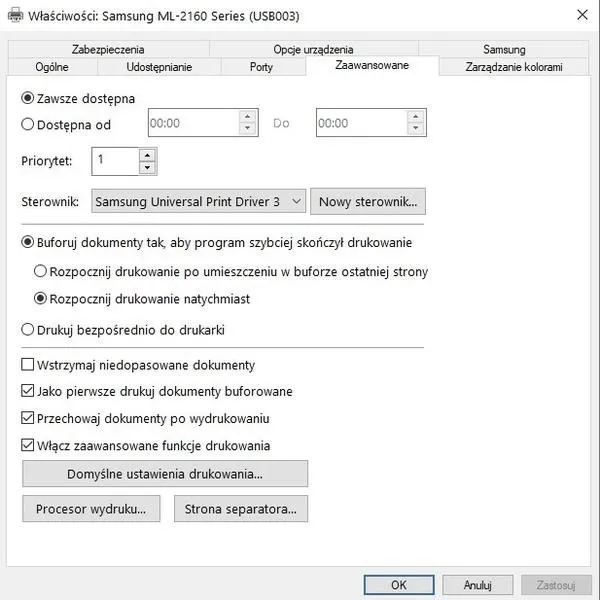
Aby zacząć, najpierw musimy przejść do ustawień drukarki. W tym celu klikamy prawym przyciskiem myszy na menu Start, następnie wybieramy Ustawienia, przechodzimy do sekcji Urządzenia, a potem Drukarki i skanery. Teraz wybieramy drukarkę, z której korzystamy, i klikamy "Otwórz kolejkę drukowania". Następnie udajemy się do opcji "Drukarka" w menu, gdzie możemy znaleźć "Właściwości". W zakładce Zaawansowane zaznaczamy opcję "Zachowaj wydrukowane dokumenty", co sprawia, że każdy plik wysłany do drukarki automatycznie rejestruje się w historii.
Zapisując historię drukowania, unikniesz frustracji
Innym sposobem na monitorowanie wydruków jest skorzystanie z Podglądu zdarzeń w systemie Windows, który pozwala na bardziej zaawansowane śledzenie. Wystarczy, że wpiszesz "Podgląd zdarzeń" w menu Start, a następnie rozwiniesz strukturę "Dziennik aplikacji i usług" i przejdziesz do "Microsoft", dalej do "Windows" i "PrintService". Wybierasz "Właściwości" oraz zaznaczasz opcję "Włącz rejestrowanie". W ten sposób system zacznie rejestrować wszystkie operacje wydruku, a w dzienniku znajdziesz szczegółowe informacje, takie jak data, nazwa pliku, liczba stron i użytkownik, który wydrukował dany dokument.
Warto jednak pamiętać, że jeśli historia drukowania nie była wcześniej włączona, odzyskanie zaginionych dokumentów może okazać się trudne, a czasem nawet niemożliwe. Choć istnieją metody umożliwiające uzyskanie częściowych informacji, takie jak przeglądanie plików tymczasowych w folderze spool, to dane te są ograniczone i mogą zostać szybko usunięte. Dlatego dobrze jest już teraz zadbać o włączenie historii drukowania, aby uniknąć problemów w przyszłości. Taki krok nie tylko zwiększy naszą kontrolę nad dokumentami, ale również pozwoli na bardziej efektywne zarządzanie zasobami zarówno w biurze, jak i w domu.
Jak sprawdzić historię drukowania i zminimalizować ryzyko problemów
W tym artykule omówimy kroki, które pomogą Ci efektywnie sprawdzić historię drukowania na Twoim komputerze, a także zminimalizować ryzyko problemów związanych z utratą dokumentów. W oparciu o szczegółowe instrukcje przekonasz się, jak aktywować odpowiednie opcje, aby w przyszłości zyskać pełną kontrolę nad swoimi wydrukami.
- Włączenie opcji „Zachowaj wydrukowane dokumenty”: Aby system Windows mógł automatycznie zapisywać historię wydruków, konieczne będzie włączenie tej opcji w ustawieniach drukarki. W tym celu przejdź do Ustawienia > Urządzenia > Drukarki i skanery, wybierz swoją drukarkę, a następnie kliknij Otwórz kolejkę drukarki. W menu wybierz Drukarka > Właściwości > Zaawansowane, a następnie zaznacz opcję Zachowaj wydrukowane dokumenty. Dzięki temu każdy plik zostanie automatycznie zapisany, co ułatwi jego późniejsze zlokalizowanie.
- Dostęp do Podglądu zdarzeń: Inną metodą, którą warto rozważyć, jest aktywacja rejestrowania w Podglądzie zdarzeń. Wpisz Podgląd zdarzeń w menu Start, a następnie rozwiń ścieżkę: Dziennik aplikacji i usług > Microsoft > Windows > PrintService. Po wybraniu opcji Właściwości, zaznacz Włącz rejestrowanie. To działanie pozwoli systemowi na zapisanie szczegółów każdego wydruku, takich jak data, użytkownik oraz liczba wydrukowanych stron.
- Sprawdzenie folderu tymczasowego: Jeśli wcześniej nie aktywowałeś opcji rejestrowania, spróbuj odnaleźć pliki tymczasowe w folderze spool. Otwórz lokalizację C:\Windows\System32\Spool\PRINTERS. Pamiętaj, że pliki te mogą być już usunięte, jednak jeśli masz szczęście, znajdziesz tam podstawowe metadane dotyczące ostatnich wydruków, takie jak daty i czasy. Musisz jednak pamiętać, że ta metoda ma swoje ograniczenia i nie zawsze przyniesie oczekiwane rezultaty.
- Sprawdzanie historii drukowania na drukarce: Jeśli posiadasz drukarkę biurową z funkcją rejestrowania, możesz bezpośrednio uzyskać dostęp do historii wydruków. W tym celu zaloguj się do panelu sterowania drukarki lub użyj przeglądarki internetowej, wpisując adres IP drukarki. Następnie znajdź sekcję z logami lub raportami użytkowania. Dzięki temu uzyskasz informacje na temat tego, kto drukował dane dokumenty oraz kiedy miało to miejsce.
Co zrobić, gdy historia drukowania nie została włączona?
Nie ma nic bardziej frustrującego niż sytuacja, w której nagle muszę wypełnić pustą kartkę, a wspomniany dokument odszedł bezpowrotnie. Kiedy historia drukowania nie działa, czuję się, jakbym błądził po mrocznej uliczce bez latarki. Niestety system Windows domyślnie nie zapisuje historii wydruków, co oznacza, że w momencie naciśnięcia "Drukuj", moje dane mogą przepaść w otchłani. Na szczęście nie wszystko jest stracone! Istnieje kilka sposobów, które pomogą mi odzyskać nieco informacji o wcześniejszych wydrukach.
W pierwszej kolejności warto sprawdzić tzw. pliki tymczasowe w folderze spool. Aby to zrobić, należy otworzyć folder C:\Windows\System32\Spool\PRINTERS. To właśnie tam system Windows przechowuje pliki zadań drukowania, choć zazwyczaj są one widoczne tylko przez krótki czas. Często jednak, mimo to, są to tylko podstawowe metadane, jak data i godzina wydruku, ale nawet te informacje mogą okazać się przydatne w trudnych chwilach!
Możliwości odzyskiwania danych po wyłączeniu historii drukowania
Większość użytkowników niestety nie zdaje sobie sprawy, jak istotne jest regularne włączanie funkcji „Zachowaj wydrukowane dokumenty”. Powątpiewając w moc tego prostego ustawienia, można łatwo doświadczyć nieprzyjemnych sytuacji, zwłaszcza gdy błędy w zarządzaniu wydrukiem prowadzą do poważnej utraty danych. Dlatego warto mieć na uwadze, że dla większych organizacji, które regularnie korzystają z drukarek, zainstalowanie systemów monitorowania i zarządzania drukiem może być zbawienne. Takie rozwiązania umożliwiają zapobieganie nieplanowanej utracie dokumentów oraz kontrolowanie wydatków na materiały eksploatacyjne.
W końcu, jeśli odkryję, że historia wydruków nie była wcześniej włączona, nie warto poddawać się rozpaczy. Być może przeoczyłem jakieś istotne informacje, ale kluczem do przyszłych udanych zadań drukowania pozostaje odpowiednie przygotowanie. Jeżeli interesują cię podobne zagadnienia, sprawdź, jak uniknąć nieprzyjemnych usterek przy drukowaniu pracy licencjackiej. Regularne włączanie rejestrowania oraz poszukiwanie bardziej zaawansowanych rozwiązań do zarządzania dokumentami to kroki, które zdecydowanie warto podjąć. Obiecuję, że warto zainwestować w te działania, zanim rzeczywiście zajdzie potrzeba rozwiązania problemu z utratą cennych danych!
Ciekawostka: Warto wiedzieć, że niektóre modele drukarek oferują możliwość zapisania historii wydruków bezpośrednio na urządzeniu, co może być bardzo pomocne w sytuacjach, gdy system operacyjny nie rejestruje tych informacji.
Jak sprawdzić historię drukowania na drukarce biurowej?

Gdy muszę sprawdzić historię drukowania na mojej drukarce biurowej, czasami czuję się jak detektyw poszukujący zaginionego dokumentu. Często potrzebuję ponownie wydrukować coś, co już wydawało mi się zapomniane. Dlatego pamiętaj, że domyślnie system Windows nie rejestruje wszystkich wydruków. Włączenie opcji zapisywania historii staje się kluczowym krokiem, który wielokrotnie pomijałem. Warto poświęcić chwilę na odpowiednią konfigurację, by wszystko działało sprawnie.

Kiedy dochodzę do momentu, w którym chciałbym sprawdzić, co dokładnie drukowałem, istnieje kilka możliwości, by to zrobić. Pierwszym krokiem polecam otwarcie Ustawień systemowych, a następnie przejście do sekcji Drukarki i skanery. Wybieram swoją drukarkę, po czym klikam na "Otwórz kolejkę drukowania". Tam widzę aktualne zadania, jednak to nie pozwala na przeglądanie wcześniejszych dokumentów. Istotne dlatego okazuje się włączenie opcji „Zachowaj wydrukowane dokumenty”. Po jej aktywacji każdy wydruk będzie zapisywany, co umożliwi mi łatwy dostęp do archiwum.
Włączenie opcji zapisywania historii wydruków jest kluczem do sukcesu
Innym sposobem, który mogę wykorzystać, jest skorzystanie z Podglądu zdarzeń w systemie Windows. To rozwiązanie dostarcza mi jeszcze więcej informacji na temat historii drukowania. O podobnych rzeczach pisaliśmy w tym wpisie. Wystarczy, że wpiszę „Podgląd zdarzeń” w menu Start, a następnie przejdę do: Dziennik aplikacji i usług > Microsoft > Windows > PrintService. Zaznaczając opcję „Włącz rejestrowanie”, pozwalam sobie na śledzenie każdego wydruku wraz z datą, nazwą pliku oraz użytkownikiem, który zlecił druk. Uzyskuję zatem szczegółowe metadane, które są niezbędne do skutecznego zarządzania wydrukami.
Mimo to zdarza się, że historia nie została wcześniej włączona, co prowadzi do frustracji. W takich przypadkach mogę próbować odnaleźć pliki tymczasowe w folderze spool systemu Windows, jednak warto pamiętać, że one usuwane są po zakończeniu druku. Czasami trudno odzyskać konkretne dokumenty, ale poszukiwanie metadanych może przynieść pomocne informacje. Dlatego już na początku użytkowania drukarki warto zadbać o odpowiednie ustawienia, aby uniknąć niepotrzebnego stresu w przyszłości.
| Krok | Opis |
|---|---|
| 1 | Otwórz Ustawienia systemowe i przejdź do sekcji Drukarki i skanery. |
| 2 | Wybierz swoją drukarkę i kliknij "Otwórz kolejkę drukowania". |
| 3 | Włącz opcję „Zachowaj wydrukowane dokumenty” aby mieć dostęp do historii. |
| 4 | Skorzystaj z Podglądu zdarzeń: menu Start -> Podgląd zdarzeń -> Dziennik aplikacji i usług > Microsoft > Windows > PrintService. |
| 5 | Zaznacz opcję „Włącz rejestrowanie” aby śledzić każdy wydruk, datę, nazwę pliku i użytkownika. |
| 6 | W przypadku braku danych, sprawdź pliki tymczasowe w folderze spool systemu Windows. |
Czy wiesz, że niektóre drukarki biurowe oferują własne aplikacje lub interfejsy webowe, które mogą znacznie ułatwić zarządzanie historią drukowania? Dzięki nim możesz zdalnie monitorować oraz analizować wydruki, a często także eksportować dane do plików CSV czy PDF, co może być przydatne do raportowania i archiwizacji.
Dlaczego monitorowanie wydruków jest kluczowe dla firm?
Monitorowanie wydruków w firmie odgrywa kluczową rolę w zarządzaniu kosztami oraz w zapewnieniu bezpieczeństwa informacji. Poniżej przedstawiam najważniejsze powody, dla których warto skupić się na tej kwestii oraz praktyczne wskazówki dotyczące skutecznego wdrażania odpowiednich rozwiązań w przedsiębiorstwie.
- Kontrola kosztów: Wdrożenie systemu monitorowania druku umożliwia firmom precyzyjne określenie wydatków na drukowanie dokumentów. Analizując historię wydruków, można z łatwością zidentyfikować, jakie materiały eksploatacyjne są najczęściej wykorzystywane oraz które działy generują największe koszty. Takie podejście pozwala na lepsze planowanie budżetu oraz eliminację niepotrzebnych wydatków.
- Bezpieczeństwo danych: Kiedy firmy stosują systemy do zarządzania drukiem, często wprowadzają również autoryzację użytkowników przed dokonaniem wydruku. W ten sposób chronią poufne dokumenty przed dostępem osób nieuprawnionych. Dodatkowo, zastosowanie szyfrowania danych oraz centralne zarządzanie flotą drukarek znacząco poprawia bezpieczeństwo informacji, co ma ogromne znaczenie w każdym środowisku pracy.
- Ułatwienie odnajdywania dokumentów: Historia wydruków staje się nieocenionym narzędziem, zwłaszcza w sytuacjach, gdy dochodzi do zagubienia dokumentów. Dzięki temu, że możliwy jest szybki dostęp do informacji o tym, kto i kiedy drukował dany plik, pracownicy mogą błyskawicznie skrócić czas potrzebny na jego ponowne odtworzenie. Ta funkcjonalność znacząco zwiększa efektywność w pracy oraz minimalizuje frustracje związane z poszukiwaniem zagubionych materiałów.
- Identyfikacja nieefektywnych praktyk: Analiza danych z historii wydruków pozwala firmom na odkrycie nieefektywnych praktyk, które mogą prowadzić do marnotrawstwa zasobów. Na przykład, gdy zauważono, że określony dział regularnie drukuje niepotrzebne dokumenty, warto zorganizować szkolenie na temat efektywnego wykorzystania papieru oraz urządzeń drukujących. Takie działania mogą przyczynić się do znacznych oszczędności.