

Wszyscy dobrze wiemy, jak frustrujące bywa przeszukiwanie komputera w poszukiwaniu dokumentu, który już wydrukowaliśmy, a który nagle gdzieś zniknął. Niezależnie od tego, czy pracujemy w biurze, czy w domu, każdy z nas z pewnością przeżył taką sytuację. Na szczęście system Windows oferuje nam możliwość włączenia historii drukowania, co znacząco ułatwia zarządzanie naszymi wydrukami i pozwala zaoszczędzić cenny czas. Warto jednak pamiętać, że ta funkcja nie jest aktywna domyślnie, dlatego musimy ręcznie włączyć ją, aby skorzystać z jej wszystkich zalet.
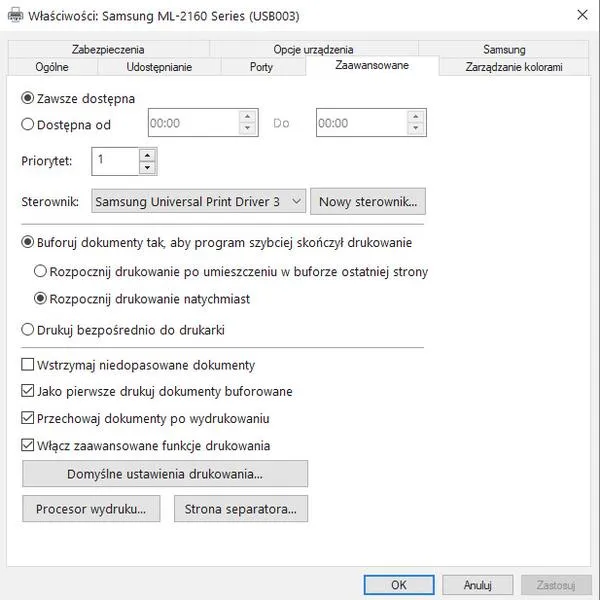
Aby włączyć historię drukowania w systemie Windows, na początku najlepiej zadbać o odpowiednie ustawienia naszej drukarki. Otwieramy Ustawienia, a następnie przechodzimy do sekcji „Urządzenia” i wybieramy „Drukarki i skanery”. Kiedy znajdziemy naszą drukarkę, klikamy „Otwórz kolejkę drukowania” oraz wybieramy opcję „Właściwości”. W zakładce „Zaawansowane” zobaczymy pole
Efektywne zarządzanie kosztami druku poprzez zaawansowane monitorowanie
Inną metodą na monitorowanie historii drukowania w systemie Windows jest wykorzystanie Podglądu zdarzeń. Jeśli masz chwilę to odkryj nieznane fakty o wynalazcy teleskopu. Żeby to zrobić, wystarczy wpisać „Podgląd zdarzeń” w menu Start, a następnie rozwijać strukturę: Dziennik aplikacji i usług → Microsoft → Windows → PrintService. Po wybraniu „Właściwości” musimy zaznaczyć opcję „Włącz rejestrowanie”. Od tego momentu system automatycznie zacznie zapisywać informacje o każdym wydruku, co zaowocuje stworzeniem użytecznego dziennika z datami, nazwami dokumentów, użytkownikami i liczbą wydrukowanych stron.
Warto zauważyć, że korzystanie z historii drukowania może mieć kluczowe znaczenie, szczególnie w środowisku biurowym. Właściciele firm oraz menedżerowie biur coraz bardziej dostrzegają potrzebę monitorowania wydruków, aby kontrolować koszty oraz użycie materiałów eksploatacyjnych. Dzięki włączonej historii drukowania zyskujemy pełną kontrolę nad naszymi dokumentami, co pozwala na optymalizację procesów związanych z drukowaniem. Takie działania niewątpliwie prowadzą do oszczędności i lepszego zarządzania zasobami. Dlatego nie zwlekaj, włącz historię drukowania już teraz i ciesz się zorganizowanym dostępem do swoich dokumentów! Jak już zgłębiasz temat to sprawdź, jak szybko usunąć oczekujące dokumenty do drukowania.
Jak sprawdzić historię drukowania oraz uniknąć problemów z drukarką
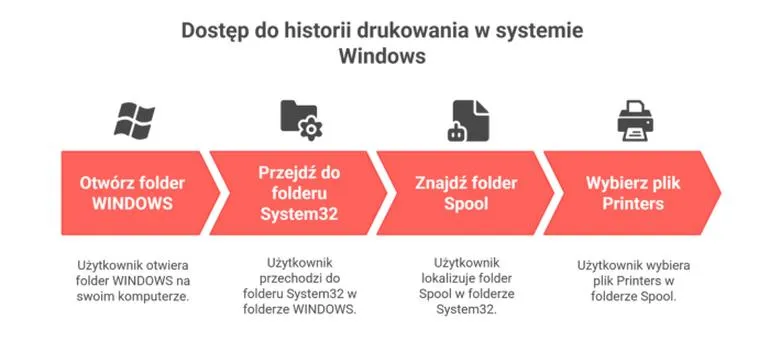
W tej liście przedstawimy szczegółowe kroki, które pomogą Ci sprawdzić historię drukowania na komputerze. Poza tym zasugerujemy praktyki, które pozwolą zminimalizować problemy związane z drukowaniem. Stosując się do tych wskazówek, skutecznie kontrolujesz wydruki i unikasz frustracji, która towarzyszy utracie dokumentów.
-
Włączenie opcji „Zachowaj drukowane dokumenty”:
Aby system Windows mógł zapisywać historię wydruków, trzeba aktywować odpowiednią opcję. W tym celu wykonaj następujące kroki:
- Otwórz Ustawienia, a następnie przejdź do Urządzenia, wybierając Drukarki i skanery.
- Wybierz swoją drukarkę i kliknij Otwórz kolejkę drukowania.
- Z menu wybierz Drukarka, następnie Właściwości i przejdź do zakładki Zaawansowane.
- Zaznacz pole Zachowaj wydrukowane dokumenty i kliknij OK.
Po włączeniu tej opcji każdy plik wysłany do drukarki będzie zapisywany w historii.
-
Sprawdzenie kolejki drukowania:
Kolejka drukowania daje możliwość bieżącego monitorowania zadań. Aby sprawdzić, jakie dokumenty czekają na wydruk:
- Znajdź menu Start, a następnie kliknij prawym przyciskiem myszy i wybierz Ustawienia.
- Przejdź do Urządzenia, a potem do Drukarki i skanery.
- Wybierz pożądaną drukarkę, a następnie kliknij Otwórz kolejkę drukowania.
- Sprawdź listę oczekujących zadań, jednak pamiętaj, że pokazuje ona jedynie aktualnie aktywne dokumenty.
-
Włączenie Podglądu zdarzeń:
Aby uzyskać więcej szczegółów dotyczących wydrukowanych dokumentów, skorzystaj z możliwości Podglądu zdarzeń:
- W menu Start wpisz Podgląd zdarzeń.
- Rozwiń Dziennik aplikacji i usług, a następnie Microsoft > Windows > PrintService.
- Wybierz Właściwości i zaznacz opcję Włącz rejestrowanie (lub Włącz dziennik).
Od tej chwili system rozpocznie rejestrowanie informacji o każdym wydruku, takich jak data, użytkownik i nazwa pliku.
-
Odzyskiwanie informacji o drukach:
Jeśli wcześniej nie włączono opcji zachowywania historii, istnieje możliwość sprawdzenia plików tymczasowych. W tym celu wykonaj następujące kroki:
- Otwórz folder WINDOWS na dysku systemowym.
- Przejdź do System32, a następnie do spool i podfolderu PRINTERS.
W folderze tymczasowym znajdziesz metadane, takie jak dzień i godzina wydruku. Pamiętaj jednak, że te informacje mogą zostać usunięte po zakończeniu zadania drukowania.
| Kategoria | Data | Czas (hh:mm:ss) | Nazwa dokumentu | Użytkownik | Liczba stron | Status |
|---|---|---|---|---|---|---|
| Wydruk | 2026-01-05 | 10:23:45 | Raport_finansowy.pdf | Jan Kowalski | 10 | Zakończone |
| Wydruk | 2026-01-05 | 11:12:30 | Propozycja_projektu.docx | Anna Nowak | 5 | Zakończone |
| Wydruk | 2026-01-05 | 14:01:25 | Prezentacja.pptx | Marcin Wiśniewski | 15 | Zakończone |
| Wydruk | 2026-01-05 | 15:47:55 | Umowa.pdf | Piotr Zając | 4 | Zakończone |
| Anulowanie | 2026-01-05 | 16:05:00 | Zgłoszenie reklamacyjne.docx | Jan Kowalski | 7 | Anulowane |
| Wydruk | 2026-01-06 | 09:15:22 | Faktura_001.pdf | Anna Nowak | 3 | Zakończone |
| Wydruk | 2026-01-06 | 10:05:32 | Notatki_z_spotkania.txt | Marcin Wiśniewski | 8 | Zakończone |
| Wydruk | 2026-01-06 | 11:40:11 | CV_Kandydat.pdf | Piotr Zając | 2 | Zakończone |
| Wydruk | 2026-01-06 | 12:30:05 | Podsumowanie_roku.docx | Jan Kowalski | 12 | Zakończone |
Funkcje monitorowania wydruków w drukarkach biurowych
Funkcje monitorowania wydruków w drukarkach biurowych zyskały na znaczeniu, gdy organizacje zaczęły stawiać na efektywność kosztową oraz bezpieczeństwo danych. Z reguły uświadamiamy sobie, jak istotne jest śledzenie wydruków, gdy nagle potrzebujemy odnaleźć dokument, który wydawał się zaginiony. W miarę jak coraz więcej nowoczesnych drukarek biurowych pozwala na zapisywanie historii wydruków, to takie rozwiązanie znacznie ułatwia życie. Dzięki tym funkcjom możemy bez trudu zobaczyć, kto, kiedy i co drukował, co jednocześnie pozwala zminimalizować ryzyko marnotrawstwa materiałów eksploatacyjnych na niepotrzebne wydruki.
Warto zaznaczyć, że w przypadku systemu Windows opcja zapisywania historii wydruków domyślnie nie jest włączona. Często konieczne staje się ustawienie tej opcji ręcznie. Taki krok ma szczególne znaczenie, zwłaszcza dla menedżerów biur oraz właścicieli firm. Umożliwiając aktywację funkcji „Zachowaj wydrukowane dokumenty”, uzyskujemy dostęp do szczegółowych informacji o wydrukach, takich jak data, nazwa pliku oraz użytkownik. Tutaj mała wstawka: odwiedź artykuł i poznaj kluczowe zasady udanego projektowania wydruków 3D. Na przykład, gdy mamy pięciu pracowników korzystających z jednej drukarki, łatwo ustalimy, kto wygenerował największe koszty, co w rezultacie pomoże w optymalizacji wydatków.
Bezpieczne i ekonomiczne wydruki: Jak nowoczesne systemy zapobiegają utracie danych
Zarządzanie wydrukami obejmuje nie tylko kontrolę kosztów, lecz także kwestie bezpieczeństwa, które stają się kluczowe w biurach. Z danych wynika, że 61% firm napotkało problemy związane z utratą danych wskutek nieodpowiednio zabezpieczonej infrastruktury drukowania. Skoro o tym mowa, odkryj najpopularniejsze aparaty do drukowania zdjęć. Systemy monitorujące, takie jak PaperCut MF czy RICOH CloudStream, umożliwiają szczegółowe śledzenie wszystkich operacji drukowania i skanowania. Dzięki tym technologiom natychmiastowo możemy wykryć wszelkie nieprawidłowości oraz ograniczyć dostęp do poufnych dokumentów tylko do uprawnionych pracowników.
Niezwykle istotne są również korzyści płynące z automatyzacji procesów zarządzania drukiem. firmy mają możliwość harmonijnego zintegrowania urządzeń z systemami ERP, co przekłada się na dokładne przypisanie kosztów do poszczególnych działów czy projektów. Taki model wykorzystywania drukarek to nie tylko oszczędności, ale również świadome zarządzanie zasobami. W perspektywie długoterminowej przekłada się to na wzrost efektywności całego biura. Dlatego zrozumienie i wdrożenie tych funkcji monitorowania w codziennej pracy stanowi klucz do nowoczesnego zarządzania dokumentami oraz kosztami w każdym biurze.
Czy wiesz, że aktywowanie opcji zapisywania historii wydruków w systemie Windows pozwala nie tylko na kontrolowanie wydatków, ale także na identyfikację przypadków nieautoryzowanego dostępu do poufnych dokumentów? Dzięki temu możesz szybko ustalić, kto miał dostęp do wrażliwych informacji w przypadku incydentu.
Jak odzyskać dokumenty z folderu tymczasowego
Odzyskiwanie dokumentów z folderu tymczasowego stanowi kluczowy proces w sytuacjach, kiedy ważne pliki zostały przypadkowo usunięte lub utracone. W poniższej liście przedstawiamy najskuteczniejsze metody, które pomogą Ci w przywróceniu potrzebnych dokumentów. Każdy opis dostarcza istotnych informacji oraz wskazówek związanych z zarządzaniem plikami tymczasowymi w systemie Windows.
- Sprawdzenie folderu tymczasowego: Folder tymczasowy w systemie Windows gromadzi pliki, które aplikacje tworzą podczas swojej pracy. Aby odzyskać dokumenty z tego folderu, otwórz Eksplorator plików i wpisz ścieżkę %TEMP%. Tam znajdziesz pliki z różnymi rozszerzeniami, które mogą być związane z utraconymi dokumentami. Warto zwrócić uwagę na pliki o nazwach zbliżonych do nazw zaginionych dokumentów, szczególnie tych związanych z aplikacjami, których używałeś.
- Wykorzystanie narzędzi do przywracania danych: Kiedy folder tymczasowy nie zawiera poszukiwanych plików, sensownie będzie skorzystać z programów do odzyskiwania danych, takich jak Recuva czy EaseUS Data Recovery Wizard. Narzędzia te przeszukują dysk twardy w poszukiwaniu usuniętych plików, w tym również tych tymczasowych, a następnie pozwalają na ich przywrócenie. Zainstaluj oprogramowanie, uruchom skanowanie oraz postępuj zgodnie z instrukcjami, aby odzyskać utracone dokumenty.
- Sprawdzenie aplikacji: Warto pamiętać, że niektóre aplikacje, takie jak Microsoft Word czy Excel, posiadają wbudowane funkcje automatycznego zapisywania, które mogą wspierać odzyskiwanie zaginionych dokumentów. Sprawdź opcję „Otwórz ostatnie dokumenty” lub poszukaj w sekcji zapasowych plików, które mogły zostać przechowane zarówno lokalnie, jak i w chmurze. Możesz również przeszukać foldery lokalne aplikacji, aby sprawdzić, czy program nie zapisał Twojej pracy automatycznie.
- Restauracja punktów przywracania systemu: Jeśli powyższe metody nie przyniosły oczekiwanych rezultatów, a utracone dokumenty miały duże znaczenie, spróbuj przywrócić system do wcześniejszego stanu. Upewnij się, że Twój komputer miał wcześniej skonfigurowane punkty przywracania. Aby to zrobić, przejdź do Ustawienia > Aktualizacja i zabezpieczenia > Przywracanie, a następnie wybierz opcję „Otwórz przywracanie systemu”.
Zalety zarządzania drukiem w firmach
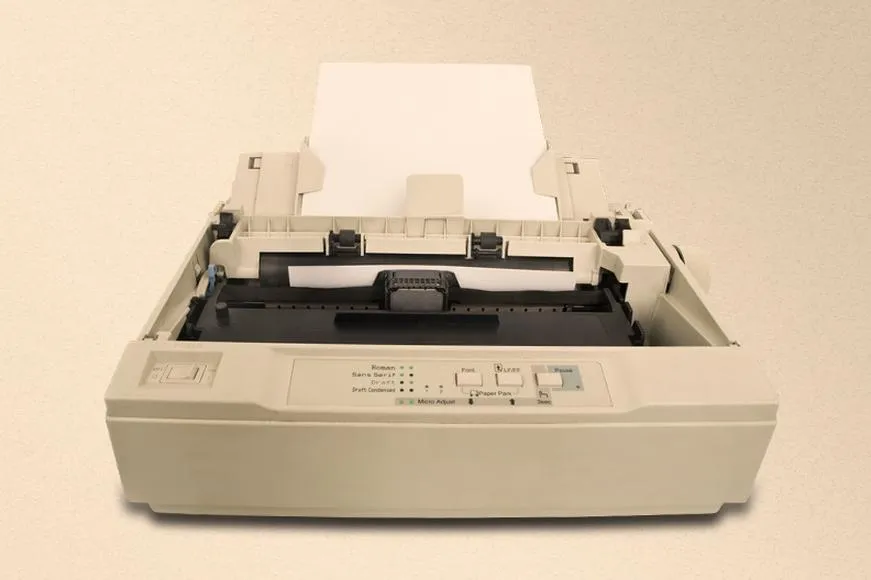
Zarządzanie drukiem w firmach staje się coraz bardziej istotnym tematem, ponieważ przedsiębiorstwa dążą do optymalizacji kosztów oraz usprawnienia swoich procesów. Wydaje się, że drukowanie to prosta czynność – wystarczy wcisnąć guzik, aby dokument stał się namacalny. Niemniej jednak, dane pokazują, że aż 70% organizacji nie kontroluje swoich wydatków na druk w pełni. Taki stan rzeczy prowadzi do znaczących strat finansowych. Dlatego implementacja systemu zarządzania drukiem stanowi kluczowy krok dla każdej firmy.
Przede wszystkim, jedną z głównych zalet skutecznego zarządzania drukiem jest możliwość monitorowania oraz analizy wydatków. Dzięki odpowiednim narzędziom, przedsiębiorstwa mają szansę precyzyjnie śledzić, kto i ile drukuje, co dostarcza im cennych informacji do efektywnego zarządzania budżetem. Na przykład, raporty wskazują, że średni koszt druku na jedną stronę wynosi około 0,10 USD. Dodatkowo, automatyzacja procesów zamawiania materiałów eksploatacyjnych pozwala unikać niepotrzebnych zakupów oraz utrzymywać zapas na odpowiednim poziomie, co dodatkowo wspiera oszczędności.
Bezpieczeństwo dokumentów wzrasta dzięki innowacyjnemu zarządzaniu drukiem w czasach zagrożeń
Ponadto, kwestia bezpieczeństwa nie może zostać zignorowana. W obliczu rosnącej liczby zagrożeń cybernetycznych, właściwe zarządzanie drukiem chroni poufne informacje przed nieuprawnionym dostępem. Nowoczesne systemy oferują funkcje autoryzacji użytkowników, które wymagają potwierdzenia tożsamości przed wydrukowaniem dokumentu. Dzięki tym innowacjom, firmy mogą zminimalizować ryzyko wycieku danych i zapewnić, że jedynie uprawnieni pracownicy mają dostęp do wrażliwych informacji. Takie podejście pomaga także w spełnieniu norm oraz regulacji dotyczących ochrony danych.
Na zakończenie, zarządzanie drukiem staje się także doskonałą drogą do wprowadzenia zasad ekologii w firmie. W dzisiejszych czasach odpowiedzialność społeczna odgrywa kluczową rolę dla wielu organizacji. Usprawnienie procesów drukowania znacząco przyczynia się do zmniejszenia zużycia papieru oraz materiałów eksploatacyjnych. Przykłady wdrożonych rozwiązań pokazują, że organizacje mogą obniżyć zużycie papieru o nawet 30% dzięki efektywnemu zarządzaniu drukiem. Skoro zgłębiasz tę tematykę, odkryj kluczowe informacje o druku 3D. Dlatego warto zainwestować w systemy, które nie tylko przynoszą oszczędności, ale również wspierają zrównoważony rozwój.
Efektywne zarządzanie drukiem to nie tylko oszczędności finansowe, ale także szansa na poprawę bezpieczeństwa informacji i przyczynianie się do ochrony środowiska.
Ciekawostką jest, że firmy, które wprowadziły systemy zarządzania drukiem, są w stanie zmniejszyć swoje koszty związane z drukowaniem nawet o 40%, co uczyniło tę strategię nie tylko opłacalną, ale także korzystną z perspektywy ekologicznej.