
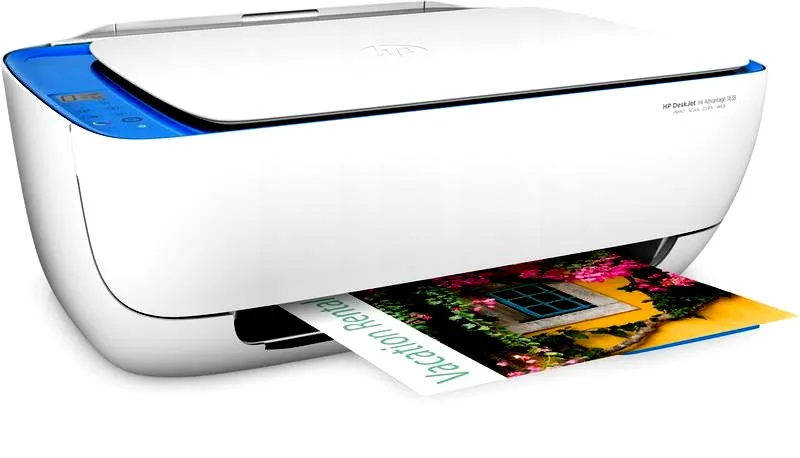
Niejednokrotnie zdarzało mi się podchodzić do drukarki z nadzieją, że w końcu ujrzę na papierze długo oczekiwaną pracę, jednak nagle coś poszło nie tak. Właśnie dlatego nauczyłem się skutecznie zarządzać procesami drukowania. Kluczowym elementem tego zarządzania stała się umiejętność wstrzymywania lub anulowania wydruków. Warto zaznaczyć, że w przypadku drukarek HP cały proces jest naprawdę prosty. Wystarczy poświęcić chwilę na wykonanie kilku kroków.
- Otwórz kolejkę wydruku w systemie Windows poprzez panel "Urządzenia i Drukarki".
- Usuń pojedyncze zadanie, klikając prawym przyciskiem myszy na dokument i wybierając opcję 'Anuluj'.
- Wyczyść całą kolejkę, korzystając z opcji 'Anuluj wszystkie dokumenty'.
- Korzystaj z przycisku 'Anuluj' na panelu drukarki, aby przerwać aktualny wydruk.
- Monitoruj stan kontrolki drukarki po anulowaniu, aby upewnić się, że żadne zadanie nie jest w trakcie przetwarzania.
- Używaj aplikacji mobilnych, takich jak HP Smart, do łatwego anulowania zleceń drukowania z urządzeń mobilnych.
- Regularnie aktualizuj sterowniki i monitoruj kolejkę wydruku, aby unikać problemów z drukowaniem.
- W sytuacjach kryzysowych rozważ zrestartowanie drukarki lub komputera dla przywrócenia normalnego działania.
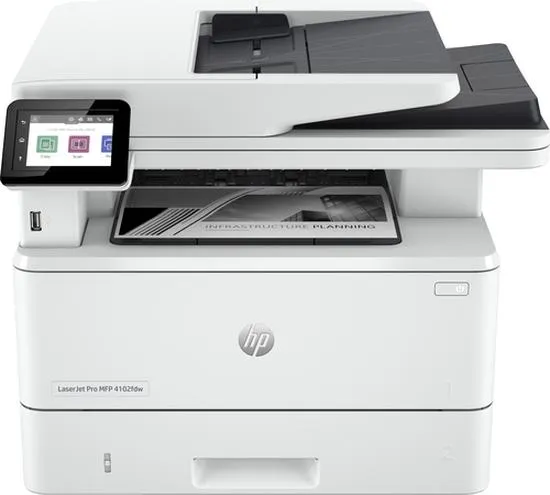
Aby rozpocząć, otworzenie kolejki wydruku na komputerze to pierwszy krok. Możesz to zrobić, klikając prawym przyciskiem myszy na ikonę drukarki w menu "Urządzenia i Drukarki". Jak już zgłębiasz temat to odkryj niezwykłe możliwości, jakie oferuje drukarka 3D. Gdy już znajdziesz się w kolejce, wystarczy zlokalizować zadanie, które chcesz anulować, a następnie kliknąć 'Anuluj'. Natomiast jeśli w kolejce znajduje się wiele dokumentów, skorzystanie z opcji 'Anuluj wszystkie dokumenty' umożliwi szybkie usunięcie wszystkich oczekujących zleceń.
Ważność kontrolowania kolejki wydruku w systemie HP
Warto pamiętać, że kolejka wydruku to niezwykle pomocne narzędzie, które pozwala na pełną kontrolę nad działaniem drukarki. W razie potrzeby możesz również skorzystać z przycisku 'Anuluj' znajdującego się na panelu drukarki, co znacznie ułatwia proces wstrzymywania lub anulowania wydruków. Zanim jednak zdecydujesz się na fizyczne przerwanie procesu, warto upewnić się, czy drukarka rzeczywiście nie wykonuje jakiegoś zadania, aby uniknąć nieprzewidzianych problemów.
Kiedy sytuacja staje się naprawdę pilna, a drukowanie trwa, możesz spróbować wyłączyć drukarkę lub ponownie podłączyć ją do zasilania. Niestety, czasami takie działania mogą nie przynieść oczekiwanego rezultatu i jedynie skomplikować sytuację. Kluczowe jest, aby nie wpadać w panikę i stosować się do wcześniej omówionych wskazówek, takich jak anulowanie zlecenia w kolejce oraz poznanie dostępnych opcji. Dzięki temu zaoszczędzisz sporo czasu i nerwów, a także szybko odzyskasz kontrolę nad wydrukami.
Jak skutecznie anulować drukowanie w drukarkach HP i poprawić zarządzanie kolejką?
W tej liście przedstawiam szczegółowe kroki, które pomogą Ci anulować drukowanie w drukarce HP. Poznasz różne metody, dzięki którym skutecznie zarządzisz kolejką wydruku, wyeliminujesz niechciane dokumenty oraz uporasz się z problemami, które mogą wystąpić w trakcie drukowania. Stosując te wskazówki, zyskasz pełną kontrolę nad drukarką, a to przełoży się na oszczędność czasu oraz zasobów.
- Otwórz kolejkę wydruku w systemie Windows: Aby to zrobić, kliknij przycisk Start, a następnie przejdź do Urządzenia i Drukarki. Znajdź swoją drukarkę na liście, kliknij ją prawym przyciskiem myszy i wybierz opcję Otwórz kolejkę. W nowym oknie wyświetli się lista wszystkich zadań oczekujących na wydruk. W ten sposób sprawdzisz status dokumentów oraz zidentyfikujesz te, które chcesz usunąć.
- Usuń pojedyncze zadanie: Teraz kliknij prawym przyciskiem myszy na dokument, który pragniesz anulować, a następnie wybierz opcję Anuluj. To działanie natychmiast usunie wybrane zlecenie z kolejki. Pamiętaj, aby upewnić się, że widok kolejki odzwierciedla te zmiany.
- Wyczyść całą kolejkę wydruku: Jeśli chcesz usunąć wszystkie zadania, kliknij prawym przyciskiem w puste miejsce w oknie kolejki wydruku oraz wybierz Anuluj wszystkie dokumenty. Dzięki temu szybko zakończysz wszystkie oczekujące zlecenia, co jest szczególnie przydatne, gdy w kolejce znajdują się błędne lub przestarzałe pliki.
- Korzystaj z przycisku Anuluj na panelu drukarki: Jeśli drukarka aktualnie wydrukowuje dokumenty, znajdź przycisk Anuluj lub podobny, oznaczony ikoną krzyżyka. Naciśnij go, aby błyskawicznie przerwać proces drukowania. Upewnij się, że potwierdzasz anulowanie, jeśli wyświetli się stosowne zapytanie.
- Sprawdzanie stanu kontrolki drukarki: Po anulowaniu zadania, jeżeli kontrolka stanu w drukarce nadal miga, to może oznaczać, że urządzenie przetwarza dane. W takim przypadku poczekaj chwilę, aż drukarka zakończy swoje operacje. Jeśli problem dalej występuje, spróbuj ponownie uruchomić drukarkę lub skorzystaj z opcji restartu komputera.
Zarządzanie kolejką wydruku: Dlaczego jest to kluczowe dla efektywności?
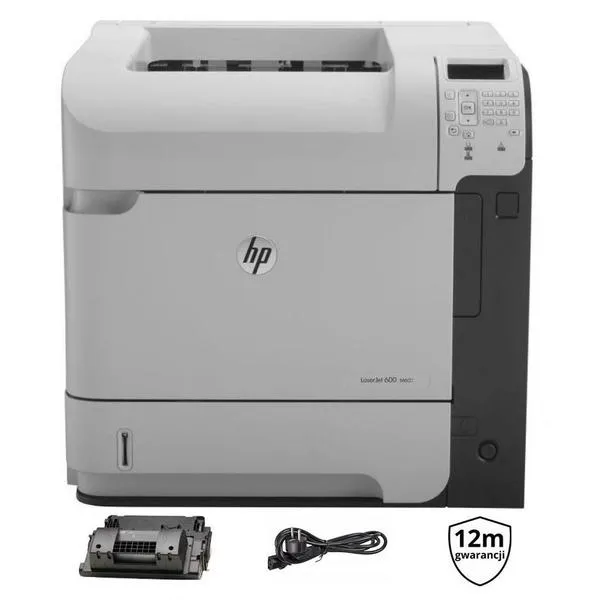
W dzisiejszych czasach kluczowe jest efektywne zarządzanie kolejką wydruku, co znacząco usprawnia pracę w różnorodnych środowiskach. Znajdziesz poniżej listę najważniejszych aspektów związanych z tą tematyką, które pomagają zwiększyć efektywność korzystania z drukarki, jednocześnie oszczędzając czas oraz materiały eksploatacyjne.
- Wstrzymywanie i wznawianie zadań drukowania: Użytkownicy mają możliwość wstrzymywania zadań w kolejce wydruku, co przydaje się, gdy konieczna jest natychmiastowa zmiana, na przykład w sytuacji błędnych dokumentów. Po zakończeniu przestojów możesz swobodnie wznowić zlecenia, co ułatwia elastyczne zarządzanie całym procesem drukowania. Takie podejście nie tylko wspiera oszczędności w zużyciu papieru i tuszu, ale także ma znaczenie zarówno w biurach, jak i w domach użytkowników.
- Anulowanie zadań drukowania: Dzięki opcji łatwego anulowania zleceń użytkownicy zyskują pełną kontrolę nad swoimi działaniami. Wchodząc w Panel Sterowania, mają możliwość zaznaczenia dokumentu i skorzystania z opcji 'Anuluj'. Taka funkcjonalność staje się niezwykle cenna w przypadku napotkania błędu w druku, ponieważ pozwala szybko zaoszczędzić czas i zasoby, eliminując konieczność drukowania niepotrzebnych dokumentów.
- Zapobieganie problemom w kolejce wydruku: Aby uniknąć nagromadzenia błędnych lub pozostawionych zleceń, regularne monitorowanie kolejki stanowi kluczowy krok. Pracując z drukarką, warto również pamiętać o aktualizacji sterowników oraz przemyślanej obsłudze opcji 'Drukuj', co może znacznie zredukować liczbę problemów. Dzięki tym prostym zabiegom nie tylko zapobiegniesz zatorom, ale również usprawnisz proces drukowania, co przekłada się na wyższą efektywność w pracy.
Metody anulowania drukowania z poziomu urządzeń mobilnych
W dzisiejszych czasach, gdy drukowanie z urządzeń mobilnych stało się normą, umiejętność anulowania zleceń drukowania zyskuje na znaczeniu. Wszyscy przynajmniej raz w życiu znaleźliśmy się w sytuacji, kiedy do drukarki trafiło kilka stron błędnego pliku zamiast jednego dokumentu. Na szczęście istnieje wiele prostych metod, które pozwalają nam szybko zapanować nad sytuacją i zablokować niechciane wydruki. Od aplikacji mobilnych po odpowiednie ustawienia w systemie, można łatwo odzyskać kontrolę nad kolejką wydruku, unikając stresu oraz zbędnych nerwów. Jak już tu wpadłeś to odkryj innowacyjne zastosowania folii odblaskowej w bezpieczeństwie i stylu.
Jeśli korzystasz z aplikacji takich jak HP Smart, to proces anulowania zleceń staje się niezwykle prosty. Wystarczy, że wejdziesz w zakładkę „Zadania drukowania” lub „Historia”, a tam jednym dotknięciem ekranu usuniesz dokument z kolejki. Jak już tu trafiłeś, odkryj proste sposoby na sprawdzenie historii drukowania. Dla użytkowników iPhone'ów z AirPrint, podwójne kliknięcie przycisku Home oraz opcja w „Centrum druku” umożliwią anulowanie wydruków. W przypadku posiadaczy smartfonów z systemem Android, wystarczy rozwinąć powiadomienia na belce i kliknąć „Anuluj”. Proste, prawda?
Różnorodne metody anulowania drukowania z urządzeń mobilnych
Warto również podkreślić, że każda drukarka ma swoje unikalne funkcje, które mogą ułatwić życie w takich sytuacjach. Na przykład naciśnięcie przycisku „Anuluj” lub „Stop” na panelu drukarki nie zawsze przynosi oczekiwane rezultaty. W wielu przypadkach dopiero otwarcie programu lub aplikacji na komputerze z dostępem do drukarki umożliwi dokładniejsze zarządzanie kolejką. Szukając opcji „Urządzenia i drukarki” w Panelu Sterowania, bez trudu anulujesz konkretne zlecenia oraz całkowicie wyczyścisz kolejkę z niechcianych dokumentów.
Bez względu na to, jak zaawansowane są nasze urządzenia, kluczem do efektywnego drukowania jest umiejętność szybkości reakcji w kryzysowych sytuacjach. Dobre nawyki oraz znajomość funkcji urządzenia mogą uratować nas przed nieprzyjemnościami.
Nie zapominaj, że regularne sprawdzanie kolejki drukowania stanowi klucz do uniknięcia problemów. Jeżeli interesuje cię więcej, sprawdź skuteczne metody usuwania dokumentów z drukarki. Zdarza się, że dokument „utknie”, blokując całą kolejkę, co tylko zwiększa frustrację. Dlatego warto czasem zajrzeć do ustawień drukarki oraz systematycznie aktualizować sterowniki. Również chwilowa refleksja przed kliknięciem „Drukuj” pozwoli zaoszczędzić sobie późniejszych zmartwień. W końcu, jak mówi przysłowie, lepiej zapobiegać niż leczyć!
| Metoda | Opis |
|---|---|
| HP Smart | Wejdź w zakładkę „Zadania drukowania” lub „Historia”, aby usunąć dokument z kolejki jednym dotknięciem ekranu. |
| AirPrint (iPhone) | Podwójne kliknięcie przycisku Home oraz opcja w „Centrum druku” umożliwiają anulowanie wydruków. |
| Android | Rozwiń powiadomienia na belce i kliknij „Anuluj”. |
| Panel drukarki | Naciśnij przycisk „Anuluj” lub „Stop” na panelu drukarki, chociaż mogą nie przynieść oczekiwanych rezultatów. |
| Komputer | Otwórz program lub aplikację na komputerze z dostępem do drukarki, aby lepiej zarządzać kolejką. |
| Panel Sterowania | Szukaj opcji „Urządzenia i drukarki”, aby anulować konkretne zlecenia lub wyczyścić całą kolejkę. |
Czy wiesz, że większość nowoczesnych drukarek HP ma funkcję zdalnego zarządzania, która pozwala na monitorowanie i anulowanie zadań drukowania nawet z innej lokalizacji? Dzięki aplikacji HP Smart możesz nie tylko anulować wydruki, ale również sprawdzić status drukarki z dowolnego miejsca, co może uratować cię przed niepotrzebnym zjawiskiem „utknięcia” dokumentu w kolejce.
Częste problemy z drukarką: Co robić, gdy anulowanie nie działa?
Wiele osób doświadcza sytuacji, w której pragnie anulować wydruk, ale drukarka nie reaguje na ich prośby. Takie uczucie frustracji, gdy klikamy „Anuluj”, a urządzenie nie zmienia swojego zachowania, wcale nie jest rzadkością. Niezależnie od tego, czy pracujemy w biurze, czy w domowym zaciszu, takie sytuacje mogą znacząco zakłócić naszą produktywność. W takich chwilach warto spokojnie przyjrzeć się kilku krokom, które mogą pomóc w odzyskaniu kontroli nad drukowaniem.
Na początek zwróćmy uwagę na otwarcie kolejki wydruku. W systemie Windows wystarczy, że klikniemy na ikonę „Urządzenia i Drukarki”, a następnie znajdziemy naszą drukarkę. Używając prawego przycisku myszki, wybierzmy opcję „Zobacz, co jest drukowane”. W nowym oknie łatwo przeglądniemy wszystkie zadania i, jeśli zajdzie taka potrzeba, anulujemy te, które są w toku. Gdy chcemy usunąć wszystkie dokumenty, dobrze jest skorzystać z opcji „Anuluj wszystkie dokumenty”. Nie zapominajmy jednak, żeby wcześniej upewnić się, że żadna z aktualnych zadań nie są w trakcie realizacji, ponieważ nasze działania mogą wówczas stać się bezowocne.
W sytuacji problemów z drukowaniem kluczowe jest podjęcie odpowiednich kroków
Kiedy anulowanie nie przynosi efektów, może to sygnalizować, że coś poszło nie tak. Warto wówczas rozważyć zrestartowanie drukarki lub całego systemu. Czasami najlepszym sposobem na rozwiązanie problemu okazuje się odłączenie drukarki od zasilania na chwilę, co pozwala jej na reset pamięci. Po ponownym włączeniu urządzenia sprawdźmy, czy nasze zadania w kolejce zostały skutecznie usunięte oraz czy proces drukowania się zakończył. Taki szybki restart często okazuje się zbawienny!
Co istotne, warto regularnie aktualizować zarówno sterowniki drukarki, jak i system operacyjny, aby zminimalizować ryzyko pojawiania się problemów w przyszłości. Inwestując kilka chwil w profilaktykę, znacznie zwiększamy komfort i bezpieczeństwo, gdy napotykamy niespodziewane trudności z drukowaniem. Pamiętajmy również, że każdy z nas doświadczył swoich trudności związanych z drukowaniem, więc nie ma powodu, abyśmy czuli się osamotnieni w tej technologicznej walce!
FAQ - Najczęściej zadawane pytania
Jak otworzyć kolejkę wydruku w systemie Windows?Aby otworzyć kolejkę wydruku, kliknij przycisk Start, a następnie przejdź do Urządzenia i Drukarki. Znajdź swoją drukarkę na liście, kliknij prawym przyciskiem myszy i wybierz opcję Otwórz kolejkę.
Jak anulować pojedyncze zadanie w drukarce HP?Aby anulować pojedyncze zadanie, kliknij prawym przyciskiem myszy na dokument w kolejce wydruku i wybierz opcję Anuluj. Upewnij się, że widok kolejki aktualizuje się po dokonaniu tej zmiany.
Jak wyczyścić całą kolejkę wydruku?Aby usunąć wszystkie zadania w kolejce, kliknij prawym przyciskiem w puste miejsce w oknie kolejki wydruku i wybierz Anuluj wszystkie dokumenty. Jest to szczególnie przydatne, gdy w kolejce znajdują się błędne lub przestarzałe pliki.
Co zrobić, gdy drukarka nie reaguje na anulowanie?Gdy anulowanie nie przynosi efektów, warto spróbować zrestartować drukarkę lub całego komputera. Często odłączenie drukarki od zasilania na chwilę pozwala jej na reset pamięci i może pomóc w rozwiązaniu problemu.
Jak monitorować stan kontrolki drukarki po anulowaniu zadania?Po anulowaniu zadania, jeśli kontrolka stanu w drukarce nadal miga, może to oznaczać, że urządzenie przetwarza dane. Zaleca się poczekać chwilę, a jeśli problem nadal występuje, można spróbować ponownie uruchomić drukarkę lub komputer.