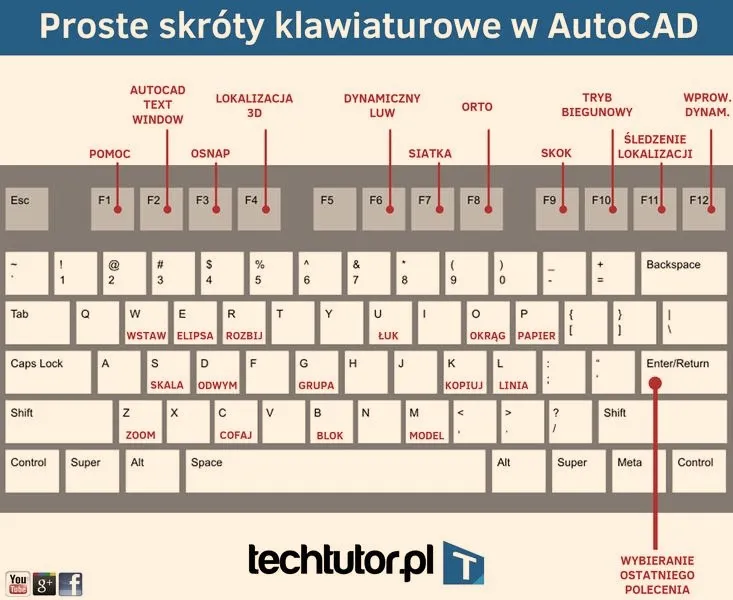
Skróty klawiaturowe, choć niewielkie, pełnią potężną rolę w transformacji naszego codziennego korzystania z komputerów. Kiedy po raz pierwszy zacząłem nimi manipulować, miałem wrażenie, że odkryłem magiczny sposób na przyspieszenie mojej pracy. Zamiast bez celu biegać myszką po ekranie i szukać opcji w menu, wystarczyło jedynie kilka prostych naciśnięć klawiszy, aby osiągnąć te same efekty. Dzięki temu nie tylko oszczędzam czas, ale także redukuję frustrację, która wielokrotnie towarzyszy poszukiwaniu ukrytych funkcji w aplikacjach.
Przyzwyczajenie się do obsługi skrótów stanowi klucz do efektywnej pracy. Choć na początku można czuć się niepewnie, z czasem te operacje stają się drugą naturą. Wystarczy, że wybierzemy kilka znanych skrótów, takich jak Ctrl+C do kopiowania czy Alt+Tab do przełączania między aplikacjami, a nasze umiejętności zaczną rozwijać się w zaskakującym tempie. Po pewnym czasie dostrzeżesz, ile można zyskać w zakresie produktywności, kiedy zamiast klikać, szybciej wykonasz daną czynność za pomocą skrótów.
Skróty klawiaturowe oszczędzają czas i zmniejszają wysiłek
Podczas pracy nad dokumentami czy projektami często napotykam sytuacje, które da się szybko rozwiązać, korzystając ze skrótów. Na przykład, gdy coś nie idzie zgodnie z planem, użycie Ctrl+Z do cofnięcia poprzedniej akcji okazuje się nieocenione. Choć z początku wydają się to drobiazgi, w dłuższej perspektywie mogą znacząco wpłynąć na płynność mojej pracy. Używanie skrótów zmniejsza także obciążenie nadgarstków, co ma kluczowe znaczenie dla mojej wygody, zwłaszcza biorąc pod uwagę, ile godzin spędzam przed komputerem.
Efektywność w pracy w dużym stopniu zależy od umiejętności wykorzystywania dostępnych narzędzi. Skróty klawiaturowe to potężny sojusznik, który pozwala na oszczędność czasu i wysiłku.
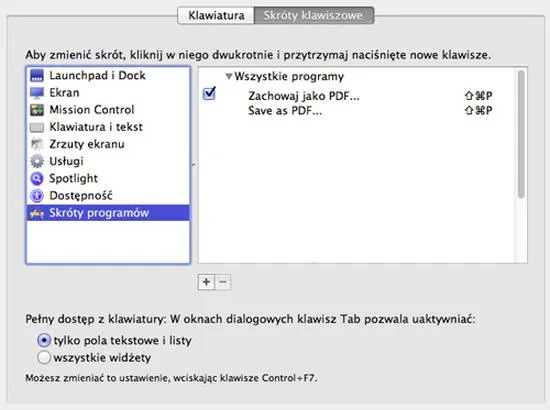
Należy również pamiętać o możliwości kreowania własnych skrótów. Oznacza to, że możemy dostosować naszą przestrzeń roboczą do indywidualnych potrzeb. Dla mnie takie skróty nie tylko stanowią praktyczne rozwiązanie, ale również stanowią sposób na personalizację mojego środowiska pracy. Dzięki prostemu narzędziu, jakim jest AutoHotkey, mogę tworzyć skrypty, które zautomatyzują wiele rutynowych zadań. Poznanie i wdrożenie tych narzędzi stają się kluczowymi krokami ku efektywniejszej pracy oraz lepszemu samopoczuciu przy komputerze.
Odkryj skrót do drukowania, który odmieni Twoje codzienne obowiązki
W poniższej liście przedstawiam szczegółowe kroki, które pomogą Ci stworzyć skrót klawiaturowy do drukowania w systemie Windows. Dzięki temu szybko i efektywnie zarządzisz procesem drukowania z dowolnego dokumentu czy aplikacji. Skróty klawiszowe stanowią klucz do oszczędności czasu oraz wzrostu wydajności w codziennych zadaniach.
- Wybierz aplikację lub dokument, z którego chcesz drukować Na początku otwórz dowolną aplikację, z której planujesz drukować, jak np. Microsoft Word, Adobe Reader lub przeglądarkę internetową. Przed stworzeniem skrótu upewnij się, że masz otwarty dokument, który chcesz wydrukować.
- Sprawdź domyślny skrót do drukowania W większości aplikacji do edycji i przeglądania dokumentów standardowym skrótem do drukowania okazuje się kombinacja klawiszy Ctrl + P. Koniecznie zweryfikuj, czy Twój program również korzysta z tego samego skrótu. Dzięki temu ułatwisz sobie proces, unikając potrzeby tworzenia nowego przypisania.
- Stwórz nowy skrót klawiaturowy Jeżeli chcesz przypisać inny skrót do druku, kliknij prawym przyciskiem myszy na ikonę aplikacji na pulpicie, a następnie wybierz opcję „Właściwości”. W zakładce „Skrót” odnajdziesz pole „Klawisz skrótu”. Wprowadź swoją kombinację klawiszy, unikając już używanych skrótów, takich jak Ctrl+C. Po zakończeniu kliknij „OK”, aby zatwierdzić.
- Testuj swój skrót Teraz zamknij wszystkie otwarte aplikacje i wypróbuj nowo utworzony skrót klawiaturowy. Sprawdź, czy działa tak, jak zamierzałeś. Jeśli aplikacja się otworzy z oknem drukowania, gratulacje! Twoje życie stało się zdecydowanie prostsze.
| Korzyści | Skróty | Opis |
|---|---|---|
| Oszczędność czasu | Ctrl+C | Kopiowanie wybranego tekstu lub obiektu. |
| Oszczędność czasu | Alt+Tab | Przełączanie między otwartymi aplikacjami. |
| Zwiększenie efektywności | Ctrl+Z | Cofnięcie ostatniej akcji. |
| Redukcja frustracji | Personalizowane skróty | Dostosowywanie skrótów do indywidualnych potrzeb za pomocą narzędzi, takich jak AutoHotkey. |
| Zmniejszenie obciążenia | Skróty klawiaturowe | Zmniejszenie obciążenia nadgarstków i zwiększenie komfortu podczas pracy. |
Tworzenie i edytowanie własnych skrótów w systemie Windows
Tworzenie oraz edytowanie własnych skrótów w systemie Windows stanowi doskonały sposób na zwiększenie efektywności i wygody podczas pracy. Kiedy po raz pierwszy odkryłem, że mogę uruchamiać ulubione aplikacje wykorzystując kombinacje klawiszy, poczułem się, jakbym natrafił na potężny klucz do magicznego królestwa. Zdecydowanie wszystko zaczyna się od prostych kroków, które pomagają mi zorganizować cyfrowe życie w oparciu o klawisze. Dzięki temu oszczędzam cenny czas, a jednocześnie zmniejszam stres związany z nieustannym szukaniem czegokolwiek w gąszczu ikonek na pulpicie.
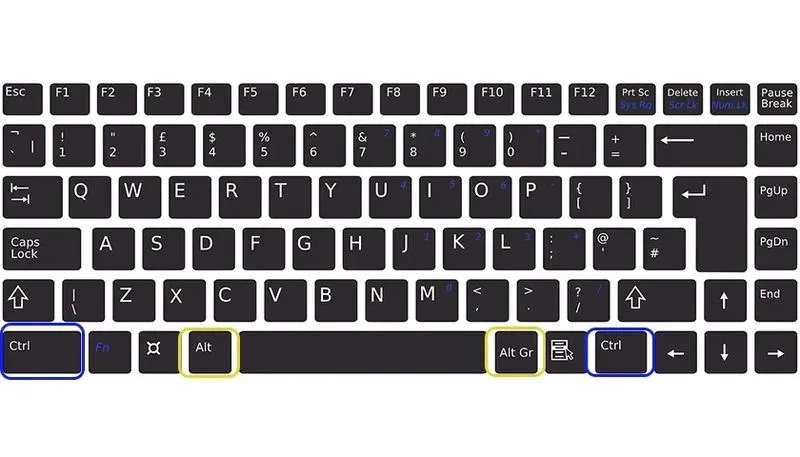
Stworzenie własnego skrótu wymaga jedynie kilku prostych ruchów. Na początku wybierz aplikację, do której chcesz stworzyć skrót. Idealnie nadaje się do tego program używany często, na przykład przeglądarka internetowa, komunikator czy edytor tekstu. Następnie kliknij prawym przyciskiem myszy na pulpicie, wybierz opcję „Nowy”, a potem „Skrót”. W kolejnych oknach, które się wyświetlą, wskaź plik wykonywalny aplikacji, nadaj mu nazwę i przejdź do właściwości skrótu, gdzie możesz ustawić własną kombinację klawiszy. I voilà, jesteś gotowy!
Każdy użytkownik Windows ma możliwość edytowania swoich skrótów
W miarę jak przybywa skrótów, może zdarzyć się, że po pewnym czasie nie będziesz zadowolony z ich konfiguracji. Czasami wystarczy wprowadzić drobne zmiany lub usunąć coś, co już nie jest potrzebne. Kolosalnym ułatwieniem staje się znajomość narzędzi dostępnych w systemie. Użytkownicy Windows znajdą odpowiednie opcje w Ustawieniach, a w sekcji „Ułatwienia dostępu” mogą dostosować swoje skróty klawiaturowe. Dodatkowo w wielu aplikacjach, na przykład Microsoft Word, można wprowadzać własne modyfikacje, co zapewnia dodatkową elastyczność w pracy. Możliwość edytowania oraz usuwania niepotrzebnych skrótów pozwala mi na bieżąco dostosowywać przestrzeń roboczą do zmieniających się potrzeb.
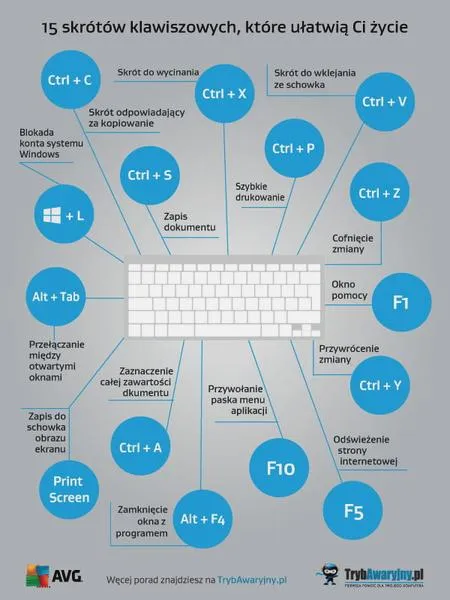
Jeżeli naprawdę wkręcisz się w tworzenie skrótów, warto sięgnąć po narzędzie AutoHotkey. To prawdziwa rewolucja! Dzięki niemu możesz tworzyć własne skrypty, które redefiniują działanie skrótów w całym systemie. Po wielu godzinach spędzonych przy komputerze udało mi się wzbogacić swoje doświadczenie na tyle, że odczuwam ogromny komfort. Nie ma nic bardziej satysfakcjonującego niż zautomatyzowanie czynności, które kiedyś były nużące oraz czasochłonne. Teraz, z każdym naciśnięciem klawisza, czuję, że mam pełną kontrolę nad moim komputerem!
Zarządzanie skrótami klawiaturowymi dla zwiększenia produktywności
W poniższej liście znajdziesz kluczowe informacje na temat zarządzania skrótami klawiaturowymi w systemie Windows. Dzięki nim zwiększysz swoją produktywność, ucząc się, jak tworzyć, edytować oraz efektywnie korzystać z tych skrótów klawiszowych, co zdecydowanie przyspieszy Twoją pracę na komputerze.
- Co to są skróty klawiaturowe? Skróty klawiaturowe to kombinacje klawiszy, które pozwalają na szybkie wykonywanie działań na komputerze. Dzięki nim możesz uniknąć wielu kliknięć myszą, co prowadzi do oszczędności czasu oraz zwiększa komfort pracy. Po przyswojeniu skrótów, ich używanie staje się naturalne, co przekłada się na wyższą efektywność i mniejsze obciążenie dla Twoich nadgarstków.
- Dlaczego warto używać skrótów klawiaturowych? Korzystanie ze skrótów klawiaturowych nie tylko pozwala zaoszczędzić czas spędzany na przeszukiwaniu menu, ale także zmniejsza fizyczne obciążenie związane z nadmiernym używaniem myszki. Dzięki nim wyeliminujesz zbędne ruchy, co jest szczególnie istotne, gdy spędzasz długie godziny przed komputerem. W rezultacie Twoja wydajność wzrasta, co pozwala Ci skupić się na naprawdę istotnych zadaniach.
- Jak tworzyć własne skróty klawiaturowe w systemie Windows? Tworzenie własnych skrótów klawiaturowych rozpoczynasz od wyboru aplikacji, którą najczęściej używasz. Następnie utwórz skrót na pulpicie, klikając prawym przyciskiem myszy i wybierając "Nowy > Skrót". Później wskaż plik wykonywalny aplikacji i nadaj mu odpowiednią nazwę. W zakładce "Skrót" w właściwościach skrótu przypisz właściwą kombinację klawiszy. Pamiętaj, aby unikać popularnych połączeń, takich jak Ctrl+C, aby nie zakłócać działania wbudowanych skrótów.
- Jak zarządzać i edytować istniejące skróty klawiaturowe? Zarządzanie skrótami klawiaturowymi ma kluczowe znaczenie dla zwiększenia Twojej produktywności. Zrozumienie, jak funkcjonują domyślne skróty oraz jak można je edytować, jest niezwykle istotne. W systemie Windows możesz to zrobić w Ustawieniach w sekcji dotyczącej Ułatwień dostępu. Wiele aplikacji, takich jak Microsoft Word, oferuje także możliwość tworzenia i edytowania skrótów – wystarczy znaleźć odpowiednią sekcję w ustawieniach danej aplikacji.
- AutoHotkey – więcej możliwości Jeśli pragniesz mieć pełną kontrolę nad swoimi skrótami, rozważ użycie narzędzia AutoHotkey. To darmowe oprogramowanie dla systemu Windows umożliwia tworzenie zaawansowanych skryptów, które mogą redefiniować skróty klawiaturowe w całym systemie, dostosowując je do Twoich potrzeb. To idealne rozwiązanie dla osób, które często korzystają z wielu aplikacji i chcą zautomatyzować swoje działania przy użyciu klawiatury.
AutoHotkey – potężne narzędzie do personalizacji skrótów
Jako osoba spędzająca sporo czasu przed komputerem, szybko dostrzegłem, jak istotne są skróty klawiaturowe. W trakcie codziennego użytkowania zaobserwowałem, że wiele prostych zadań można wykonać znacznie szybciej, korzystając z niewielkich kombinacji klawiszy. Właśnie w tym momencie AutoHotkey wkracza na scenę jako niesamowicie potężne narzędzie, umożliwiające personalizację tych skrótów. To jak posiadanie własnej magicznej różdżki, która wspiera mnie w codziennych czynnościach na komputerze!
AutoHotkey to darmowy program, który umożliwia tworzenie złożonych skryptów do automatyzacji różnorodnych zadań oraz skrótów klawiaturowych. Dzięki niemu mogę realizować wiele czynności za pomocą prostych poleceń. Na przykład, mogę ustawić skrót, który automatycznie wstawia mój adres e-mail lub URL, co eliminuje potrzebę ciągłego ręcznego wpisywania. Może wydawać się to banalne, jednak dla osób korzystających z takich funkcji często, AutoHotkey staje się nieocenionym wsparciem.
AutoHotkey umożliwia zaawansowane dostosowywanie skrótów klawiaturowych
Wykorzystując AutoHotkey, mogę zarówno tworzyć nowe skróty, jak i modyfikować te już istniejące. Gdy tylko poczuję, że któryś skrót przestał mi odpowiadać, mam możliwość szybkiej edycji lub usunięcia go. Co więcej, w sytuacjach, gdy korzystam z różnych aplikacji, mogę skonfigurować skróty specyficzne dla danej czynności, co znacznie ułatwia mi pracę. A skoro jesteśmy przy tym temacie to odkryj najlepsze skróty, które usprawnią twoją pracę. To narzędzie charakteryzuje się ogromną elastycznością, pozwalając mi dostosować moje doświadczenia związane z komputerem do indywidualnych potrzeb.
Nie sposób nie wspomnieć o wspaniałej społeczności, która wspiera użytkowników AutoHotkey. W sieci istnieje wiele forów oraz zasobów online, gdzie mogę znaleźć gotowe skrypty, porady oraz wskazówki dotyczące optymalizacji pracy. Dzięki temu zawsze jestem na bieżąco i korzystam z najnowszych rozwiązań. Z perspektywy moich potrzeb, AutoHotkey nie tylko zwiększa moją efektywność w pracy, ale także dodaje odrobinę kreatywności do mojej codziennej rutyny. To narzędzie naprawdę zmienia sposób, w jaki korzystam z komputera!
Czy wiesz, że za pomocą AutoHotkey możesz stworzyć skrót, który nie tylko wstawia tekst, ale także automatycznie formatuje go według Twoich preferencji, na przykład zmieniając czcionkę lub kolor? To pozwala na jeszcze szybsze i bardziej efektywne tworzenie dokumentów!
Źródła:
- https://techformator.pl/jak-dodac-nowe-skroty-klawiaturowe-w-systemie-windows/