Wybór odpowiedniej aplikacji do drukowania z telefonu nie jest łatwy, zwłaszcza gdy na rynku dostępnych jest tak wiele opcji. Osobiście cenię sobie wygodę oraz prostotę użycia, dlatego zwracam szczególną uwagę na kompatybilność aplikacji z moim urządzeniem i jej intuicyjność. Najlepszym rozwiązaniem okazuje się aplikacja, która działa zarówno na systemie Android, jak i iOS, ponieważ to znacznie ułatwia codzienne życie, szczególnie jeśli posiadam więcej niż jedno urządzenie. Dodatkowo, dobrze jest również sprawdzić, czy dana aplikacja obsługuje różne formaty plików, takie jak PDF, JPEG lub dokumenty z chmury.
Również szybkość działania aplikacji ma ogromne znaczenie. Czy zdarzyło się komuś czekać na szybki wydruk, gdy strona ładowała się w nieskończoność? Dlatego preferuję aplikacje, które błyskawicznie wykrywają moją drukarkę i nie sprawiają trudności w nawiązaniu połączenia. Z własnego doświadczenia mogę polecić aplikacje takie jak Epson iPrint czy HP Smart, które sprawdzają się doskonale w 99% sytuacji. Dzięki nim mogę bez problemu drukować notatki, zdjęcia, a nawet skany prosto z telefonu, co działa naprawdę sprawnie.
Wybieraj aplikacje z dodatkowymi funkcjonalnościami
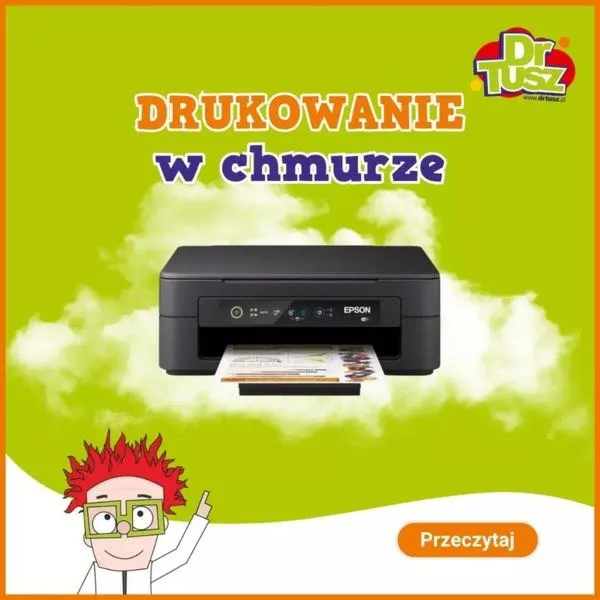
Nie ograniczajmy się tylko do podstawowych funkcji drukowania; posiadanie dostępu do dodatkowych opcji znacząco podnosi komfort. Często korzystam z możliwości podglądu przed wydrukiem, a także z opcji ustawienia kolorów, liczby kopii czy rodzaju papieru bezpośrednio w aplikacji. Wiele aplikacji oferuje także funkcje skanowania lub możliwość sprawdzenia poziomu tuszu w drukarce, co okazuje się niezwykle przydatne, zwłaszcza przed wymianą wkładów. Dodatkowo, doceniam opcję drukowania z chmury, ponieważ pozwala mi to przesyłać pliki do wydruku z dowolnego miejsca, a nie tylko z lokalnej pamięci telefonu.
Ostatecznie wybieram aplikacje, które cieszą się dobrą opinią wśród innych użytkowników, zwłaszcza jeśli chodzi o stabilność i wsparcie techniczne. Warto również być na bieżąco z aktualizacjami aplikacji, ponieważ producenci regularnie wprowadzają nowe funkcje i poprawiają występujące błędy. Znalezienie idealnej aplikacji do drukowania może zająć trochę czasu, jednak kiedy już trafisz na tę właściwą, drukowanie z telefonu stanie się prawdziwą przyjemnością! Jak już zahaczamy o ten temat, zgłoś się po najlepsze porady dotyczące wyboru drukarki.
Łatwe kroki drukowania z telefonu na drukarce Epson
W niniejszym poradniku przedstawiamy szczegółowe kroki, które pozwolą Ci drukować z telefonu na drukarce Epson. Dzięki nowym informacjom w prosty sposób skonfigurujesz swoje urządzenia i rozpoczniesz drukowanie dokumentów, zdjęć oraz innych materiałów bez zbędnych problemów.
- Połącz drukarkę z siecią Wi-Fi
Aby Twoja drukarka Epson mogła działać, upewnij się, że jest połączona z siecią Wi-Fi, do której masz dostęp także Ty z telefonu. Na ekranie drukarki przejdź do menu ustawień, wybierz opcję „Konfiguracja sieci bezprzewodowej” i wprowadź hasło do Wi-Fi. Po zatwierdzeniu konfiguracja powinna zakończyć się powodzeniem, a drukarka będzie gotowa do użycia. Alternatywnie, możesz skorzystać z funkcji Wi-Fi Direct, która umożliwia bezpośrednie połączenie drukarki z telefonem bez użycia routera. W tym trybie drukarka utworzy własną sieć, do której podłączysz telefon.
- Zainstaluj aplikację Epson na telefonie
Pobierz i zainstaluj jedną z aplikacji: Epson Smart Panel lub Epson iPrint. Oba programy znajdziesz zarówno w Google Play, jak i w App Store. Te aplikacje nie tylko umożliwiają drukowanie, lecz także skanowanie oraz sprawdzanie poziomu tuszu. Po zakończeniu instalacji uruchom wybraną aplikację.
- Wykryj drukarkę i nawiąż połączenie
Kiedy otworzysz aplikację, powinna ona automatycznie wyszukać dostępne drukarki w sieci. Upewnij się, że zarówno drukarka, jak i telefon są połączone z tą samą siecią Wi-Fi. Gdy aplikacja znajdzie Twoją drukarkę, kliknij jej ikonę, aby nawiązać połączenie. Może być konieczne zatwierdzenie połączenia na drukarce.
- Zainicjuj drukowanie dokumentu
W aplikacji Epson wybierz, co chcesz wydrukować – zdjęcie, dokument PDF lub plik przechowywany w chmurze. Następnie dostosuj parametry, takie jak format papieru, liczba kopii oraz tryb kolorów. Gdy wszystkie ustawienia będą gotowe, kliknij przycisk „Drukuj”, aby rozpocząć proces drukowania. Możesz monitorować postęp na ekranie aplikacji.
Najczęstsze problemy i ich rozwiązania podczas drukowania z telefonu
W poniższej liście przedstawiamy najczęstsze problemy, z jakimi użytkownicy mogą się spotkać, gdy drukują z telefonu do drukarki, oraz ich potencjalne rozwiązania. Znajomość tych kwestii pozwoli na szybkie i sprawne rozwiązanie ewentualnych trudności pojawiających się podczas drukowania.
- Telefon nie widzi drukarki: Ten problem zdarza się najczęściej. Upewnij się, że zarówno drukarka, jak i telefon znajdują się w tej samej sieci Wi-Fi. Czasami użytkownik może korzystać z mobilnego internetu lub być podłączony do innej sieci gościa. Restartowanie drukarki oraz sprawdzenie aktywności Wi-Fi także mogą przyczynić się do rozwiązania tego problemu.
- Drukowanie bez dostępu do internetu: Możesz drukować z telefonu nawet bez dostępu do internetu, korzystając z funkcji Wi-Fi Direct. Ta funkcjonalność pozwala drukarce stworzyć własną sieć, do której możesz podłączyć telefon, co stanowi idealne rozwiązanie podczas wyjazdów lub w miejscach bez dostępu do Wi-Fi. Wystarczy włączyć Wi-Fi Direct na drukarce, a następnie połączyć telefon jak z osobnym hotspotem.
- Kwestie z aplikacjami Epson: Upewnij się, że masz na urządzeniu zainstalowaną odpowiednią aplikację, taką jak Epson Smart Panel lub Epson iPrint. Aplikacje te dostępne są zarówno w systemie Android, jak i iOS. Pamiętaj, że system operacyjny ma znaczenie – aplikacje działają na Androidzie od wersji 6.0 oraz na iOS od wersji 13. Jeśli nie posiadasz konta Epson, nie martw się – wiele funkcji będzie działać bez konieczności rejestracji, zwłaszcza w aplikacji iPrint.
- Problemy podczas drukowania różnych typów plików: Korzystając z aplikacji Epson, możesz drukować różnorodne typy plików, takie jak zdjęcia, dokumenty PDF czy pliki z chmury. Jeśli napotykasz trudności z drukowaniem konkretnego formatu, spróbuj konwertować plik na inny format lub sprawdź, czy masz odpowiednie aplikacje do jego obsługi. Dobrze również zwrócić uwagę na ustawienia papieru i koloru przed rozpoczęciem wydruku.
Zalety drukowania bezprzewodowego na drukarce Epson
Drukowanie bezprzewodowe na drukarce Epson rewolucjonizuje mój sposób pracy z dokumentami i zdjęciami. Jak już zgłębiasz ten temat to sprawdź proste sposoby na drukowanie z telefonu. Wyobraź sobie, że nie potrzebujesz już szukać kabli ani plątać się w połączeniach. Dzięki funkcji Wi-Fi mam możliwość wydrukowania wszystkiego bez konieczności włączania komputera. Wystarczy, że chwycę za telefon, wykonam kilka kliknięć w aplikacji, a dokument błyskawicznie trafia na mój stół!
Co więcej, ogromną zaletą tego rozwiązania jest wygoda. Używając aplikacji Epson Smart Panel lub Epson iPrint, uzyskuję pełną kontrolę nad drukowaniem w dowolnym miejscu w domu. Niezależnie od tego, czy odpoczywam na kanapie, gotuję w kuchni, czy spędzam czas w ogrodzie – ważne jest, żeby telefon miał dostęp do sieci, a ja mogę załatwić sprawy, które wcześniej wymagałyby wstawania i noszenia plików z jednego miejsca w drugie.
Drukowanie z telefonu jest szybkie i proste
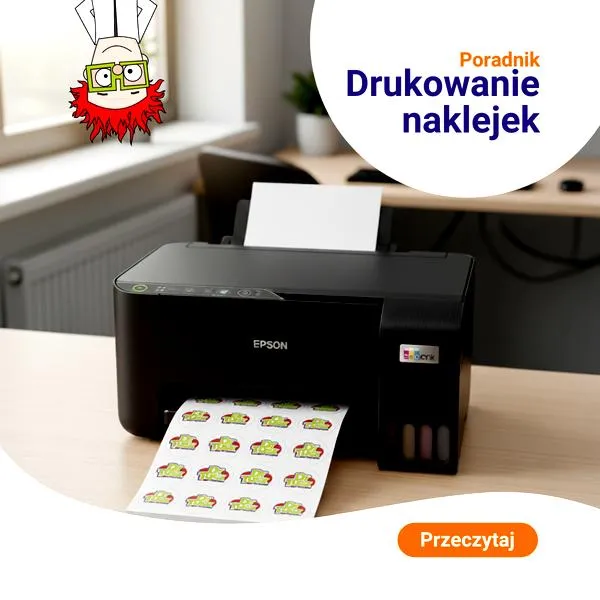
Co więcej, w sytuacji, gdy Wi-Fi nie działa, nie ma problemu! Funkcja Wi-Fi Direct w drukarkach Epson umożliwia mi połączenie bezpośrednie z telefonem, co sprawdza się znakomicie, kiedy jestem na świeżym powietrzu. Możliwość drukowania bez dostępu do sieci to dla mnie prawdziwa rewolucja, która pozwala mi działać w sposób elastyczny. Jak już poruszamy ten temat to odblokuj aparat w telefonie i odzyskaj zdjęcia.
Podsumowując, drukowanie bezprzewodowe na drukarce Epson oferuje oszczędność czasu oraz wygodę, której trudno się oprzeć. Jako użytkownik mogę zapewnić, że to komfortowe i nowoczesne rozwiązanie znacznie ułatwia życie. Już nie wyobrażam sobie powrotu do starszych metod, ponieważ ta zmiana na pewno wyszła na plus!
| Zalety drukowania bezprzewodowego na drukarce Epson |
|---|
| Brak konieczności szukania kabli i plątaniny połączeń |
| Możliwość drukowania bez włączania komputera |
| Wygoda dzięki aplikacji Epson Smart Panel lub Epson iPrint |
| Drukowanie z dowolnego miejsca w domu |
| Możliwość korzystania z Wi-Fi Direct, gdy Wi-Fi nie działa |
| Elastyczność w drukowaniu, np. na świeżym powietrzu |
| Oszczędność czasu i zwiększenie komfortu użytkowania |
Czy wiesz, że niektóre modele drukarek Epson obsługują również drukowanie z serwisów chmurowych, takich jak Google Cloud Print czy Dropbox? Dzięki temu możesz drukować swoje dokumenty lub zdjęcia bezpośrednio z chmury, co dodatkowo zwiększa wygodę i elastyczność użytkowania!
Krok po kroku: Jak prawidłowo połączyć drukarkę z telefonem
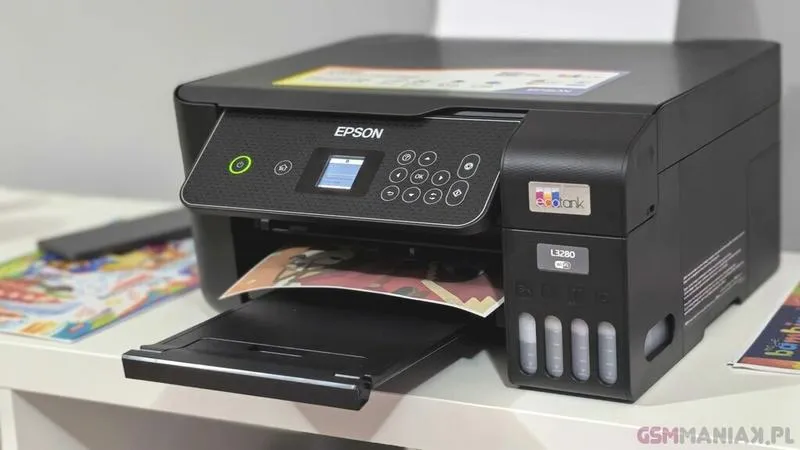
Łączenie drukarki z telefonem to rzeczywiście łatwy proces, który zaoszczędzi czas i zapewni wygodę. Pomyśl tylko o sytuacji, w której potrzebujesz szybko wydrukować zdjęcie lub ważny dokument. Zamiast uruchamiać komputer, przeszukiwać pliki i podpinać kable, wystarczą zaledwie kilka kliknięć na telefonie, aby zrealizować swoje potrzeby! Dzisiaj pokażę Ci dokładnie, jak nawiązać połączenie między drukarką a Twoim smartfonem, abyś mógł z tego skorzystać.
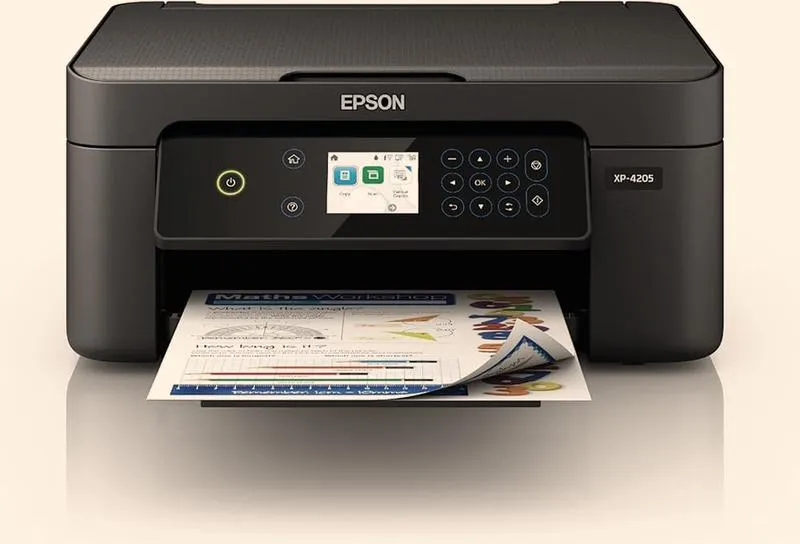
Na samym początku sprawdź, czy masz odpowiednią drukarkę. Nowsze modele, na przykład te od firmy Epson, oferują zazwyczaj funkcję Wi-Fi lub Wi-Fi Direct, co ułatwia cały proces. Jeśli posiadasz taką drukarkę, to super! Następnie zainstaluj aplikację Epson Smart Panel lub Epson iPrint na swoim telefonie. Obie aplikacje są bezpłatne i pozwalają na wygodne sterowanie drukarką bezpośrednio z poziomu smartfona. Brzmi zachęcająco, prawda?
Jak krok po kroku połączyć drukarkę z telefonem
Rozpocznijmy od połączenia drukarki z siecią Wi-Fi. W tym celu wejdź w menu ustawień na drukarce, wybierz opcję „Konfiguracja sieci bezprzewodowej”, a następnie wprowadź hasło do domowego routera. Jeśli wolisz połączyć urządzenia bezprzewodowo, aktywuj funkcję Wi-Fi Direct, co umożliwi Twojemu telefonowi nawiązać bezpośrednie połączenie z drukarką. Następnie uruchom aplikację Epson, która przez chwilę będzie wyszukiwać dostępne drukarki w sieci. Kiedy Twoja drukarka zostanie wykryta, wystarczy zatwierdzić połączenie i już jesteś gotowy do druku!
Kiedy już masz wszystko skonfigurowane, przyszedł czas na wydruk. W aplikacji wybierz, co chcesz wydrukować, niezależnie od tego, czy to dokument z chmury, zdjęcie z galerii, czy wiadomość e-mail. Skonfiguruj ustawienia, na przykład format papieru czy liczbę kopii, a potem kliknij „Drukuj”. Proste, prawda? Dzięki temu możesz cieszyć się szybkim drukowaniem bez zbędnych komplikacji. A jeśli napotkasz jakiekolwiek problemy, nie martw się! Zawsze możesz wrócić tutaj, aby przypomnieć sobie, jak wszystko ustawić. Drukowanie z telefonu to komfort, który warto mieć na wyciągnięcie ręki!
Czy wiesz, że większość drukarek Epson wspiera technologię Apple AirPrint oraz Google Cloud Print? Dzięki temu, jeśli korzystasz z urządzenia Apple lub Android, możesz drukować bez konieczności instalowania dodatkowych aplikacji! wystarczy, że wybierzesz swoją drukarkę w menu "Drukuj" na telefonie.
Źródła:
- https://blog.doktortusz.pl/jak-polaczyc-drukarke-epson-z-telefonem/