Kiedyś, gdy zaczynałem swoją przygodę z drukowaniem, miałem kilka dylematów związanych z ustawieniami mojej drukarki. Często zdarzało się, że domyślnie włączało się drukowanie dwustronne. Oczywiście, to nie musi być złe rozwiązanie, jednak w pewnych sytuacjach zdecydowanie wolę mieć po prostu stronę nadrukowaną jednostronnie. Dlatego postanowiłem pokazać, jak łatwo można tego dokonać w popularnych modelach drukarek, aby unikać zbędnych frustracji.
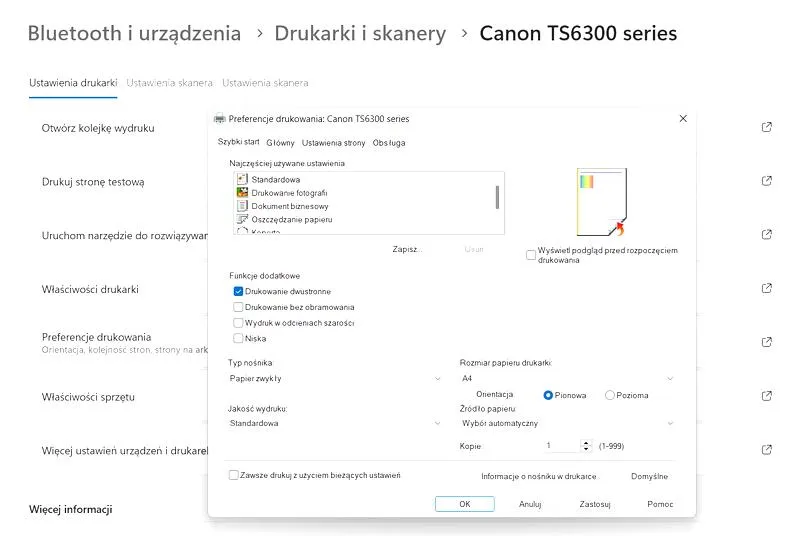
Jeśli korzystasz z drukarek HP, najpierw otwieram dokument, który planuję wydrukować. Następnie klikam w ikonę „Drukuj”, a potem w otwartym oknie wybieram „Właściwości”. W sekcji dotyczącej opcji drukowania odnajduję pole wyboru „Drukowanie dwustronne”, które muszę po prostu odznaczyć. Proste, prawda? Drukarki Canon działają na bardzo podobnej zasadzie, ale tutaj warto zwrócić uwagę na sekcję „Układ”. Także i tam znajdziesz opcję drukowania dwustronnego; wystarczy, że wybierzesz „Jednostronnie”.
Wprowadzenie zmian w ustawieniach drukarek Epson i Brother
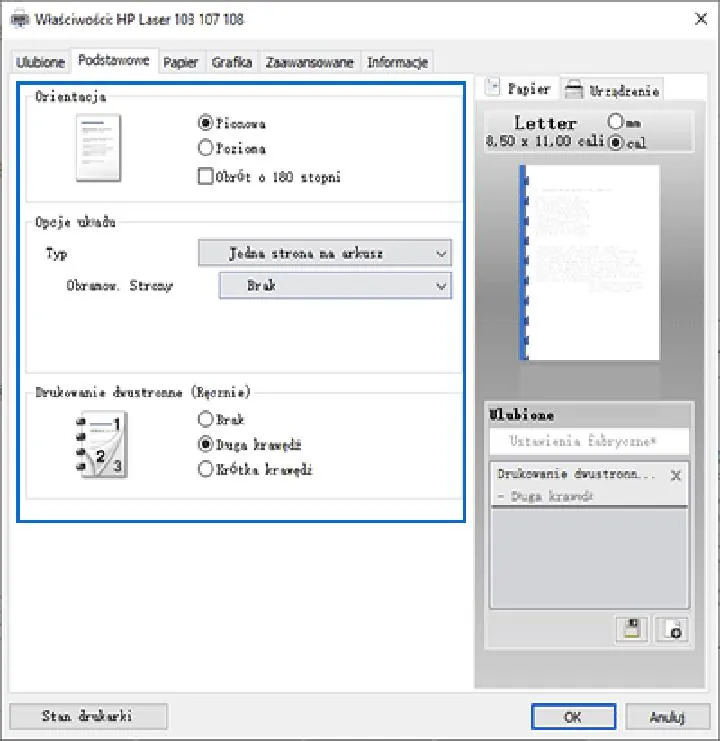
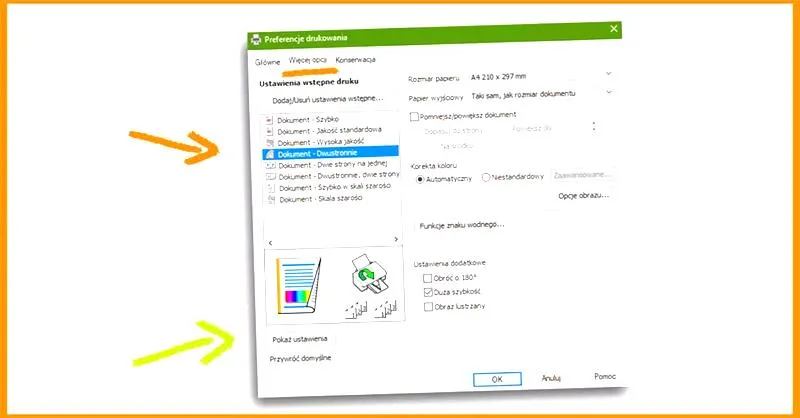
Dla tych, którzy używają drukarek Epson, sprawa także wydaje się nieskomplikowana. Po kliknięciu „Drukuj” wystarczy przejść do sekcji „Preferencje”, a następnie odnaleźć zakładkę „Ustawienia”. W niej będzie można znaleźć opcję „Drukowanie dwustronne”, którą można łatwo wyłączyć. Z kolei w przypadku drukarek Brother procedura wygląda podobnie; wystarczy przejść do „Ustawień wydruku” i odznaczyć pole dotyczące dwustronnego drukowania. Wówczas czuję, że zyskuję pełną kontrolę nad tym, co wychodzi z mojej drukarki.
Takie proste zmiany mogą znacząco ułatwić życie, zwłaszcza jeśli zależy nam na oszczędności papieru lub po prostu wolimy tradycyjny sposób drukowania dokumentów. Dzięki tym kilku wskazówkom, wyłączenie drukowania dwustronnego staje się dziecinnie łatwe. Czasem warto poświęcić chwilę na eksplorację ustawień, aby zyskać większą swobodę w tym, co robimy!
Jak wyłączyć drukowanie dwustronne i uniknąć problemów z papierem
W tej liście znajdziesz przydatne porady, które pomogą Ci wyłączyć funkcję drukowania dwustronnego, co z pewnością pozwoli uniknąć nieprzyjemnych sytuacji związanych z papierem. Przedstawiam zatem kilka kroków, które warto wdrożyć, aby poprawić komfort użytkowania drukarki.
- Sprawdzenie ustawień drukarki - Zanim rozpoczniesz drukowanie, wejdź w ustawienia swojej drukarki. W większości przypadków zrobisz to przez panel sterowania lub opcje w systemie operacyjnym. Poszukaj zakładki związanej z drukowaniem, gdzie znajdziesz opcję wyłączenia druku dwustronnego. Pamiętaj, aby wyłączyć tę funkcję, dzięki czemu będziesz mógł drukować tylko na jednej stronie.
- Korekta ustawień w programie do edycji - Kiedy korzystasz z programów takich jak Microsoft Word czy Adobe PDF, upewnij się, że przed drukowaniem w zakładce „Ustawienia drukowania” zmienisz opcje na „Jednostronne”. Niektóre programy mogą domyślnie ustawiać drukowanie dwustronne, dlatego warto zwrócić na to szczególną uwagę.
- Ustawienia domyślne drukarki - Dodatkowo masz możliwość zmiany domyślnych ustawień swojej drukarki, aby na stałe wyłączyć funkcję druku dwustronnego. W tym celu udaj się do „Panelu sterowania”, a następnie do „Urządzenia i drukarki”. Kliknij prawym przyciskiem myszy na swoją drukarkę, wybierz „Preferencje drukowania” i zaktualizuj opcje w zakładce „Układ”. Ustaw drukowanie na „Jednostronne” jako domyślne, aby uniknąć problemów w przyszłości.
Wpływ drukowania dwustronnego na jakość wydruków i problemy z papierem
Drukowanie dwustronne oferuje wiele zalet, które z czasem coraz bardziej mnie przekonywały do jego stosowania. Przede wszystkim, pozwala na oszczędność papieru, co w dzisiejszych czasach, kiedy coraz bardziej troszczymy się o środowisko, staje się nie do przecenienia. Uważam, że im mniej drzew musi zostać ściętych, tym lepiej dla naszej planety. Dodatkowo, dokumenty w formacie dwustronnym lepiej organizują przestrzeń i umożliwiają zawarcie większej ilości informacji w mniejszej objętości. To wyjątkowo praktyczne, zwłaszcza gdy muszę archiwizować dużo materiałów do pracy lub nauki.
Jednakże, drukowanie dwustronne wiąże się z pewnymi problemami, które mogą skutecznie skomplikować sprawy. Na przykład, jakość wydruków na niektórych rodzajach papieru bywa nierówna. Czasami tekst na drugiej stronie może okazać się mniej wyraźny lub, co gorsza, zniekształcony. Oczywiście, można temu zaradzić, starannie dobierając odpowiedni papier, ale nie zawsze stanowi to prostą sprawę, zwłaszcza gdy mam ograniczone zapasy.
Wybór papieru odgrywa kluczową rolę w jakości wydruków
Kolejnym istotnym aspektem, który odkryłem, jest fakt, że nie każdy papier nadaje się do drukowania dwustronnego. Często użycie nieprzystosowanego papieru prowadzi do pękania lub blokowania się, co może skutkować zacięciami w drukarce. Taka sytuacja może być frustrująca, zwłaszcza w momentach, kiedy muszę szybko wydrukować kilka dokumentów. Dlatego coraz częściej inwestuję w specjalistyczny papier, który charakteryzuje się lepszymi właściwościami. Choć wiąże się to z dodatkowymi kosztami, w dłuższym okresie takie rozwiązanie okazuje się naprawdę opłacalne.
Na koniec pragnę podkreślić, że wszystkie niedogodności związane z drukowaniem dwustronnym nie zniechęcają mnie do jego stosowania. Jeśli tylko odpowiednio dobiorę papier oraz dobrze ustawiam drukarkę, efekty mogą być naprawdę satysfakcjonujące. Mniejsze zużycie papieru, lepsza organizacja dokumentów, a do tego pozytywny wpływ na środowisko stanowią dla mnie wystarczającą motywację, by nieustannie eksperymentować z tym sposobem drukowania.
Zalety drukowania dwustronnego |
Problemy związane z drukowaniem dwustronnym |
|---|---|
Oszczędność papieru |
Jakość wydruków na niektórych rodzajach papieru bywa nierówna |
Lepsza organizacja przestrzeni |
Użycie nieprzystosowanego papieru może prowadzić do pękania lub blokowania się |
Więcej informacji w mniejszej objętości |
Zacięcia w drukarce mogą być frustrujące przy pilnych wydrukach |
Pozytywny wpływ na środowisko |
Wymaga starannego doboru odpowiedniego papieru |
Porady na temat optymalizacji zużycia papieru w codziennym drukowaniu
W poniższej liście znajdziesz szczegółowe porady, które pomogą Ci zoptymalizować zużycie papieru podczas codziennego drukowania. Każdy punkt przedstawia konkretne kroki, mające na celu redukcję ilości marnowanego papieru, co korzystnie wpływa zarówno na środowisko, jak i na Twój budżet.
-
Używaj opcji drukowania dwustronnego:
Decydując się na druk dwustronny (duplex), znacząco zredukujesz ilość papieru potrzebnego do druku. W ustawieniach drukarki wybierz opcję „Drukuj obustronnie” i upewnij się, że Twoje urządzenie obsługuje tę funkcję. Takie podejście pozwoli Ci oszczędzić papier oraz zmniejszyć objętość wydruków.
-
Optymalizuj ustawienia dokumentu przed drukiem:
Przed wydrukowaniem dokumentu upewnij się, że wybierasz odpowiednią jakość druku. Obniżenie rozdzielczości (np. z 600 dpi do 300 dpi) może znacznie zredukować ilość papieru potrzebnego do otrzymania wyraźnego druku oraz zmniejszyć zużycie tuszu. Warto również przemyśleć format strony – zastosowanie mniejszych rozmiarów (na przykład A5 zamiast A4) pomoże zmniejszyć liczbę drukowanych arkuszy.
-
Korzystaj z funkcji podglądu przed wydrukiem:
Zawsze warto przed rozpoczęciem drukowania skorzystać z opcji „Podgląd przed wydrukiem”. Dzięki temu sprawdzisz, czy dokument spełnia Twoje oczekiwania. W razie potrzeby możesz wprowadzić poprawki, takie jak usunięcie zbędnych stron lub zawartości, co pozwoli Ci uniknąć niepotrzebnego marnowania papieru.
-
Drukuj tylko niezbędne elementy:
Przed drukowaniem zastanów się, które części dokumentu są naprawdę potrzebne. Możesz skorzystać z funkcji wyboru stron w ustawieniach drukowania, aby wydrukować jedynie wybrane fragmenty. Taki sposób działania pozwoli Ci uniknąć drukowania stron z informacjami, które nie muszą być fizycznie wydrukowane.
Jak uniknąć zacięć papieru podczas drukowania jednokrotnego
Każdy z nas pewnie chociaż raz doświadczył frustracji związanej z zacięciem papieru podczas drukowania. Jeśli temat cię interesuje, odkryj, jak łatwo sprawdzić historię drukowania. To niewątpliwie irytująca sytuacja, gdy w kluczowym momencie nasze dokumenty zatrzymują się w martwym punkcie. Dlatego warto znać kilka skutecznych sposobów, które pozwolą nam uniknąć tych problemów, a drukowanie stanie się bardziej efektywne i bezproblemowe. Rozpocznijmy od podstaw – upewnijmy się, że używany papier charakteryzuje się odpowiednią jakością oraz jest dostosowany do naszego urządzenia. Czasami wystarczy wybrać papier o właściwej gramaturze lub typie, aby uniknąć zacięć.
Następnie, nie możemy zapominać o dbałości o czystość drukarki. Regularne odkurzanie i czyszczenie wnętrza sprzętu powinny stać się naszym codziennym nawykiem. Kurz, jak i resztki papieru, mogą bowiem prowadzić nie tylko do zacięć, ale także do innych, poważniejszych usterków. Dlatego warto regularnie sprawdzać rolki podające papier oraz odpowiednio je konserwować, co może okazać się kluczowe w walce z problemami związanymi z drukowaniem. Jak już krążymy wokół tego tematu to odkryj, jak łatwo drukować z telefonu na drukarce Canon.
Regularne czyszczenie drukarki zapobiega problemom
Ważnym krokiem, który również pomoże, jest właściwe ustawienie papieru przed rozpoczęciem druku. Pod tym odnośnikiem znajdziesz artykuł, w którym o tym pisaliśmy. Upewnijmy się, że arkusze są odpowiednio włożone do podajnika i nie są zbyt pogniecione ani wilgotne. Odpowiednie ułożenie papieru w podajniku to niewielki, ale istotny krok, który umożliwi płynne podawanie arkuszy. Warto też rozważyć zredukowanie zbyt dużej ilości papieru w podajniku do kilku arkuszy, co także może znacznie zmniejszyć ryzyko zacięć.
Drukowanie może być prostsze, jeśli tylko zadbamy o odpowiednie nawyki i regularne konserwacje. Dzięki prostym krokom możemy cieszyć się bezproblemowym użytkowaniem urządzeń przez dłuższy czas.
Nie zapominajmy również o regularnym aktualizowaniu sterowników i oprogramowania drukarki. A jak już mówimy o tym to sprawdź, jak uniknąć najczęstszych błędów w projektowaniu do drukarki 3D. Producenci często publikują poprawki i aktualizacje, mające na celu poprawienie wydajności oraz eliminację potencjalnych błędów. Dbanie o techniczne aspekty naszych urządzeń sprawia, że możemy cieszyć się ich niezawodnością przez długie lata. Wprowadzając powyższe wskazówki w życie, nasze drukowanie z pewnością stanie się przyjemniejszym doświadczeniem, a zacięcia papieru pozostaną jedynie odległym wspomnieniem.
Ciekawostką jest to, że zacięcia papieru najczęściej występują przy użyciu niskiej jakości papieru, który ma zbyt dużą wilgotność – idealna wilgotność papieru do drukowania powinna wynosić około 5-6%.