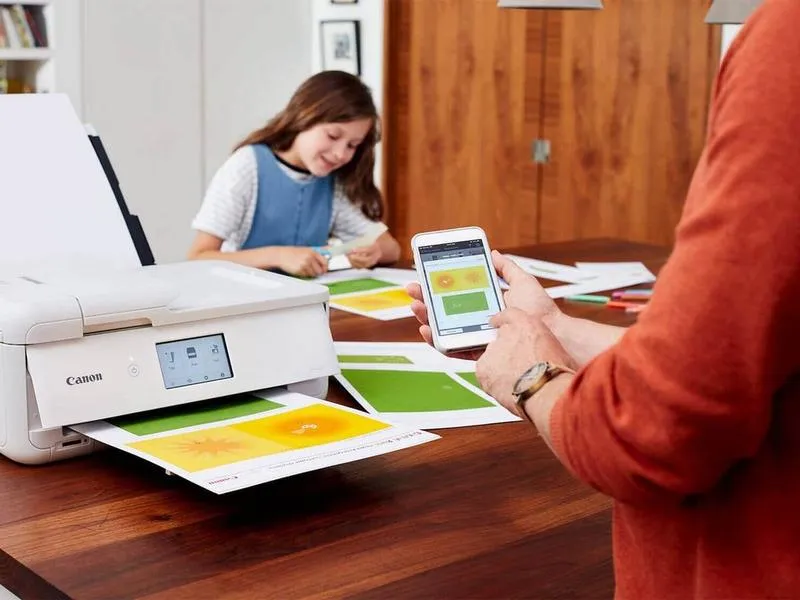
Drukarka Canon z pewnością stanie się doskonałym towarzyszem w każdej biurowej lub domowej przestrzeni. Jeśli dodatkowo posiadasz telefon działający na systemie Android lub iOS, wtedy możliwości drukowania stają się naprawdę nieograniczone! Jak więc skonfigurować drukarkę Canon, aby mogła współpracować z telefonem? Nie martw się, nie potrzebujesz być technologicznie zorientowanym geniuszem ani mieć specjalnych umiejętności, aby to uczynić. Zacznijmy od najważniejszego — upewnij się, że Twoja drukarka obsługuje Wi-Fi i że jej oprogramowanie jest aktualne, aby korzystać z najnowszych funkcji technologicznych.
Przede wszystkim, aby wszystko działało sprawnie, zarówno Twój telefon, jak i drukarka muszą być połączone z tą samą siecią Wi-Fi. Jeśli napotykasz na problemy z połączeniem, a Twój router może być starszym modelem, rozważ użycie funkcji Wi-Fi Direct, co oznacza bezpośrednie połączenie między drukarką a telefonem. Zanim jednak zaczniesz przeszukiwać internet w poszukiwaniu instrukcji, nie zapomnij pobrać aplikacji Canon PRINT, dostępnej zarówno w Google Play, jak i w App Store — ten program to klucz do uzyskania udanego drukowania!
Jak skonfigurować drukarkę Canon do pracy z telefonem?
Kiedy zainstalujesz aplikację, otwórz ją i dodaj swoją drukarkę. Następnie wybierz, czy chcesz połączyć się z routerem, czy skorzystać z opcji Wi-Fi Direct — decyzja należy do Ciebie. Aplikacja zacznie wyszukiwać Twoją drukarkę, a kiedy ją zidentyfikuje, jesteś już gotowy do działania! Wybierz zdjęcie lub dokument do wydrukowania, a następnie dostosuj ustawienia, takie jak liczba kopii czy jakość, i naciśnij przycisk „Drukuj”. Proste, prawda? Drukowanie z telefonu stało się codziennością, a Ty jesteś na dobrej drodze do odkrycia jego potencjału!
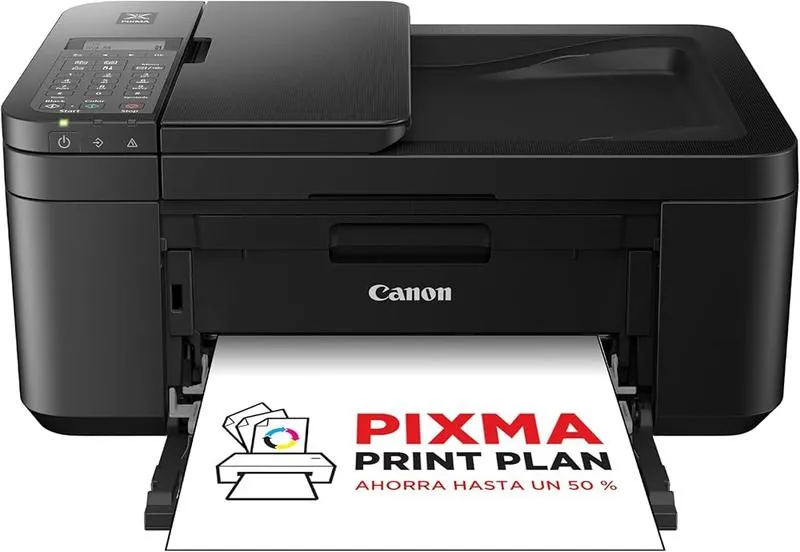
Teraz, gdy Twoja drukarka Canon nawiązała połączenie z telefonem, możesz korzystać z jej możliwości na różne sposoby! Niezależnie od tego, czy potrzebujesz skanować, drukować dokumenty z chmury, czy szybko przesyłać zabawne zdjęcia z ostatnich wakacji — możliwości są praktycznie nieskończone. Pamiętaj, że nie musisz radzić sobie z trudnościami sam — jeśli napotkasz jakiekolwiek problemy, sprawdź ustawienia połączenia lub zrestartuj urządzenia. Ciesz się swoim bezprzewodowym drukowaniem i nie zapomnij, że każdy ważny moment zasługuje na to, by zostać uwiecznionym na papierze!
| Krok | Opis |
|---|---|
| 1 | Upewnij się, że drukarka Canon obsługuje Wi-Fi i że oprogramowanie jest aktualne. |
| 2 | Połącz telefon i drukarkę z tą samą siecią Wi-Fi. |
| 3 | W przypadku problemów z połączeniem, rozważ użycie funkcji Wi-Fi Direct. |
| 4 | Pobierz aplikację Canon PRINT z Google Play lub App Store. |
| 5 | Otwórz aplikację i dodaj swoją drukarkę. |
| 6 | Wybierz opcję połączenia z routerem lub Wi-Fi Direct. |
| 7 | Wybierz zdjęcie lub dokument do wydrukowania i dostosuj ustawienia. |
| 8 | Naciśnij przycisk „Drukuj” i ciesz się bezprzewodowym drukowaniem. |
Czy wiesz, że niektóre modele drukarek Canon oferują możliwość drukowania bezpośrednio z platform społecznościowych, takich jak Facebook czy Instagram, za pomocą aplikacji Canon PRINT? To świetny sposób na szybkie uwiecznienie najciekawszych chwil!
Najlepsze aplikacje mobilne do drukowania dokumentów
W dzisiejszych czasach, kiedy wszystko kręci się wokół smartfonów i tabletów, drukowanie dokumentów stało się znacznie prostsze niż kiedyś. Dzięki aplikacjom takim jak Canon PRINT, zniknęło przekonanie, że drukarka to jedynie mosiężny kawałek plastiku i metalu, który niecotnie zajmuje miejsce na biurku! Wystarczy pobrać odpowiednią aplikację, połączyć telefon z drukarką przez Wi-Fi i już można drukować! Teraz każdy ma szansę stać się swoją własną drukarnią, a wszystkie istotne dokumenty w końcu otrzymają fizyczną formę.
Jednak na rynku istnieją także inne aplikacje, które mogą znacznie ułatwić ten proces? Mopria Print Service to kolejny superbohater w krainie mobilnego druku, który świetnie sprawdza się w szybkim i łatwym drukowaniu dokumentów z Androida. Dla miłośników Apple dostępna jest także magiczna moc AirPrint, która niemal bez wysiłku ożywi Twoje dokumenty. Wystarczy kilka kliknięć, a Twoje zdjęcia czy pliki PDF znajdą się na papierze, gotowe do podarowania znajomym, szefom czy też na Twoją własną galerię sztuki.
Jakie aplikacje warto znać do mobilnego druku?
Oprócz wcześniej wymienionych aplikacji, warto również rozważyć inwestycję w aplikacje do zdalnego drukowania z chmury, takie jak Dropbox czy Google Drive. Integrując je z aplikacją Canon PRINT, uzyskujesz możliwość błyskawicznego wydruku dokumentów przechowywanych w chmurze. Tak, to prawda – możesz drukować przez cały dzień, nie ruszając się z miejsca! Żyjemy w erze technologii, więc czas na ogarnianie spraw biurowych przypomina bardziej dialog z wirtualnym asystentem niż grę komputerową.
Oto kilka aplikacji, które warto mieć na uwadze przy mobilnym druku:
- Canon PRINT
- Mopria Print Service
- AirPrint
- Dropbox
- Google Drive
Podsumowując, mobilne drukowanie to doskonałe rozwiązanie, które łączy nowoczesną technologię z codziennymi potrzebami biurowymi. Po znalezieniu odpowiednich aplikacji, napotkasz superbohatera w chmurach! Nawet gdy komputer stawia czoła trudnym sytuacjom, nie daj się zaskoczyć biurowym wyzwaniom. Z aplikacjami do drukowania każda kartka papieru znajduje się w Twoim zasięgu. A kto wie, może jedno kliknięcie sprawi, że stworzysz ogólnokrajowy hit wywiadu o najlepszym drukowaniu w mieście!
Rozwiązywanie problemów – co zrobić, gdy drukowanie nie działa?
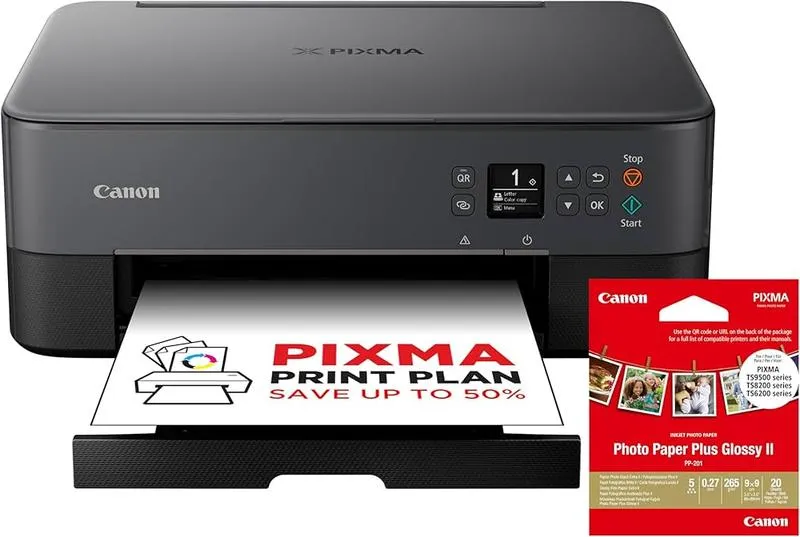
Drukowanie to jedna z tych czynności, która wydaje się banałem, jednak nagle może wprowadzić cię w trudną sytuację, gdy zabraknie papieru. Zastanawiasz się, jak sobie z tym poradzić? Spokojnie! Przed tobą kilka prostych kroków, które pomogą w przywróceniu porządku zarówno w biurze, jak i w zaciszu domowym. Na początek upewnij się, że twoja drukarka jest włączona. Choć to może brzmieć śmiesznie, to właśnie najprostsze rozwiązania często okazują się najlepiej ukryte! Następnie sprawdź, czy drukarka łączy się z siecią Wi-Fi. Bardziej skomplikowane modele bywają kapryśne, więc czasami potrzebują tylko małej pomocy, aby ponownie nawiązać łącze.
Co zrobić, gdy urządzenie krzyczy 'brak połączenia'?
W sytuacji, gdy twoja drukarka wypluwa komunikaty o braku połączenia, a ty zastanawiasz się, co się dzieje, nie wpadaj w panikę! Po pierwsze, sprawdź, czy twój telefon lub komputer łączy się z tą samą siecią Wi-Fi, co drukarka. Choć to pytanie może wydawać się nudne, bywa kluczowe! Następnie upewnij się, że na urządzeniu mobilnym zainstalowałeś aplikację Canon PRINT lub korzystasz z opcji AirPrint, w zależności od systemu operacyjnego. Czasami proste aktualizacje aplikacji potrafią odmienić sytuację. Dlatego zrób krok w stronę technologicznej pewności — zaktualizuj swoje aplikacje!
Teraz, gdy zdiagnozowaliśmy problem, czas wykazać się sprytem. Spróbuj zrestartować zarówno urządzenie mobilne, jak i drukarkę, aby zresetować połączenie. Jeśli cenisz sobie małe sukcesy, ten moment będzie dla ciebie ekscytujący! Po kilku sekundach spędzonych w technologicznej stagnacji powinieneś móc ponownie połączyć się z drukarką. I voilà! Możesz wrócić do swojego zadania bez obaw, że dokument zniknie w nieskończoności cyfrowej.
Jeśli jednak to nie przyniesie oczekiwanych rezultatów, być może warto rozważyć skorzystanie z pomocy wsparcia technicznego. Nie poddawaj się, mogłeś być blisko rozwiązania problemu, a często wystarczy zadać pytanie, by je znaleźć. A kiedy w końcu z uśmiechem na twarzy zatwierdzisz wydruk, usiądź wygodnie i ciesz się efektem swojej pracy — zasłużonym wydrukiem! W końcu kto by pomyślał, że tak prosta czynność może przynieść aż tyle radości?
Praktyczne porady dotyczące optymalizacji jakości druku z telefonu
W dzisiejszych czasach drukowanie z telefonu zyskało na popularności i nie jest już zarezerwowane tylko dla geeków oraz technologicznych pasjonatów. Z każdym dniem coraz więcej osób korzysta z tej wygodnej opcji, dlatego, jeśli pragniesz, aby Twoje wydruki wyglądały profesjonalnie, warto zapoznać się z kilkoma praktycznymi wskazówkami! Na początek upewnij się, że Twój telefon oraz drukarka są połączone z tą samą siecią Wi-Fi. Można to przyrównać do zapraszania gości na imprezę – jeśli nie znajdziesz się w tym samym miejscu, nie osiągniesz oczekiwanego rezultatu w druku!
Przygotowanie do druku z telefonu
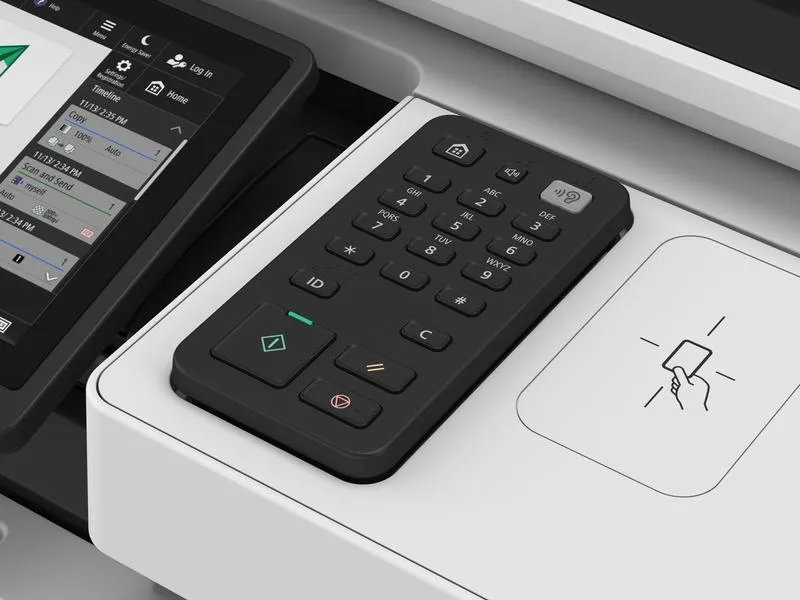
Rozpocznij od zgromadzenia odpowiednich narzędzi! Zainstaluj aplikację Canon PRINT na swoim smartfonie, która niczym magiczny klucz, otworzy przed Tobą drzwi do sprawnego drukowania. Pamiętaj również, iż drukarka musi obsługiwać Wi-Fi oraz być na bieżąco aktualizowana. Kto chciałby tracić czas na techniczne problemy, prawda? Dostosuj także ustawienia; zwróć uwagę na liczbę kopii, wybór kolorów czy format papieru. Nie chcemy przecież, aby Twoja piękna selfie z imprezy znalazło się na ogromnym arkuszu A4 w odcieniach szarości!
Jak wprawić w ruch maszynę drukarską?
Kiedy jesteś już gotowy, aby rozpocząć drukowanie, otwórz aplikację Canon PRINT, wybierz dokument, który chcesz wydrukować, a następnie naciśnij „drukuj”. Drukarka zacznie działać magicznie! Warto jednak pamiętać, aby nie panikować w przypadku jakichkolwiek problemów. Może się zdarzyć, że Twój telefon nie „widzi” drukarki. W takim wypadku sprawdź, czy oba urządzenia znajdują się w tej samej sieci oraz czy nic nie zakłóca komunikacji. Czasami proste zrestartowanie sprzętu wystarcza, aby rozwiązać problem – wszyscy wiemy, jak często tak to się kończy, prawda?
Na koniec, drukowanie z telefonu może być nie tylko przyjemnością, ale także wygodą, oszczędnością czasu oraz swobodą, które zyskujemy, pamiętając o kilkunastu kluczowych zasadach! Warto również podejść do technologii z odrobiną humoru. Może Twoje świeżo wydrukowane zdjęcia zdobędą tytuł obrazu roku w Twoim salonie? W końcu każda okazja do chwały jest doskonała, a dobry wydruk staje się pierwszym krokiem w stronę wspaniałych wspomnień!
Poniżej przedstawiamy kilka kluczowych zasad dotyczących drukowania z telefonu:
- Upewnij się, że urządzenia są w tej samej sieci Wi-Fi.
- Zainstaluj odpowiednią aplikację drukarki.
- Aktualizuj oprogramowanie drukarki.
- Dostosuj ustawienia wydruku, takie jak liczba kopii i format papieru.
- W razie problemów, zrestartuj urządzenia.
Źródła:
- https://robican.pl/faq/drukowanie-z-telefonu-na-drukarce-canon
- https://odrukarkach.pl/jak-drukowac-z-telefonu-na-drukarce-canon/
- https://www.aglar.pl/jak-skonfigurowac-druk-mobilny-w-drukarkach-canon-krok-po-kroku/
- https://ij.manual.canon/ij/webmanual/WebPortal/CPIS/cpis_app_print.html?lng=pl&type=setup&area=cn&mdl=G2810