
Funkcja AirPrint stanowi prawdziwy skarb dla każdego, kto korzysta z urządzeń Apple, jak iPhone, iPad czy Mac. Jeśli ciekawią cię takie treści, odkryj różnice między lunetą a teleskopem. Dzięki niej mogę szybko i łatwo drukować dokumenty oraz zdjęcia, unikając jednocześnie zbędnych kabli i skomplikowanej konfiguracji. AirPrint funkcjonuje na zasadzie połączenia z kompatybilną drukarką, która podłączona jest do tej samej sieci Wi-Fi. Statystyki pokazują, że ponad 80% użytkowników Apple regularnie korzysta z tej funkcji do codziennych zadań drukowania, a to mówi samo za siebie – to rozwiązanie jest szybkie, efektywne i po prostu działa!
- Funkcja AirPrint umożliwia szybkie i łatwe drukowanie z iPhone'a bez konieczności używania kabli.
- Upewnij się, że zarówno iPhone, jak i drukarka są podłączone do tej samej sieci Wi-Fi, aby AirPrint działał poprawnie.
- Sprawdź kompatybilność drukarki z AirPrint, zwłaszcza modele renomowanych marek, takich jak HP, Canon i Epson.
- Aby wydrukować dokument lub zdjęcie, otwórz odpowiednią aplikację i wybierz opcję „Drukuj”.
- Wybierz drukarkę z listy dostępnych urządzeń oraz dostosuj ustawienia, takie jak liczba kopii czy zakres stron.
- W przypadku problemów z drukowaniem, spróbuj zrestartować urządzenia oraz sprawdzić aktualizacje oprogramowania.
- Strona wsparcia Apple oferuje praktyczne wskazówki dotyczące rozwiązywania problemów z AirPrint.
- Większość nowoczesnych drukarek obsługuje AirPrint, co upraszcza proces drukowania i eliminuje potrzebę instalacji dodatkowych sterowników.
Jeśli chodzi o konfigurację AirPrint, wystarczy przejść przez kilka prostych kroków. Na początku upewniam się, że zarówno moje urządzenie mobilne, jak i drukarka połączone są z tą samą siecią Wi-Fi. Następnie otwieram dokument lub zdjęcie, które chcę wydrukować, wybieram opcję „Drukuj”, a potem z listy dostępnych drukarek wybieram tę, która wspiera funkcję AirPrint. Co najlepsze, nie muszę instalować żadnych dodatkowych sterowników, ponieważ wszystko działa „od ręki”!
Bezproblemowe i Intuicyjne Drukowanie Z Apple: Jak AirPrint Zmienia Twoje Doświadczenia
Warto także pamiętać, że AirPrint okazuje się wyjątkowo wszechstronny. Obsługuje wiele różnorodnych aplikacji, takich jak Safari, Mail czy Zdjęcia, co pozwala na szybkie drukowanie różnych materiałów. Skoro o tym mowa to przeczytaj, jak łatwo drukować z telefonu na drukarce Epson. Podczas drukowania mogę dostosować ustawienia, takie jak liczba kopii czy zakres stron, co sprawia, że mam pełną kontrolę nad tym, co chcę wydrukować. Jeśli kiedykolwiek napotkam na problemy, mogę łatwo skorzystać z wsparcia na stronie Apple, gdzie znajdę przydatne instrukcje i porady dotyczące rozwiązywania konkretnych problemów.
Na zakończenie, chciałbym podkreślić, że większość nowoczesnych drukarek, zarówno od HP, Canon, jak i Epson, wspiera AirPrint. To daje mi pewność, że moja drukarka będzie współpracować z urządzeniami Apple. Dzięki tej technologii proces drukowania stał się dla mnie nie tylko prostszy, ale również bardziej intuicyjny i efektywny. Podobne zagadnienia znajdziesz w pod tym linkiem. AirPrint zdecydowanie podnosi komfort pracy, sprawiając, że zarządzanie dokumentami staje się czystą przyjemnością.
Jak prosto drukować z iPhone'a – praktyczne porady
W poniższej liście zamieściłem szczegółowe kroki, które pomogą Ci w bezproblemowym drukowaniu z iPhone'a przy użyciu funkcji AirPrint. Dzięki tym wskazówkom szybciej i efektywniej skorzystasz z tej funkcji, co pozwoli Ci uniknąć frustracji związanej z tradycyjnymi metodami drukowania.
- Upewnij się, że urządzenia są w tej samej sieci Wi-Fi: Zanim rozpoczniesz drukowanie, sprawdź, czy zarówno Twój iPhone, jak i drukarka mają połączenie z tą samą siecią Wi-Fi. Ten krok jest kluczowy, gdyż AirPrint działa wyłącznie w lokalnej sieci. Weryfikacji dokonasz w ustawieniach Wi-Fi swoich urządzeń.
- Sprawdź kompatybilność drukarki: Upewnij się, że Twoja drukarka obsługuje funkcję AirPrint. Wiele nowoczesnych modeli od producentów takich jak HP, Canon czy Epson gwarantuje tę kompatybilność. Jeśli masz wątpliwości, zajrzyj do dokumentacji drukarki lub odwiedź stronę wsparcia Apple, aby sprawdzić listę obsługiwanych modeli.
- Otwórz dokument lub zdjęcie do wydruku: Uruchom aplikację, z której zamierzasz drukować. Może to być np. aplikacja Zdjęcia, Mail, Safari lub inna, która wspiera możliwość drukowania. Wyszukaj dokument lub zdjęcie, które chcesz wydrukować, a następnie skorzystaj z opcji "Udostępnij" lub "Drukuj".
- Wybierz opcję "Drukuj": Po kliknięciu "Udostępnij" lub "Drukuj" na ekranie ukazuje się nowy interfejs. Kliknij na opcję "Drukuj", aby przejść do ustawień drukowania. Tutaj możesz modyfikować opcje, takie jak liczba kopii, zakres stron oraz orientacja dokumentu.
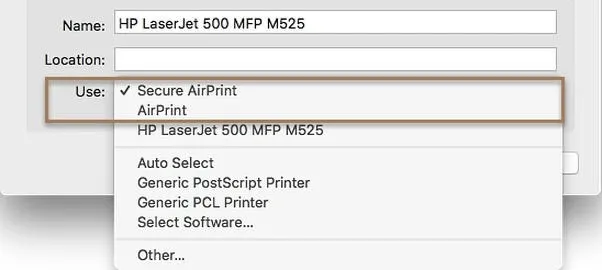
- Wybierz drukarkę z listy dostępnych urządzeń: W kolejnym kroku wybierz drukarkę z listy dostępnych urządzeń obsługujących AirPrint. Jeśli drukarka znajduje się na liście, wybierz ją bez wahania. Gdy nie jest widoczna, upewnij się, że urządzenia są w tej samej sieci, a także sprawdź, czy drukarka jest włączona oraz gotowa do pracy.
- Rozwiązywanie problemów z drukowaniem: Jeżeli napotykasz trudności podczas próby drukowania, sprawdź, czy drukarka była włączona i odpowiednio podłączona. Dodatkowo upewnij się, że obydwa urządzenia są zaktualizowane do najnowszej wersji oprogramowania. Jeśli problem nadal występuje, rozważ zrestartowanie zarówno drukarki, jak i iPhone'a. Możesz również skorzystać z informacji dostępnych na stronie wsparcia Apple, gdzie znajdziesz szczegółowe instrukcje dotyczące rozwiązywania problemów z AirPrint.
Najczęstsze problemy z drukowaniem z iPhone i ich rozwiązania
Drukowanie z iPhone’a znacznie ułatwia życie, jednak jak to często bywa, napotykam czasem pewne trudności. Wiele razy zdarza się, że drukarka nie pojawia się na liście urządzeń AirPrint, co przyprawia mnie o frustrację, szczególnie gdy potrzebuję wydrukować istotny dokument. Zwykle warto pamiętać, aby upewnić się, że iPhone oraz drukarka znajdują się w tej samej sieci Wi-Fi. Po dokonaniu tego sprawdzenia, zazwyczaj wystarczy zrestartować drukarkę lub telefon, aby problem łatwo zniknął. Dobrze także zweryfikować, czy drukarka posiada najnowsze aktualizacje oprogramowania, ponieważ to kluczowy element jej prawidłowego działania.
Inny kłopot, z którym często się spotykam, to opóźnienie w procesie drukowania. Czasami drukarka pracuje wolniej, gdy występuje duże obciążenie lub gdy łączy się przez sieć bezprzewodową. W takich okolicznościach staram się ograniczyć liczbę jednoczesnych zadań drukowania, co może zdecydowanie poprawić sytuację. Dodatkowo, zmiana ustawień jakości wydruku może w niektórych przypadkach przyspieszyć cały proces. Oczywiście, jeśli drukarka boryka się z problemami z połączeniem, zalecam sprawdzenie sygnału Wi-Fi oraz rozważenie restartu routera. Te proste działania potrafią doskonale ułatwić codzienne korzystanie z urządzenia.
Wyzwania AirPrint: Jak uniknąć frustracji w drukowaniu z iPhone'a i zaoszczędzić cenny czas
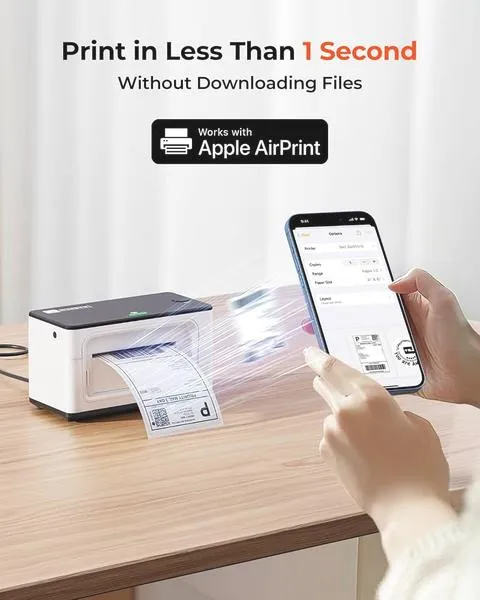
W przypadku niektórych drukarek napotykam problemy związane z kompatybilnością. AirPrint współpracuje tylko z określonymi modelami, dlatego przed zakupem należy upewnić się, że posiadane urządzenie obsługuje tę technologię. Wśród rozpoznawalnych marek, takich jak HP, Canon czy Epson, większość modeli z ostatnich lat bez trudu komunikuje się z AirPrint. Czasami sięgam po instrukcję obsługi, aby potwierdzić, że moja drukarka wspiera tę funkcjonalność. Dobrze opisano to na allegaleria.pl. Gdy już zrozumiem problemy z kompatybilnością, podejmowanie decyzji o ewentualnej wymianie sprzętu staje się znacznie prostsze.
Na koniec warto zauważyć, że w przypadku dalszych trudności z drukowaniem, strona wsparcia Apple może okazać się niezwykle pomocna. Znajduję tam wiele praktycznych wskazówek, które ułatwiają rozwiązywanie problemów z AirPrint. Dzięki temu mogę szybko znaleźć odpowiedzi na nurtujące mnie pytania i bez przeszkód wznowić drukowanie. W końcu szybkość i wygoda to klucz do efektywnej pracy, a sprawne drukowanie z iPhone’a niewątpliwie ułatwia realizację codziennych zadań!
Kompatybilne drukarki z technologią AirPrint na rynku
Na rynku drukarek z technologią AirPrint dostępnych jest wiele modeli, które umożliwiają bezproblemowe drukowanie z urządzeń Apple. Urządzenia takie jak iPhone czy iPad pozwalają na bezprzewodową komunikację z drukarkami, co znakomicie ułatwia codzienne zadania w biurach oraz w domach. Jak już tu trafiłeś to sprawdź, jak szybko rozwiązać problemy z drukarką. Wśród renomowanych marek, które produkują drukarki kompatybilne z AirPrint, warto wymienić HP, Canon i Epson. Statystyki sugerują, że ponad 75% nowych modeli drukarek wprowadza wsparcie dla tej technologii, co dowodzi jej szerokiego zastosowania oraz znaczenia w codziennym użytkowaniu.
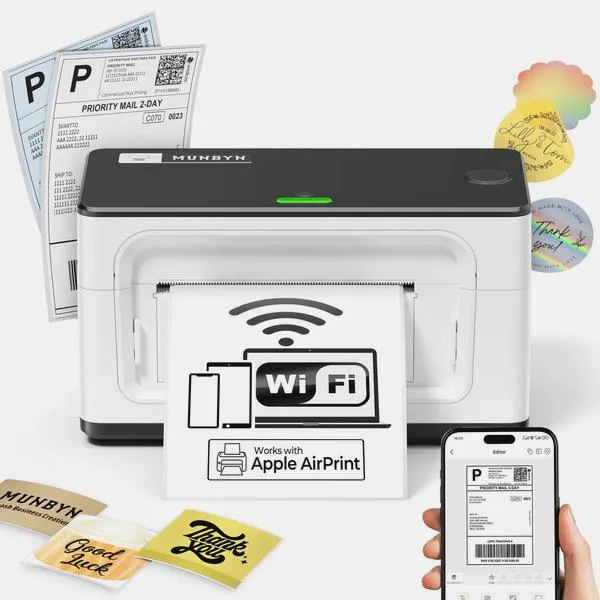
Jeżeli chodzi o konfigurację, to proces ten okazuje się wyjątkowo prosty. Wystarczy podłączyć drukarkę oraz urządzenie mobilne do tej samej sieci Wi-Fi, a następnie w aplikacji wybrać odpowiednią opcję drukowania. W tym miejscu warto zwrócić uwagę na kluczową zaletę AirPrint – nie zajmujemy się instalowaniem żadnych dodatkowych sterowników. Większość nowoczesnych modeli drukarek ma tę funkcjonalność wbudowaną, co czyni je niezwykle przyjaznymi dla użytkowników. Jeśli ciekawią cię takie treści to poznaj różne typy drukarek 3D i ich zastosowania. Osobiście uważam, że to właśnie komfort oraz szybkość działania sprawiają, iż AirPrint zdobywa coraz większą popularność wśród użytkowników na całym świecie, zwłaszcza tych, którzy intensywnie korzystają z urządzeń mobilnych.
Dodatkowo, wsparcie dla AirPrint nieustannie aktualizuje Apple, co wskazuje na to, że z każdym nowym modelem drukarki mamy szansę na jeszcze lepszą jakość druku oraz dodatkowe funkcje. Najnowsze modele, takie jak HP Smart Tank Plus 651, Canon PIXMA TR150 czy Epson EcoTank ET-2760, oferują nie tylko obsługę AirPrint, ale również szereg ciekawych funkcji, takich jak skanowanie i kopiowanie. W rezultacie technologia ta nie tylko upraszcza proces drukowania, ale również eliminuje żmudną konfigurację, co znacząco podnosi komfort codziennego użytkowania. Wszystko to sprawia, że AirPrint to prawdziwy przełom w świecie drukowania!
Ciekawostką jest to, że niektóre drukarki oferujące AirPrint mogą także drukować zdalnie poprzez aplikacje związane z chmurą, co oznacza, że możesz wysłać dokument do druku nawet będąc w zupełnie innym miejscu, o ile tylko masz dostęp do internetu.
Bezprzewodowe drukowanie z urządzeń Apple – krok po kroku
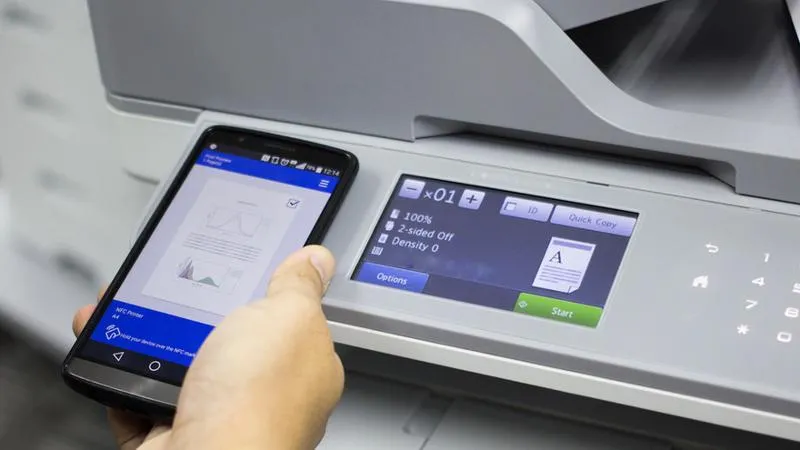
Bezprzewodowe drukowanie dokumentów oraz zdjęć z urządzeń Apple przy użyciu funkcji AirPrint staje się procesem prostym oraz wygodnym. W tym przewodniku znajdziesz szczegółowe wskazówki, które pomogą Ci skonfigurować tę funkcję, a także podpowiedzą, jak rozwiązać potencjalne problemy, które mogą się pojawić.
- Upewnij się, że urządzenia są połączone do tej samej sieci Wi-Fi: Aby AirPrint działał bez zarzutu, Twoje urządzenie Apple, takie jak iPhone, iPad czy Mac, oraz drukarka muszą być podłączone do tej samej sieci Wi-Fi. Na początku sprawdź, czy połączenie nie sprawia kłopotów, ponieważ problemy z połączeniem mogą wpływać na wykrywanie drukarki.
- Wybierz dokument, który chcesz wydrukować: Otwórz aplikację, z której zamierzasz drukować, na przykład Safari, Mail lub Zdjęcia. Następnie wybierz odpowiednią opcję drukowania, a potem kliknij na przycisk "Drukuj", aby ujrzeć dostępne opcje. Pamiętaj, że w wielu aplikacjach znajdziesz ikonę udostępniania, która przypomina kwadrat z strzałką w górę.
- Wybierz drukarkę z listy: Po naciśnięciu opcji drukowania, na ekranie zaprezentuje się lista dostępnych urządzeń. Wyszukaj drukarkę, która obsługuje technologię AirPrint, a także upewnij się, że jest włączona i gotowa do działania. Przed rozpoczęciem druku możesz dostosować ustawienia, takie jak liczba kopii lub zakres stron.
- Rozwiązywanie problemów: Jeśli drukarka nie pojawia się, sprawdź, czy masz zainstalowane najnowsze aktualizacje oprogramowania zarówno na drukarce, jak i na swoim urządzeniu Apple. Warto również spróbować zrestartować zarówno drukarkę, jak i urządzenia. Dodatkowo upewnij się, że zapory sieciowe czy ustawienia zabezpieczeń nie zakłócają połączenia, ponieważ mogą one być źródłem problemów.
- Korzystanie z kompatybilnych drukarek: Wybierając drukarkę, zwróć uwagę na jej zgodność z AirPrint. Zazwyczaj najnowsze modele drukarek renomowanych marek, takich jak HP, Canon czy Epson, obsługują tę funkcję, co ułatwia codzienne użytkowanie. Regularnie sprawdzaj aktualizowaną listę kompatybilnych drukarek, którą znajdziesz na stronie wsparcia Apple.
Źródła:
- https://www.tuszmarkt.pl/blog/airprint-drukuj-z-iphone-ipad-funkcja-airprint-i-wsparcie-apple
FAQ - Najczęstsze pytania i odpowiedzi
Jak działa funkcja AirPrint na iPhonie?Funkcja AirPrint pozwala na szybkie i łatwe drukowanie dokumentów oraz zdjęć bez potrzeby używania kabli i skomplikowanej konfiguracji, łącząc się z kompatybilną drukarką w tej samej sieci Wi-Fi.
Jakie są podstawowe kroki do konfiguracji AirPrint?Aby skonfigurować AirPrint, trzeba upewnić się, że zarówno iPhone, jak i drukarka są połączone z tą samą siecią Wi-Fi, a następnie otworzyć dokument lub zdjęcie, wybrać opcję "Drukuj" i wybrać drukarkę obsługującą AirPrint.
Jakie problemy mogą wystąpić podczas drukowania z iPhone'a?Podczas drukowania mogą wystąpić problemy, takie jak brak drukarki na liście urządzeń AirPrint, opóźnienia w druku lub problemy z kompatybilnością, które często można rozwiązać przez weryfikację połączenia i aktualizacje oprogramowania.
Jakie marki drukarek wspierają technologię AirPrint?Wiele nowoczesnych drukarek, w tym modele od HP, Canon i Epson, wspiera technologię AirPrint, co zapewnia dużą kompatybilność z urządzeniami Apple.
Gdzie można znaleźć wsparcie w przypadku problemów z AirPrint?W przypadku trudności z AirPrint, warto skorzystać z wsparcia dostępnego na stronie Apple, gdzie można znaleźć instrukcje i porady dotyczące rozwiązywania problemów.