Czy kiedykolwiek zdarzyło Ci się poszukiwać zaginionego dokumentu, który, jak za dotknięciem czarodziejskiej różdżki, nagle zniknął z dysku? Jeśli tak, na pewno nie jesteś sam! Wielu ludzi doświadcza tej frustrującej sytuacji, a zrozumienie historii drukowania może okazać się kluczem do odkrycia tajemniczego zniknięcia. Zanim jednak zanurzysz się w poszukiwania, warto zacząć od podstaw: jak właściwie pojąć tę historię? Niestety, system Windows domyślnie nie zapisuje wszystkich wydruków. Dlatego jeśli chcesz uniknąć zbędnych poszukiwań w przyszłości, powinieneś włączyć funkcję, która zachowuje historię drukowania.
- Zrozumienie historii drukowania może pomóc w odnalezieniu zaginionych dokumentów.
- Windows nie zapisuje historii druków domyślnie; trzeba to włączyć w ustawieniach.
- Aby włączyć historię, przejdź do „Drukarki i skanery”, wybierz drukarkę i zaznacz „Zachowaj wydrukowane dokumenty”.
- Można także skorzystać z „Podglądu zdarzeń” dla pełniejszej kontroli nad wydrukami.
- Folder tymczasowy „Spool” w „System32” może zawierać resztki wydruków, ale operacje tam są ryzykowne.
- Monitorowanie historii drukowania pozwala na oszczędność papieru oraz lepsze zarządzanie zasobami biurowymi.
- Istnieją aplikacje do zarządzania drukiem, takie jak PaperCut czy Print Manager Plus, które ułatwiają kontrolę nad wydrukami w firmie.
Jak włączyć zachowanie historii drukowania?
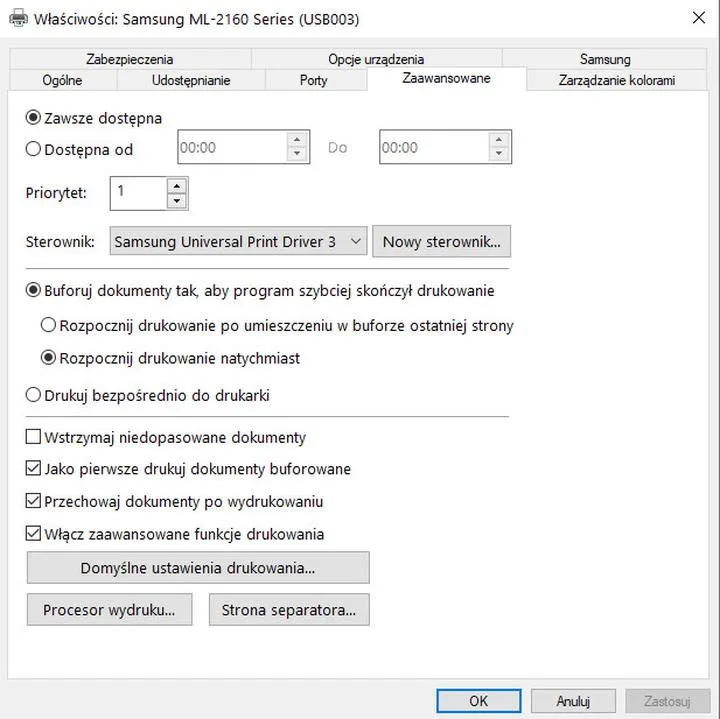
Na szczęście, wystarczy kilka kliknięć, aby to zrobić. Najpierw otwórz Ustawienia, a następnie przejdź do zakładki „Drukarki i skanery”. Wybierz swoją drukarkę, kliknij „Otwórz kolejkę” i przejdź do „Właściwości”. W zakładce „Zaawansowane” zaznacz opcję „Zachowaj wydrukowane dokumenty”. Od tego momentu wszystkie Twoje dokumenty będą zapisywane niczym w dobrym dzienniku, co pozwoli Ci na stały dostęp do nich! Dzięki temu zyskasz dodatkową moc, a Twoja drukarka stanie się prawdziwym porządkowym maniakiem!
Czy to wszystko?
Jeśli jesteś prawdziwym technologicznym entuzjastą, masz możliwość pójścia o krok dalej i włączenia rejestrowania w „Podglądzie zdarzeń”. Wystarczy, że otworzysz menu Start, wpiszesz „Podgląd zdarzeń”, a następnie spełnisz swoje technologiczne marzenia, przechodząc do sekcji Dziennik aplikacji i usług. To jak magiczna skrzynia z informacjami, w której znajdziesz datę, godzinę, nazwę pliku oraz liczbę stron wydruku dostępne na wyciągnięcie ręki! Musisz jednak pamiętać, że jeśli wcześniej nie włączyłeś tej opcji, możesz mieć trudności w odzyskaniu informacji z przeszłości.
Warto również dodać, że w przypadku braku włączenia opcji zachowywania historii można spróbować skorzystać z folderu tymczasowego. Choć to ryzykowne, ponieważ pliki mogą znikać szybciej, niż Twoje chęci do ćwiczeń, znajdziesz resztki twórczości w folderze „Spool” w „System32”. Jednak bądź ostrożny – lepiej nie próbować bawić się w detektywa, jeśli nie jesteś pewien swoich umiejętności, ponieważ przez przypadek możesz usunąć coś kluczowego dla systemu. Jak w każdej sytuacji, lepiej mieć odpowiednie ustawienia niż błąkać się po wirtualnym świecie w poszukiwaniu zaginionego dokumentu!
| Aspekt | Opis |
|---|---|
| Frustracja z zaginięciem dokumentu | Wiele osób doświadcza problemu z poszukiwaniem zaginionych dokumentów. |
| Historia drukowania | Zrozumienie historii drukowania może pomóc w odnalezieniu zaginionych plików. |
| Domyślne ustawienia Windows | System Windows nie zapisuje wszystkich wydruków domyślnie. |
| Włączenie historii drukowania | W Ustawieniach, w zakładce „Drukarki i skanery”, można włączyć opcję „Zachowaj wydrukowane dokumenty”. |
| Podgląd zdarzeń | Można włączyć rejestrowanie w „Podglądzie zdarzeń” dla dodatkowych informacji o wydrukach. |
| Folder tymczasowy | W przypadku braku włączenia historii, można spróbować odzyskać pliki z folderu „Spool” w „System32” (ryzykowne). |
| Bezpieczeństwo | Nie należy próbować odzyskiwać plików, jeśli nie jest się pewnym swoich umiejętności, aby nie usunąć kluczowych elementów systemu. |
Krok po kroku: Jak uzyskać dostęp do historii drukowania na Windows
Jeżeli kiedykolwiek zdarzyło Ci się szukać ważnego dokumentu, który zniknął z ekranu niczym iluzjonista Houdini, a następnie trafił do drukarki, to ten artykuł z pewnością jest dla Ciebie! Historia drukowania w systemie Windows stanowi złoty klucz do odnalezienia zaginionych plików. Musisz jednak pamiętać, że Windows nie przechowuje naszych wydruków jak skrupulatny bibliotekarz. Aby zatem szybko sięgnąć po to, co już wydrukowaliśmy, warto włączyć kilka magicznych opcji. Czas więc na działanie!
Rozpocznij swoją przygodę od włączenia opcji zapisywania wydruków. Najpierw otwórz Ustawienia – nie martw się, nie musisz szukać guzików do odkrycia ukrytej mocy! Wystarczy kliknąć „Drukarki i skanery”, wybrać swoją drukarkę, a następnie przejść do zakładki Zaawansowane. Znajdziesz tam przycisk „Zachowaj wydrukowane dokumenty”. Od tego momentu każdy wydrukowany dokument będzie czekał na Ciebie jak przyjaciel gotowy do ponownego podzielenia się swoimi cennymi radami!
Jak rejestrować wszystkie wydruki i nie tylko

Jeśli pragniesz mieć pełną kontrolę nad tym, co dzieje się z Twoją drukarką, skorzystaj z Podglądu zdarzeń. Nie ma powodu do obaw! Wystarczy kilka prostych kroków: wyszukaj „Podgląd zdarzeń” w menu Start, rozwiń drzewo (tak, dokładnie jak w bajce), a następnie przejdź do Dziennika aplikacji i usług. W tym miejscu odkryjesz folder „Microsoft”, a potem „Windows” i „PrintService”. Kliknij Właściwości i odznacz „Włącz rejestrowanie”. Od teraz system będzie rejestrował każdy Twój wydruk niczym najlepszy detektyw!
W przypadku korzystania z Podglądu zdarzeń, możesz zarejestrować następujące informacje:
- Data i godzina wydruku
- Nazwa dokumentu
- Nazwa drukarki użytej do wydruku
- Status wydruku (zakończony, w trakcie itp.)
- Użytkownik, który zainicjował drukowanie
Teraz jesteśmy na ostatniej prostej! Po ustawieniu wszystkiego jak mistrz ceremonii, pamiętaj, że historia drukowania stanie się Twoją tarczą w walce z biurowym chaosem. W końcu każdy może zgubić ważny plik, ale Ty będziesz uzbrojony w historię swoich wydruków! Wypróbuj te triki, a z pewnością zaimponujesz kolegom z pracy swoją wiedzą o tajemniczym świecie drukowania. A jeśli na koniec zauważysz, że historia się nie zapisała? Nie musisz się martwić, odnajdziesz ją w folderze tymczasowym! Tam, choć na krótko, czeka na Ciebie niczym nieodkryty skarb. Powodzenia w odkrywaniu drukarskich tajemnic!
Problemy z historią drukowania – najczęstsze pytania i odpowiedzi
Historia drukowania to temat, który spokojnie mógłby posłużyć jako fabuła dla odcinka serialu kryminalnego! Wiele osób staje przed dylematem, gdzie zniknęły ich dokumenty po wykonaniu wydruku. Wszyscy wiedzą, jak frustrująca potrafi być sytuacja, w której trzeba ponownie wydrukować sprawozdanie na ostatnią chwilę, ponieważ nikt nie ma ochoty marnować czasu na przeszukiwanie folderu „Pobrane”! Dlatego warto znać mechanizmy, które pomogą zaoszczędzić stres i nerwy. Przede wszystkim dobrze jest wiedzieć, jak sprawdzić historię drukowania na komputerze.
Jak włączyć historię drukowania?
Na początek warto zauważyć, że domyślnie Windows nie zapisuje informacji o naszych wydrukach. Warto przytoczyć tu powiedzenie, że to jak posiadanie kotów – trzeba dokładnie przeszukać kilka ustawień, aby znaleźć swój trop! Możemy włączyć funkcję „Zachowaj wydrukowane dokumenty”, co umożliwi nam zachowanie każdej wydrukowanej strony. Dla bardziej zaawansowanych użytkowników, użycie Podglądu zdarzeń w systemie pozwala na zapisanie wszystkich operacji drukowania. To doskonałe rozwiązanie, gdyby jakieś ważne dokumenty postanowiły zniknąć w akcji!
Dlaczego warto śledzić historię?
Warto zadać sobie pytanie, dlaczego tak istotne jest śledzenie tego, co drukujemy. Wyobraź sobie, że pełnisz rolę szefa firmy i nagle odkrywasz, że tusz w drukarce kończy się szybciej niż zwykle. Historia drukowania działa jak detektyw, który zbiera informacje o tym, kto, kiedy i co zlecał do druku! W tym kontekście nie chodzi jedynie o kontrolę, lecz o układanie puzzli, które mogą przyczynić się do oszczędności papieru i tuszu. W końcu każdy zaoszczędzony kawałek papieru to więcej pieniędzy w portfelu, a także mniejsze cierpienie drzew, które nie muszą padać na nasze wydruki!

Na zakończenie warto zaznaczyć, że samodzielne odnalezienie dokumentów w folderze tymczasowym nie zawsze okazuje się najlepszym rozwiązaniem. Skoro wiemy, że w systemie operacyjnym Windows pliki te znikają po pewnym czasie, lepiej poświęcić chwilę na uporządkowanie ustawień na początku, niż potem biegać po biurze, niczym z płonącym papierem w rękach. Rozwijając nasze umiejętności związane z historią drukowania, możemy nie tylko podnieść efektywność, ale również uczynić życie biurowe znacznie mniej stresującym!
Alternatywne metody monitorowania zadań drukowania
Wydawanie pieniędzy na tusz do drukarki nie powinno być drogą przez mękę. Zamiast tracić środki na poszukiwanie zaginionych dokumentów, warto skorzystać z alternatywnych metod monitorowania zadań drukowania. Te metody mogą pełnić rolę superbohatera w biurowym świecie, ratując cię przed frustracją związaną z zagubieniem ważnych plików. Większość systemów operacyjnych, w tym Windows, nie zapisuje historii wydruków automatycznie, więc intuicyjnie musisz włączyć odpowiednie funkcje, aby nie obejść się smakiem. Nie martw się jednak! Wystarczy kilka kliknięć, aby twoja drukarka stała się żywą encyklopedią wszystkich wydruków.
Jak włączyć historię drukowania?
Chcesz wiedzieć, co zostało wydrukowane? Prawda jest taka, że twoje niezawodne urządzenie poczty elektronicznej nie zrealizuje tego za ciebie – chyba że aktywujesz opcję „Zachowaj wydrukowane dokumenty” w ustawieniach drukarki! Od teraz każdy plik trafia do twojej cyfrowej skrzynki, nawet jeśli pojawia się w tonie domowych dramatów. Dzięki temu będziesz mógł odnaleźć interesujące raporty, które mogły umknąć w czeluściach biurowego chaosu!

Kiedy jednak pragniesz dostępu do bardziej zaawansowanych informacji, polecam korzystanie z Podglądu zdarzeń. To jak odkrywanie tajemniczej skrzyni skarbów, która ujawnia nie tylko daty drukowania, ale także rodzaje dokumentów, które drukowałeś, ile stron miały, oraz kto był zwycięzcą w tej administracyjnej grze. Pamiętaj jednak – im bardziej rozbudowana opcja, tym więcej ukrytych pułapek, dlatego warto pamiętać o podstawach matematyki!
Zarządzanie drukowaniem w firmie
Firmy, które pragną czuć się jak wodzireje na imprezie związanej z wydrukami, powinny zadbać o odpowiednie narzędzia do zarządzania drukiem. Na rynku dostępne są różnorodne aplikacje, które ułatwiają kontrolowanie kosztów oraz monitorowanie, jak często współpracownicy korzystają z magii drukowania. Dzięki tym narzędziom nawet w najbardziej chaotycznym biurze da się stworzyć porządek przypominający woskowanie podłogi w browarze!
Pamiętaj, że monitorowanie druku to nie tylko szansa na oszczędność – to także stworzenie bezpieczniejszej przestrzeni do pracy. Funkcje autoryzacji użytkowników zapewnią, że dokumenty, które twój kolega pozostawił bez nadzoru, nie wpadną w niepowołane ręce. W końcu lepiej wiedzieć, kto przegląda twoje sekrety, niż potem żałować, że nie włączyłeś historii drukowania! Więc rozwiń skrzydła z tym nowym podejściem do drukowania i daj swoim dokumentom pięć minut chwały!
Oto kilka aplikacji, które mogą pomóc w zarządzaniu drukowaniem w firmie:
- PaperCut – pozwala na monitorowanie i zarządzanie drukiem w czasie rzeczywistym.
- Print Manager Plus – rozwiązanie do centralnego zarządzania drukiem i analizowania kosztów.
- DrumPrint – aplikacja, która umożliwia łatwe śledzenie wydatków na drukowanie.
- UniPrint – system, który integruje się z chmurą i umożliwia bezpieczne drukowanie zdalne.