Chcesz wydrukować dokument, zdjęcie lub inny plik bezpośrednio z własnego smartfona do drukarki HP? Jak już poruszamy ten temat to odkryj ciekawe sposoby wykorzystania drukarki 3D. To naprawdę proste! Najwygodniej połączyć oba urządzenia przez Wi-Fi. Upewnij się więc, że zarówno drukarka, jak i telefon są podłączone do tej samej sieci. Po wykonaniu tego kroku wystarczy otworzyć zdjęcie lub dokument i wybrać opcję „Drukuj”. Dla iPhone'a skorzystaj z funkcji AirPrint, natomiast użytkownicy Androida powinni użyć aplikacji HP Smart lub usługi Mopria.
- Upewnij się, że drukarka i telefon są połączone z tą samą siecią Wi-Fi.
- Pobierz aplikację HP Smart, aby łatwo połączyć urządzenia i monitorować poziom tuszu oraz papieru.
- Sprawdź, czy drukarka ma papier oraz odpowiedni poziom tuszu lub tonera przed rozpoczęciem drukowania.
- Skorzystaj z opcji „Drukuj” w aplikacji, aby wydrukować dokumenty lub zdjęcia.
- W przypadku problemów z połączeniem sprawdź ustawienia sieci i zrestartuj urządzenia.
- Możesz również używać Bluetooth lub drukowania w chmurze jako alternatywnych metod.
- Zadbaj o jakość zdjęć do druku, korzystając z odpowiednich plików i ustawień.
- Follow the guidelines for adjusting image brightness and ensuring high print quality.
Jeśli jeszcze nie masz aplikacji HP Smart, najwyższy czas, aby ją pobrać! Ta aplikacja nie tylko ułatwi dodawanie drukarki do sieci, ale także umożliwi skanowanie dokumentów oraz monitorowanie poziomu tuszu czy papieru. Po zainstalowaniu uruchom aplikację, a następnie przeprowadź proces dodawania drukarki, co zajmie zaledwie chwilę. Pamiętaj też, aby włączyć Wi-Fi i Bluetooth na wydruku, żeby aplikacja mogła bez problemu wykryć twoje urządzenie.
Ważne kroki przed drukowaniem z telefonu
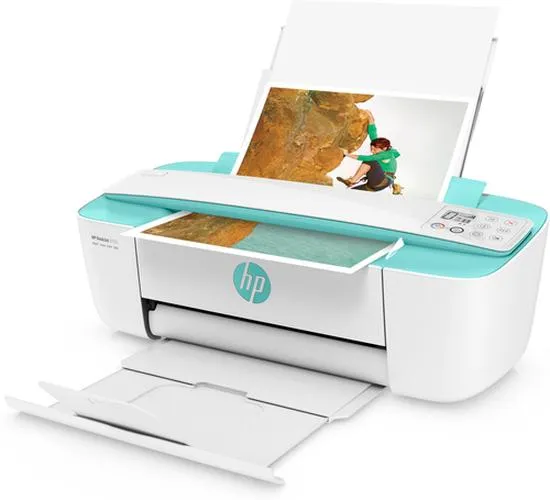
Przed rozpoczęciem drukowania warto upewnić się, że drukarka jest gotowa do pracy. Sprawdź, czy ma papier oraz odpowiedni poziom tuszu lub tonera. Często problemy z połączeniem wynikać mogą z konfliktów sieciowych, zwłaszcza jeśli masz router obsługujący różne pasma, takie jak 2.4 GHz oraz 5 GHz. W takiej sytuacji upewnij się, że wszystkie urządzenia są połączone z tą samą siecią i spróbuj ponownie. Może zajść również potrzeba zaktualizowania aplikacji lub usług drukowania zainstalowanych na twoim telefonie.
Kiedy wszystko jest już gotowe, otwórz dokument lub zdjęcie, które pragniesz wydrukować, wybierz opcję „Drukuj” i ciesz się swoimi wydrukami. Jeśli napotkasz jakiekolwiek problemy, nie martw się! Zazwyczaj wystarcza sprawdzić połączenia lub zrestartować urządzenia. Dzięki tym prostym krokom drukowanie z telefonu stanie się dla Ciebie codzienną przyjemnością! Jeśli zgłębiasz tę tematykę, odkryj, jak szybko przesyłać zdjęcia z aparatu Canon na telefon.
Instrukcja drukowania z telefonu na drukarce HP przez Wi-Fi – krok po kroku
W poniższej liście przedstawiamy kluczowe kroki, które pozwolą Ci bezproblemowo połączyć swój smartfon z drukarką HP przez Wi-Fi oraz skutecznie drukować dokumenty i zdjęcia. Koncentrując się na istotnych działaniach, dążymy do zapewnienia Ci szybkiego i efektywnego drukowania.
- Sprawdzenie połączenia urządzeń Na początku upewnij się, że Twoja drukarka HP oraz telefon są podłączone do tej samej sieci Wi-Fi. W przeciwnym razie drukarka może okazać się niewidoczna dla telefonu. Jeśli korzystasz z routera, który obsługuje pasma 2,4 GHz i 5 GHz, połącz się z pasmem 2,4 GHz, ponieważ starsze modele drukarek HP często działają tylko w tym pasmie.
- Aktywacja trybu konfiguracji Wi-Fi w drukarce Następnie włącz drukarkę i przejdź do menu ustawień, przytrzymując przycisk "Komunikacja bezprzewodowa" lub "Konfiguracja". Pamiętaj, że opcje mogą się różnić w zależności od modelu. Upewnij się, że drukarka gotowa jest do połączenia przez Wi-Fi. Czasami zrestartowanie urządzenia może okazać się konieczne.
- Instalacja aplikacji HP Smart Kolejnym krokiem będzie pobranie i zainstalowanie aplikacji HP Smart z Google Play lub App Store na Twoim smartfonie. Aplikacja ta automatycznie wykryje dostępne drukarki w sieci, co znacznie ułatwia ich dodanie. Zadbaj o to, aby aplikacja była aktualna, co pozwoli uniknąć problemów z połączeniem.
- Dodanie drukarki do aplikacji Po uruchomieniu aplikacji HP Smart postępuj zgodnie z instrukcjami wyświetlanymi na ekranie, aby dodać drukarkę do aplikacji. Po poprawnym połączeniu wykonaj wydruk testowy, co pozwoli Ci upewnić się, że drukarka działa prawidłowo. Wybierz dokument lub zdjęcie i kliknij opcję "Drukuj".
- Rozwiązywanie problemów z połączeniem Jeśli nagle Twój telefon nie widzi drukarki, sprawdź, czy oba urządzenia znajdują się w tej samej sieci oraz zwróć uwagę na ustawienia VPN – powinny być wyłączone. W przypadku, gdy drukarka pozostaje w trybie offline, zrestartuj ją oraz router, a następnie spróbuj ponownie. Czasami pomocne może okazać się usunięcie drukarki z aplikacji i dodanie jej ponownie.
Drukowanie z telefonu staje się coraz bardziej popularne. Dzięki nowoczesnym aplikacjom i technologiom, proces ten jest prosty i wygodny.
Praktyczne metody drukowania z telefonu: Wi-Fi, Bluetooth, chmura i więcej
Praktyczne drukowanie z telefonu stało się codziennością, a nowoczesne technologie przyczyniły się do tej zmiany. Kiedy muszę wydrukować ważny dokument, etykietę czy zdjęcie, najczęściej sięgam po swoją drukarkę HP i korzystam z sieci Wi-Fi. To naprawdę proste! Wystarczy, że oba urządzenia są podłączone do tej samej sieci. Następnie otwieram odpowiedni plik w telefonie, wybieram opcję „Drukuj” i gotowe! Szybkie udostępnienie dokumentów bez potrzeby zakupu kabli przynosi duże oszczędności czasu.
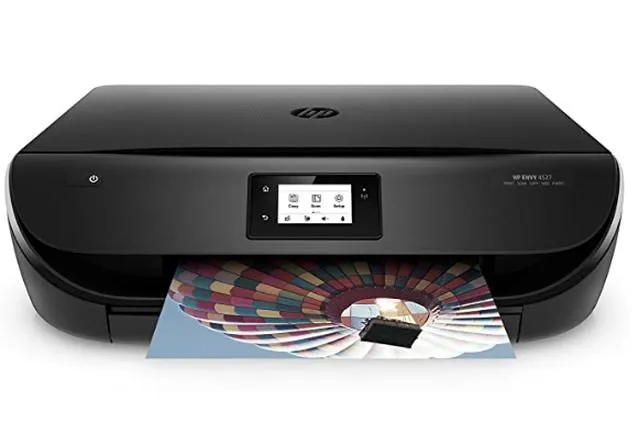
Innym sposobem, który często wykorzystuję, jest Bluetooth. Choć może działać nieco wolniej, to sprawdza się doskonale w sytuacjach, gdy brakuje mi dostępu do Wi-Fi. Wystarczy, że włączę funkcję Bluetooth zarówno w telefonie, jak i w drukarce, a po nawiązaniu połączenia mogę rozpocząć proces drukowania. To rozwiązanie staje się szczególnie pomocne podczas podróży, kiedy dostęp do sieci może być ograniczony.
Drukowanie w chmurze to nowoczesne podejście do drukowania
Technologia staje się kluczem do prostszego życia; umożliwia nam nie tylko szybkie drukowanie, ale i codzienne oszczędzanie czasu.
Ale nowoczesne metody nie ograniczają się tylko do Wi-Fi i Bluetooth. Coraz częściej korzystam z drukowania w chmurze. Dzięki aplikacjom, takim jak Google Drive czy Dropbox, mogę przesyłać pliki do druku, nie łącząc się z siecią lokalną. Wystarczy, że właściwie skonfiguruję swoją drukarkę w chmurowych ustawieniach, a następnie mogę wydrukować dokumenty z dowolnego miejsca. Często również korzystam z aplikacji HP Smart, która nie tylko umożliwia drukowanie, ale także skanowanie oraz monitoring poziomu tuszu czy papieru.
Oprócz tych trzech głównych metod, dostępnych jest wiele innych opcji, takich jak NFC czy bezprzewodowe połączenie za pomocą Wi-Fi Direct. Te rozwiązania zapewniają elastyczność i możliwość drukowania w różnych sytuacjach. Bez względu na to, którą metodę wybiorę, drukowanie z telefonu zawsze wynagradza mi poczucie wygody i oszczędności czasu. W końcu w dzisiejszym, szybkim świecie, każda minuta ma znaczenie!
Najczęstsze problemy z drukowaniem z telefonu i jak je rozwiązać
Drukowanie z telefonu zyskało na popularności w dzisiejszych czasach, jednak wiąże się z wieloma problemami. W poniższym tekście omówię najczęstsze trudności, które mogą wystąpić podczas drukowania z telefonu oraz przedstawię skuteczne sposoby ich rozwiązania. Dzięki tym wskazówkom nauczysz się, jak właściwie podłączyć telefon do drukarki, a także jak dbanie o jakość wydruków może przynieść zadowalające efekty.
-
Telefon nie widzi drukarki
Ten problem często występuje, gdy telefon i drukarka znajdują się w różnych sieciach Wi-Fi. Dlatego sprawdź, czy obie urządzenia są podłączone do tej samej sieci. Ponadto warto, abyś wyłączył VPN, jeśli jest aktywny, oraz zrestartował zarówno telefon, jak i drukarkę. W sytuacji, gdy masz router, który obsługuje różne pasma (2,4 GHz i 5 GHz), upewnij się, że telefon łączy się z pasmem kompatybilnym z drukarką. -
Drukarka wyświetla status offline
Często taki problem oznacza utratę połączenia z siecią przez drukarkę. Warto zatem spróbować ponownie uruchomić zarówno drukarkę, jak i router. Dodatkowo zaleca się sprawdzenie ustawień Wi-Fi w panelu drukarki, aby upewnić się, że jest ona przypisana do właściwej sieci. -
Jakość wydruku jest niezadowalająca
W wielu przypadkach wydruki mogą być zbyt ciemne, a kolory mogą różnić się od tych na ekranie telefonu. Aby temu zapobiec, zapewnij sobie używanie papieru fotograficznego oraz odpowiednie dostosowanie jakości druku w ustawieniach. Warto także rozważyć delikatne rozjaśnienie zdjęcia przed drukowaniem, co pomoże zredukować różnice między obrazem na ekranie a fizycznym wydrukiem. -
Problemy z aplikacją do drukowania
Pamiętaj, aby na smartfonie zainstalować dedykowaną aplikację do obsługi drukarki, na przykład HP Smart. Bez niej funkcje takie jak AirPrint (dla iPhone) lub Mopria (dla urządzeń z Androidem) mogą nie działać poprawnie. W przypadku problemów rozważ odinstalowanie aplikacji i zainstalowanie najnowszej wersji, aby zapewnić sobie najlepsze wsparcie.
Jak przygotować zdjęcia do wydruku z telefonu na drukarce HP?
Aby przygotować zdjęcia z telefonu do wydruku na drukarce HP, należy zacząć od kilku kluczowych kroków. Pierwszym krokiem jest upewnienie się, że masz zainstalowaną odpowiednią aplikację na swoim smartfonie. Idealnym wyborem staje się aplikacja HP Smart, która umożliwia proste połączenie telefonu z drukarką. Jak już się tu znalazłeś, odkryj szczegóły aparatu w Samsung A51. Wystarczy, aby oba urządzenia były podłączone do tej samej sieci Wi-Fi. Dodanie drukarki w aplikacji HP Smart odbywa się bardzo łatwo – wystarczy postępować zgodnie z instrukcjami na ekranie, a drukarka powinna bez problemu połączyć się z telefonem.
Kiedy już potwierdzisz, że połączenie działa, warto zwrócić uwagę na jakość zdjęć, które planujesz wydrukować. Najlepiej korzystać z oryginalnych plików z telefonu, unikając zrzutów ekranu oraz zdjęć pobranych z komunikatorów, ponieważ mogą one stracić na swojej jakości. Skoro o tym mowa to poznaj prosty sposób na drukowanie z telefonu. Dobrze także sprawdzić rozdzielczość zdjęcia – im wyższa, tym lepsza jakość wydruku. Przygotowując zdjęcia, pamiętaj o konieczności skorygowania ich jasności, aby uniknąć efektu zbyt ciemnych odbitek. Zdarza się, że zdjęcia wyświetlane na ekranie smartfona wyglądają jaśniej niż te na papierze, dlatego delikatne rozjaśnienie może okazać się kluczowe.
Wybór odpowiednich ustawień druku
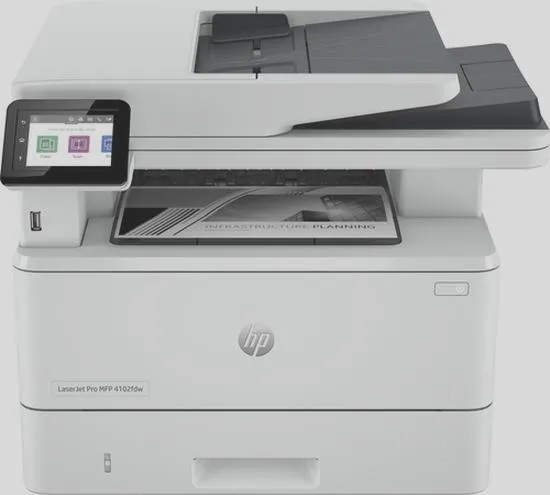
Kiedy przygotujesz zdjęcia, przyszedł czas na dokonanie wyboru ustawień druku. Upewnij się, że korzystasz z papieru fotograficznego, a nie zwykłego biurowego, ponieważ to znacząco wpływa na finalny efekt. W aplikacji HP Smart masz szansę ustawić jakość druku, a korzystanie z maksymalnych ustawień przynosi najlepsze rezultaty, oferując żywe kolory oraz wyraźne detale. Pamiętaj także, aby zdjęcie wyschło przed jego dotknięciem – to ważne, by uniknąć rozmazywania.
Na zakończenie, warto przypomnieć, że domowy wydruk nie zawsze dorównuje perfekcji profesjonalnym zdjęciom z laboratorium fotograficznego. Jeśli chcesz uzyskać wyjątkowe zdjęcia na ścianę lub do albumu, rozważ zamówienie odbitek od profesjonalistów. Jednak drukarka HP stanowi świetne rozwiązanie dla szybkich wydruków oraz doskonałe narzędzie do uchwycenia wspomnień z codziennych chwil. A jak już mowa o tym to sprawdź, jak naprawić problem z drukowaniem na różowo. Mam nadzieję, że te wskazówki pomogą Ci w przygotowaniu zdjęć do druku i życzę wielu udanych projektów!
| Krok | Opis |
|---|---|
| 1 | Upewnij się, że masz zainstalowaną odpowiednią aplikację (najlepiej HP Smart). |
| 2 | Podłącz telefon i drukarkę do tej samej sieci Wi-Fi. |
| 3 | Dodaj drukarkę w aplikacji HP Smart, postępując zgodnie z instrukcjami na ekranie. |
| 4 | Sprawdź jakość zdjęć – najlepiej korzystać z oryginalnych plików z telefonu. |
| 5 | Uważaj na rozdzielczość zdjęcia – im wyższa, tym lepsza jakość wydruku. |
| 6 | Skoryguj jasność zdjęć, aby uniknąć zbyt ciemnych odbitek (delikatne rozjaśnienie). |
| 7 | Użyj papieru fotograficznego do druku zamiast zwykłego biurowego. |
| 8 | Ustaw maksymalną jakość druku w aplikacji HP Smart dla lepszych efektów. |
| 9 | Poczekaj, aż zdjęcie wyschnie przed jego dotknięciem, aby uniknąć rozmazywania. |
| 10 | Rozważ zamówienie profesjonalnych odbitek dla wyjątkowych zdjęć na ścianę lub do albumu. |
Ciekawostką jest, że zdjęcia wydrukowane na papierze fotograficznym mogą trzymać się w dobrym stanie nawet przez 100 lat, jeśli są przechowywane w odpowiednich warunkach, a drukarka HP potrafi wydobyć z tych zdjęć żywe kolory i szczegóły, co dodatkowo wpływa na ich długowieczność.
Pytania i odpowiedzi
Jak połączyć telefon z drukarką HP przez Wi-Fi?Aby połączyć telefon z drukarką HP przez Wi-Fi, upewnij się, że oba urządzenia są podłączone do tej samej sieci. Następnie otwórz dokument lub zdjęcie na telefonie i wybierz opcję „Drukuj”, korzystając z aplikacji HP Smart lub funkcji AirPrint na iPhonie.
Co zrobić, jeśli telefon nie widzi drukarki?Jeśli telefon nie widzi drukarki, sprawdź, czy oba urządzenia są w tej samej sieci Wi-Fi, oraz upewnij się, że VPN jest wyłączony. Warto również zrestartować zarówno telefon, jak i drukarkę oraz spróbować połączyć się z pasmem 2,4 GHz, jeśli router obsługuje różne pasma.
Jakie są kroki do zainstalowania aplikacji HP Smart?Aby zainstalować aplikację HP Smart, pobierz ją z Google Play lub App Store. Po zainstalowaniu uruchom aplikację i postępuj zgodnie z instrukcjami, aby dodać drukarkę do aplikacji, co powinno zająć tylko chwilę.
Co zrobić, gdy drukarka jest w trybie offline?Gdy drukarka jest w trybie offline, spróbuj ją zrestartować oraz zrestartować router. Upewnij się także, że drukarka jest połączona z właściwą siecią Wi-Fi, ponieważ utrata połączenia może być przyczyną tego problemu.
Jak przygotować zdjęcia do wydruku z telefonu na drukarce HP?Aby przygotować zdjęcia do wydruku, upewnij się, że masz zainstalowaną aplikację HP Smart i że oba urządzenia są w tej samej sieci Wi-Fi. Sprawdź oryginalne pliki zdjęć oraz ich rozdzielczość, a także skoryguj jasność, by uniknąć zbyt ciemnych odbitek.