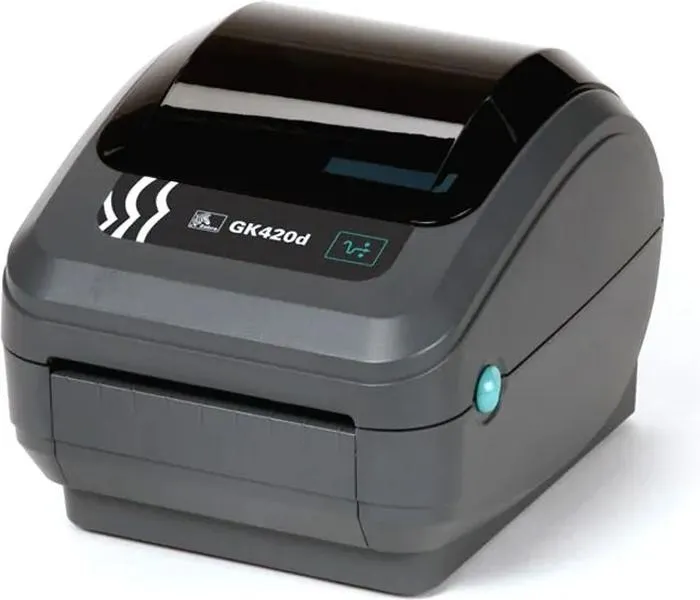


Ustawienie drukarki z laptopa może wydawać się skomplikowane, jednak stosując kilka prostych kroków, każdy z nas potrafi to zrobić samodzielnie. Na początek upewnij się, że drukarka jest prawidłowo podłączona do źródła zasilania oraz do laptopa, jeżeli używasz modelu przewodowego. Na przykład, korzystając z kabla USB, sprawdź, czy wszystkie złącza są dobrze osadzone i czy drukarka została włączona. W przypadku bezprzewodowych modeli drukarek, musisz połączyć oba urządzenia z tą samą siecią Wi-Fi. Jeśli nie masz pewności, jak to zrobić, producent zazwyczaj dołącza instrukcje do swojego urządzenia, co znacznie ułatwia cały proces.
Kiedy drukarka jest już podłączona, nadszedł czas na kolejny krok - instalację sterowników. Wiele nowoczesnych systemów operacyjnych, takich jak Windows 11, automatycznie wykrywa podłączone urządzenia i pobiera odpowiednie sterowniki. Aby upewnić się, że wszystko działa jak należy, przejdź do sekcji „Ustawienia” - „Urządzenia” - „Drukarki i skanery” na swoim laptopie. Jeśli ciekawią cię takie treści to odkryj, jak łatwo zacząć przygodę z drukiem 3D. Gdy tylko zobaczysz swoją drukarkę na liście, kliknij na nią prawym przyciskiem myszy i wybierz „Ustaw jako domyślne urządzenie”. Dzięki temu, wszystkie dokumenty będą automatycznie kierowane do tej drukarki, co z pewnością ułatwi Ci życie.
Zwiększ wydajność swojej drukarki dzięki regularnej konserwacji i dostosowanym ustawieniom
Warto również dostosować ustawienia drukarki do swoich potrzeb. Skoro już tu jesteś to odkryj niezwykłe funkcje drukarek 3D. W sekcji właściwości drukarki masz możliwość zmiany jakości wydruku, rodzaju papieru oraz preferencji dotyczących kolorów. Na przykład, wybierając odpowiedni rodzaj papieru, możesz zwiększyć jakość wydruku i zapobiec problemom, takim jak zacinanie się papieru. Zaleca się regularne sprawdzanie tych opcji, co najmniej raz na kilka tygodni, szczególnie jeśli niedawno zmieniałeś tusz lub toner. Ponadto, przeprowadzanie regularnych aktualizacji sterowników drukarki pomoże utrzymać ją w dobrej formie oraz zwiększy jej wydajność, ponieważ producenci często wprowadzają różne poprawki i ulepszenia.
Na koniec, warto pamiętać o konserwacji drukarki. Regularne czyszczenie głowicy, monitorowanie poziomu tuszu oraz ogólna dbałość o urządzenie mogą znacznie wydłużyć jego żywotność. W miarę użytkowania drukarki, na jej powierzchni gromadzi się kurz i brud, co może negatywnie wpłynąć na jakość wydruku. Na przykład, czyszczenie dysz przynajmniej raz w miesiącu pomoże uniknąć problemów z zasychającym tuszem oraz poprawi jakość wydruków. W rzeczywistości, 60% problemów z drukarkami możesz rozwiązać samodzielnie - wystarczy zwrócić uwagę na szczegóły i regularnie monitorować stan swojego sprzętu. Jeśli chcesz poczytać więcej, sprawdź przyczyny problemów z drukowaniem na czarno. Wprowadzenie tych wszystkich kroków sprawi, że drukowanie z laptopa stanie się łatwe i przyjemne.
Jak prawidłowo drukować z laptopa na drukarkę: kroki i porady
W tej liście znajdziesz kluczowe kroki, które ułatwią Ci prawidłową konfigurację oraz korzystanie z drukarki w połączeniu z laptopem. Oprócz tego, zawarłem użyteczne wskazówki dotyczące rozwiązywania najczęściej występujących problemów, jak również konserwacji sprzętu, co z pewnością pozwoli zapewnić długotrwałe i bezproblemowe działanie urządzenia.
- Sprawdzenie połączenia drukarki z laptopem:
- Najpierw upewnij się, że kabel USB jest prawidłowo podłączony do obu urządzeń. Jeżeli korzystasz z połączenia bezprzewodowego, zweryfikuj, czy drukarka oraz laptop znajdują się w tej samej sieci Wi-Fi.
- Jeśli napotkasz jakiekolwiek trudności z połączeniem, zrestartuj oba urządzenia, co zazwyczaj rozwiązuje problem.
- Ustawienie drukarki jako domyślnej:
- Przejdź najpierw do panelu sterowania (dla systemu Windows: 'Ustawienia' > 'Urządzenia' > 'Drukarki i skanery').
- Potem wybierz swoją drukarkę i kliknij opcję 'Zarządzaj'. Następnie kliknij 'Ustaw jako domyślną', co umożliwi automatyczne korzystanie z tej drukarki przy każdym zleceniu drukowania.
- Aktualizacja sterowników drukarki:
- Znajdź stronę producenta drukarki i sprawdź, czy są dostępne nowe aktualizacje sterowników. Używanie nieaktualnych sterowników może prowadzić do problemów z komunikacją pomiędzy laptopem a drukarką.
- Po pobraniu aktualizacji zainstaluj je, a następnie uruchom ponownie laptopa, aby zastosować wprowadzone zmiany.
- Czyszczenie głowicy drukującej:
- W chwilach, gdy zauważysz problemy z jakością wydruków, warto skorzystać z opcji czyszczenia głowicy dostępnej w oprogramowaniu drukarki, ponieważ wiele modeli ją oferuje. Taka funkcja skutecznie usuwa zaschnięty tusz z dysz.
- Wykonaj proces czyszczenia kilkakrotnie, jeśli będzie to konieczne, a na koniec przetestuj jakość wydruku, drukując stronę testową.
- Regularna konserwacja drukarki:
- Regularnie, przynajmniej raz w miesiącu, zadbaj o czyszczenie drukarki, usuwając kurz oraz inne zanieczyszczenia przy pomocy sprężonego powietrza lub wilgotnej ściereczki.
- Pamiętaj również, aby upewnić się, że rolki podające papier są czyste i nie mają obcych przedmiotów, które mogą zakłócać proces drukowania.
| Krok/Czynność | Szczegółowy opisz krok | Statystyki | Uwagi |
|---|---|---|---|
| Sprawdzenie połączenia | Upewnij się, że kabel USB lub Wi-Fi jest prawidłowo podłączony. | 60% problemów można rozwiązać samodzielnie. | Sprawdź, czy drukarka jest włączona. |
| Aktualizacja sterowników | Odwiedź stronę producenta i pobierz najnowsze sterowniki. | Problem z jakością druku występuje w 30% przypadków z przestarzałymi sterownikami. | Upewnij się, że system operacyjny jest zgodny z aktualizacjami. |
| Czyszczenie głowicy drukującej | Uruchom program czyszczenia dostępny w oprogramowaniu drukarki. | 80% problemów z drukiem wynika z zablokowanej głowicy. | Może wymagać kilku prób. |
| Wybór tuszu | Używaj oryginalnych tuszy dla najlepszej jakości druku. | 30% użytkowników kupuje zamienniki, co może powodować problemy. | Sprawdź rekomendacje producenta. |
| Testowanie poziomu tuszu | Sprawdź poziom tuszu na wyświetlaczu drukarki lub w oprogramowaniu. | 20% problemów wynika z niskiego poziomu tuszu. | Wykonaj stronę testową dla lepszej diagnostyki. |
| Regularna konserwacja | Przeprowadzaj czyszczenie co miesiąc, aby zapobiec problemom. | Czyszcenie drukarki wydłuża jej żywotność o 25%. | Nie pomijaj czyszczenia rolek podających papier. |
| Diagnostyka błędów | Sprawdź komunikaty o błędach na panelu drukarki. | 60% błędów jest łatwych do zidentyfikowania. | Poszukaj kodów błędów w instrukcji obsługi. |
| Przypadki kontaktu z serwisem | Nie próbuj własnoręcznych napraw w przypadku fizycznych uszkodzeń. | 30% napraw wymaga profesjonalnej interwencji. | Próby samodzielne mogą unieważnić gwarancję. |
Jak rozwiązywać problemy z połączeniem drukarki i laptopa?
Rozwiązywanie problemów z połączeniem drukarki i laptopa przypomina układanie puzzli, ponieważ wymaga przemyślanej analizy. Kiedy do drukarki nie wyruszają zamówione dokumenty, często sądzimy, że problem tkwi w tuszu lub papierze. Jeżeli interesują cię podobne zagadnienia to odwiedź artykuł i odkryj sposoby na oszczędzanie tuszu. Jednak kluczowym krokiem, który warto wykonać w pierwszej kolejności, jest dokładne sprawdzenie połączeń. Zaskakująco wiele usterek wynika z luźno podpiętych kabli. Dlatego jeśli drukarka nie działa, najpierw upewnij się, czy kabel USB dobrze jest umocowany. Natomiast w przypadku drukowania bezprzewodowego, zweryfikuj, czy zarówno laptop, jak i drukarka znajdują się w tej samej sieci Wi-Fi.
Kolejnym często występującym problemem pozostają nieaktualne sterowniki. Te programy umożliwiają komputerowi komunikację z drukarką, dlatego warto regularnie kontrolować ich aktualność. Możesz to łatwo zrobić, przechodząc do panelu sterowania, następnie wybierając „Urządzenia i drukarki”, a potem klikając prawym przyciskiem myszy na ikonę drukarki. Upewnij się, że posiadasz najnowsze oprogramowanie, które poprawi wydajność urządzenia. Jeżeli napotkałeś niecodzienne błędy, często wystarczy je wyszukać w Internecie, aby odkryć szybkie rozwiązanie.
Ustawienia drukarki a jakość wydruku – poznaj klucz do szybszego i bardziej efektywnego drukowania!
Po upewnieniu się, że drukarka jest podłączona, a sterowniki aktualne, warto zwrócić uwagę na ustawienia samej drukarki. Często tryb oszczędzania tuszu lub ustawienie wysokiej jakości druku mogą spowolnić proces lub prowadzić do zacięć. Możesz zmodyfikować ustawienia jakości w menu „Preferencje drukowania” – warto poświęcić chwilę, aby dopasować odpowiedni typ papieru oraz jakość druku do swoich potrzeb. Takie zmiany mogą znacząco wpłynąć na szybkość i efektywność drukowania, a także pomóc zaoszczędzić na materiałach eksploatacyjnych.
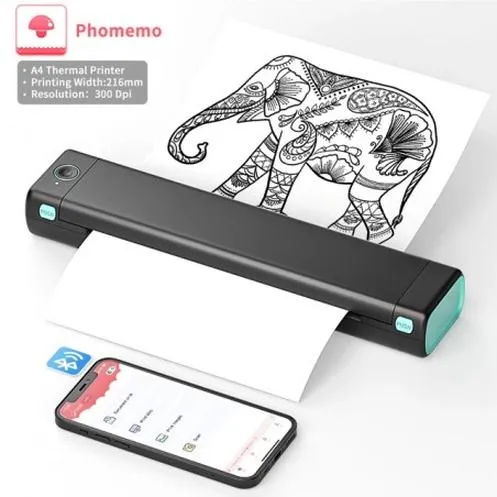
Na koniec, pamiętaj o regularnym czyszczeniu drukarki. W zależności od intensywności użytkowania, konserwację urządzenia warto przeprowadzać co miesiąc. Zaschnięty tusz w głowicy drukującej to jedna z najczęstszych przyczyn problemów z wydrukiem. Wiele nowoczesnych drukarek posiada wbudowaną funkcję automatycznego czyszczenia, którą można aktywować z poziomu oprogramowania. Dzięki tym kilku prostym krokom, mam nadzieję, że szybko przywrócisz swoją drukarkę do pełnej sprawności!
Ciekawostka: Wiele drukarek posiada funkcję diagnostyki, która automatycznie wykrywa i informuje o potencjalnych problemach z połączeniem czy stanem tuszu, oszczędzając czas oraz frustrację użytkowników.
Zalety regularnej konserwacji drukarki: jak dbać o urządzenie?
Regularna konserwacja drukarki odgrywa kluczową rolę w zapewnieniu długotrwałej wydajności oraz wysokiej jakości pracy urządzenia. W niniejszym artykule przedstawiam najważniejsze zalety oraz praktyczne wskazówki, które pomogą w dbaniu o drukarkę, a tym samym umożliwią uniknięcie problemów oraz zapewnią optymalne funkcjonowanie sprzętu.
-
Regularne czyszczenie drukarki
Włączenie czyszczenia drukarki w harmonogram konserwacji jest niezwykle ważne. Zaleca się, aby przeprowadzać ten proces co najmniej raz w miesiącu. Oto kluczowe kroki, które warto wykonać:- Najpierw wyłącz drukarkę i odłącz ją od zasilania, co zapewnia bezpieczeństwo podczas czyszczenia.
- Usunąć papier, a następnie skorzystać ze sprężonego powietrza, by pozbyć się kurzu z wnętrza urządzenia.
- Dokładnie oczyścić rolki podające papier oraz głowicę drukującą, używając odpowiednich środków czyszczących lub alkoholu izopropylowego.
-
Aktualizacja sterowników drukarki
Utrzymywanie sterowników w aktualnym stanie ma kluczowe znaczenie dla zapewnienia kompatybilności drukarki z systemem operacyjnym. Warto regularnie sprawdzać dostępność najnowszych wersji sterowników na stronach producentów. Oto, jak to zrobić krok po kroku:- Rozpocznij od odwiedzenia strony producenta drukarki.
- Wyszukaj sekcję wsparcia lub pobierania, gdzie znajdziesz najnowsze sterowniki dedykowane Twojemu modelowi.
- Pobierz i zainstaluj te sterowniki, postępując zgodnie z instrukcjami, a następnie uruchom ponownie komputer, by zintegrować zmiany.
-
Monitorowanie poziomu tuszu i materiałów eksploatacyjnych
Regularne kontrolowanie stanu tuszu lub tonera jest niezbędne, aby uniknąć sytuacji, w której drukarka przestaje działać z powodu braku materiałów eksploatacyjnych. Należy pamiętać o następujących działaniach:- Monitorować poziom tuszu korzystając z oprogramowania dostarczonego przez producenta lub obserwując informacje wyświetlane na panelu sterowania.
- Wymieniać tusze lub tonery na oryginalne lub sprawdzone zamienniki, co zapewni wysoką jakość wydruków.
Kiedy warto skontaktować się z serwisem drukarek?
Wiele osób korzystających z drukarek często zastanawia się, kiedy warto skontaktować się z profesjonalnym serwisem. W moim przypadku zazwyczaj podejmuję tę decyzję, gdy podstawowe działania, które mogę wykonać samodzielnie, nie przynoszą oczekiwanych rezultatów. Problemy, które spotykam, mogą obejmować zacinanie się papieru, błędy komunikacji oraz nieprawidłowe wydruki, które pojawiają się mimo wymiany tuszu. Statystyki wskazują, że aż 60% problemów z drukarkami można rozwiązać samodzielnie, jednak zdarzają się sytuacje, w których pomoc specjalisty staje się niezbędna.
Istnieje kilka kluczowych momentów, na które zwracam uwagę przed wezwaniem serwisu. Na przykład, kiedy po prób poprawy działania, takich jak czyszczenie głowicy czy aktualizacja sterowników, drukarka nadal sprawia problemy, uznaję to za sygnał, że może być coś poważniejszego. Często spotykam także sytuacje, gdy mimo wymiany tuszu czy tonera, drukarka odmawia współpracy. Zdecydowanie w takich przypadkach warto zasięgnąć porady ekspertów, którzy dysponują odpowiednią wiedzą i doświadczeniem, by zdiagnozować problem i zaproponować skuteczne rozwiązania.
Objawy, które mogą kosztować cię majątek – nie bagatelizuj ich w swojej drukarce!
Na podstawie mojego doświadczenia, dostrzegam pewne oznaki, które sugerują, że opieka serwisowa jest konieczna. Na przykład, częste komunikaty o błędach, które nie mają oczywistej przyczyny, mogą być oznaką uszkodzenia podzespołów. Czasami zauważam również, że drukarka znacznie spowalnia swoje tempo pracy, co może wyniknąć z problemów z oprogramowaniem lub sprzętem. Przy okazji, sprawdź, jak szybko analizować historię drukowania i unikać problemów. Gdy te objawy się pojawiają, decyzja o skontaktowaniu się z serwisem wydaje się oczywista, ponieważ pozwala uniknąć dalszych komplikacji.
Ostatecznie warto również zwrócić uwagę na to, czy drukarka wciąż objęta jest gwarancją. W takim przypadku skomplikowanie problemu może być kluczowe. Naprawy wykonane przez amatorów mogą prowadzić do utraty gwarancji, a przy poważniejszych usterkach zaawansowana diagnostyka oraz naprawa przeprowadzona przez profesjonalistów często okazują się bardziej opłacalne. Czasami lepiej zainwestować w serwis, aby zapobiec dodatkowym kosztom związanym z potencjalnymi uszkodzeniami spowodowanymi nieprawidłową obsługą sprzętu. W końcu każda drukarka zasługuje na odpowiednią dbałość, aby mogła długo i bezproblemowo służyć w naszej codziennej pracy.
Czy wiesz, że niektóre problemy z drukarką, takie jak zacięcia papieru, mogą być spowodowane nieodpowiednim rodzajem lub jakością papieru? Warto zawsze korzystać z materiałów zalecanych przez producenta, aby uniknąć niepotrzebnych usterek.
FAQ - Najczęstsze pytania i odpowiedzi
Jak prawidłowo podłączyć drukarkę do laptopa?Aby prawidłowo podłączyć drukarkę do laptopa, upewnij się, że jest ona podłączona do zasilania i, w przypadku modeli przewodowych, do laptopa za pomocą kabla USB. W przypadku drukarek bezprzewodowych, upewnij się, że oba urządzenia są w tej samej sieci Wi-Fi.
Co zrobić, jeśli drukarka nie działa po podłączeniu?Jeśli drukarka nie działa po podłączeniu, sprawdź, czy wszystkie złącza są prawidłowo osadzone oraz czy drukarka jest włączona. Możesz również zrestartować oba urządzenia, co często rozwiązuje problemy.
Jak ustawić drukarkę jako domyślną w systemie Windows?Aby ustawić drukarkę jako domyślną w systemie Windows, przejdź do „Ustawienia” - „Urządzenia” - „Drukarki i skanery”, znajdź swoją drukarkę na liście, kliknij prawym przyciskiem myszy i wybierz „Ustaw jako domyślne urządzenie”.
Jak często należy przeprowadzać konserwację drukarki?Regularna konserwacja drukarki powinna być przeprowadzana przynajmniej raz w miesiącu. Warto skupić się na czyszczeniu głowicy, monitorowaniu poziomu tuszu oraz ogólnej dbałości o urządzenie.
Kiedy warto skontaktować się z serwisem drukarki?Warto skontaktować się z serwisem drukarki, gdy podstawowe działania, takie jak czyszczenie głowicy czy aktualizacja sterowników, nie przynoszą efektów, a drukarka nadal sprawia problemy z wydrukiem, zwłaszcza po wymianie tuszu lub tonera.