Aby rozpocząć korzystanie z aplikacji Canon Camera Connect, najpierw muszę zainstalować ją na swoim smartfonie. Proces ten okazuje się bardzo prosty zarówno dla posiadaczy urządzeń z systemem Android, jak i iOS. W przypadku Androida wchodzę do Google Play, wpisuję „Canon Camera Connect” oraz klikam „Instaluj”. Jeśli chodzi o iPhone'y, procedura przebiega podobnie – wyszukuję tę samą aplikację w App Store i dotykam „Pobierz”. Co ciekawe, aplikacja jest bezpłatna, więc mogę być spokojny o ewentualne dodatkowe koszty!
- Zainstaluj aplikację Canon Camera Connect na swoim smartfonie z Google Play lub App Store.
- Sprawdź, czy zarówno telefon, jak i aparat Canon mają aktualne oprogramowanie oraz są naładowane.
- Uruchom aplikację i przyznaj wymagane uprawnienia (dostęp do aparatu, lokalizacji i pamięci).
- Dodaj aparat, wybierając odpowiedni model, klikając ikonę „+”.
- Wybierz metodę połączenia (Wi-Fi, Bluetooth lub NFC) w zależności od potrzeb.
- Wi-Fi zapewnia szybki transfer danych, a Bluetooth umożliwia energooszczędne połączenie.
- Przesyłaj zdjęcia bezpośrednio do telefonu, zaznaczając obrazy i klikając „Pobierz” lub „Zapisz”.
- Jeśli wystąpią problemy z połączeniem, ponownie uruchom urządzenia lub sprawdź ustawienia aplikacji i oprogramowania.
Następnie, zanim przystąpię do połączenia aparatu z telefonem, upewniam się, że zarówno mój smartfon, jak i aparat Canon dysponują odpowiednimi wersjami oprogramowania oraz są dobrze naładowane. Jak już dotykamy tego tematu to odkryj fascynującą historię pierwszego aparatu fotograficznego. Aplikacja Camera Connect działa najlepiej, gdy telefon ma system Android w wersji 11 lub nowszej, a iOS jest aktualny. Czasami starsze modele aparatów nie będą w pełni kompatybilne, dlatego przeszukuję instrukcję obsługi, aby mieć pewność, że mogę w pełni wykorzystać możliwości aplikacji.
Właściwe kroki do konfiguracji połączenia aparatu z telefonem
Gdy już zainstaluję aplikację, przychodzi czas na konfigurację. Uruchamiam Camera Connect i przy pierwszym logowaniu otrzymuję komunikat o konieczności przyznania odpowiednich uprawnień – dlatego włączam dostęp do aparatu, lokalizacji oraz pamięci. W chwili, gdy dodaję aparat, dotykam ikony „+” i wybieram swój model. Kolejne kroki pomogą mi przejść przez proces łączenia, oferując możliwość wyboru metody połączenia przez Wi-Fi lub Bluetooth, w zależności od moich preferencji oraz modelu aparatu.
Warto podkreślić, że aplikacja oferuje różne metody nawiązania połączenia. Wi-Fi zapewnia szybki transfer danych oraz zdalne sterowanie z podglądem na żywo, natomiast Bluetooth umożliwia energooszczędne połączenie, a technologia NFC sprawia, że parowanie przebiega błyskawicznie. Dzięki temu mogę zdalnie wykonywać zdjęcia, przeglądać je na telefonie bez konieczności transferu na komputer, a nawet geotagować fotografie przy użyciu danych GPS z mojego urządzenia mobilnego. To naprawdę cudowne, prawda?
Jak w prosty sposób przesyłać zdjęcia z aparatu Canon na smartfon?
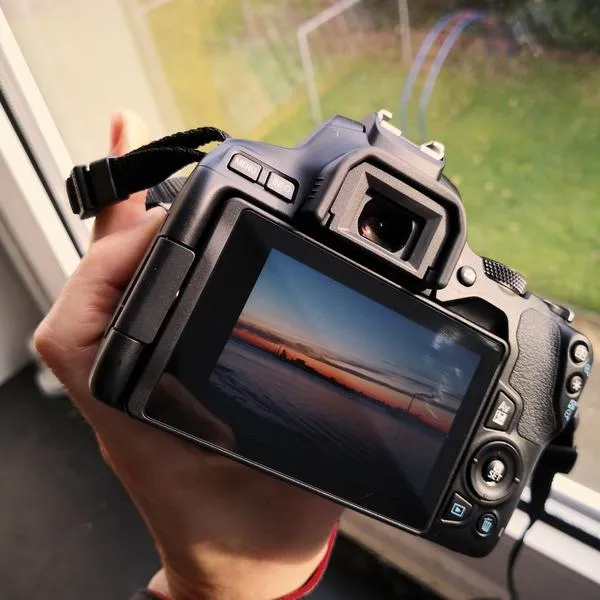
W poniższym przewodniku znajdziesz szczegółowe kroki, które umożliwią Ci łatwe i szybkie przesyłanie zdjęć z aparatu Canon do telefonu. Dzięki odpowiedniemu połączeniu oraz dedykowanej aplikacji będziesz mógł nie tylko transferować zdjęcia, ale również zdalnie sterować aparatem. Sprawdź, jak skutecznie przejść przez ten proces.
- Pobierz i zainstaluj aplikację Canon Camera Connect
Na początek otwórz sklep Google Play lub App Store, w zależności od systemu operacyjnego Twojego telefonu. Następnie wyszukaj „Canon Camera Connect” i kliknij „Pobierz” lub „Zainstaluj”. Pamiętaj, aby Twój telefon miał aktualną wersję systemu operacyjnego, co zapewni prawidłowe działanie aplikacji. - Włącz Wi-Fi w aparacie Canon
Kolejnym krokiem jest wejście do menu ustawień aparatu i aktywowanie funkcji Wi-Fi. Wybierz opcję „Podłącz do smartfona” lub podobną. Po włączeniu tej opcji aparat wyświetli nazwę swojej sieci (SSID) oraz hasło, które będą potrzebne do połączenia. - Połącz telefon z siecią Wi-Fi aparatu
Następnie przejdź do ustawień Wi-Fi w telefonie i znajdź nazwę sieci, która wyświetliła się na aparacie. Wprowadź hasło, aby nawiązać połączenie. Upewnij się, że urządzenia znajdują się w odpowiednim zasięgu (najlepiej 5-10 metrów od siebie), co zapewni stabilne połączenie. - Uruchom aplikację Canon Camera Connect
Teraz otwórz aplikację na swoim telefonie. Po połączeniu z aparatem dotknij ikony „+” w lewym górnym rogu i wybierz model swojego aparatu z listy. Postępuj zgodnie z otrzymanymi instrukcjami, aby zakończyć proces nawiązywania połączenia. Sprawdź, czy aplikacja ma przyznane niezbędne uprawnienia, takie jak dostęp do lokalizacji i pamięci. - Przesyłanie zdjęć do telefonu
Po nawiązaniu połączenia z aplikacją możesz przeglądać zdjęcia znajdujące się w aparacie i wybierać te, które chcesz przesłać. Gdy zaznaczysz zdjęcia, kliknij przycisk „Pobierz” lub „Zapisz”, a obrazy zostaną zapisane w pamięci Twojego urządzenia mobilnego w formacie JPG. Korzystając z tej metody, możesz szybko dzielić się swoimi zdjęciami na portalach społecznościowych.
| Krok | Opis |
|---|---|
| 1 | Zainstaluj aplikację Canon Camera Connect z Google Play (Android) lub App Store (iOS). |
| 2 | Sprawdź, czy telefon i aparat mają odpowiednie wersje oprogramowania oraz są naładowane. |
| 3 | Uruchom aplikację Camera Connect i przyznaj wymagane uprawnienia (dostęp do aparatu, lokalizacji, pamięci). |
| 4 | Dodaj aparat, klikając ikonę „+” i wybierz swój model. |
| 5 | Wybierz metodę połączenia (Wi-Fi lub Bluetooth) zależnie od preferencji i modelu aparatu. |
| 6 | Skorzystaj z opcji Wi-Fi dla szybkiego transferu i zdalnego sterowania lub Bluetooth dla energooszczędnego połączenia. |
| 7 | Użyj technologii NFC dla błyskawicznego parowania, geotagowania zdjęć oraz przeglądania ich bezpośrednio na telefonie. |
Metody przesyłania zdjęć z aparatu Canon na telefon – Wi-Fi, Bluetooth i NFC
Przesyłanie zdjęć z aparatu Canon na telefon to temat, który z pewnością zaciekawi wielu miłośników fotografii. Należąc do grona osób ceniących sobie szybkość i wygodę w dzieleniu się swoimi pracami, dostrzegam, że w dzisiejszych czasach, kiedy media społecznościowe odgrywają kluczową rolę w naszym życiu, marzeniem wielu fotografów staje się możliwość błyskawicznego pokazania światu swoich najnowszych ujęć. Na szczęście, nowoczesne technologie, takie jak Wi-Fi, Bluetooth i NFC, znacznie ułatwiają przesyłanie zdjęć, eliminując konieczność zgrywania ich na komputer.
Bez wątpienia metoda Wi-Fi należy do najwygodniejszych. Wystarczy, że włączę funkcję Wi-Fi w aparacie Canon oraz zainstaluję aplikację Canon Camera Connect na swoim smartfonie. Jeżeli ciekawi cię ta tematyka to odkryj sposób na lepsze zdjęcia w nocy. Dzięki temu mogę przesyłać zdjęcia bezpośrednio do telefonu, a nawet zdalnie sterować aparatem! Kiedy przesyłam zdjęcia w ten sposób, otrzymuję możliwość podglądu na żywo, co okazuje się szczególnie przydatne, gdy zależy mi na perfekcyjnym kadrze. Co więcej, oszczędzam czas i czerpię ogromną frajdę z publikowania na Instagramie.
Wykorzystanie Bluetooth i NFC do przesyłania zdjęć
Inną, lecz nie mniej interesującą, metodą jest Bluetooth. Choć przesyłanie zdjęć tą drogą trochę trwa dłużej, oferuje niezaprzeczalne zalety. Umożliwia stabilne oraz energooszczędne połączenie, dzięki czemu przesyłam zdjęcia o mniejszej rozdzielczości bez obaw o rozładowanie baterii. Dodatkowo, Bluetooth doskonale sprawdza się również w przypadku zdalnego wyzwalania migawki, co czyni go przydatnym narzędziem podczas długich sesji zdjęciowych. Nie sposób również pominąć technologii NFC, którą charakteryzuje błyskawiczne parowanie urządzeń. Zbliżając telefon do aparatu, proces łączenia zachodzi w mgnieniu oka.
W trakcie moich fotograficznych przygód stosuję różnorodne metody w zależności od sytuacji i moich potrzeb. Wi-Fi, Bluetooth czy NFC, każda z tych opcji posiada swoje unikalne cechy, które ułatwiają szybką wymianę zdjęć. Dzięki temu bez trudu dzielę się fascynującymi ujęciami ze znajomymi. Zawsze pamiętam jednak o kluczowej sprawie – regularnym przegrywaniu wszystkich zdjęć z aparatu na dysk, aby uniknąć utraty cennych wspomnień. To stanowi jeden z najważniejszych elementów skutecznej organizacji w moim fotograficznym świecie!
Jak rozwiązywać problemy z połączeniem aparatu Canon i telefonu?
W poniższej liście przedstawiam najważniejsze kroki oraz praktyczne wskazówki, które pomogą Ci skutecznie rozwiązać problemy z połączeniem aparatu Canon z telefonem, korzystając z aplikacji Canon Camera Connect. Każdy punkt szczegółowo omawia działania, które umożliwią uzyskanie stabilnego i efektywnego połączenia.
- Sprawdź instalację aplikacji Canon Camera Connect – Najpierw upewnij się, że zainstalowałeś najnowszą wersję aplikacji Canon Camera Connect na swoim telefonie. Aplikacja dostępna jest zarówno dla systemów Android, jak i iOS. Jeśli nie masz jeszcze aplikacji, odwiedź sklep z aplikacjami, wyszukaj "Canon Camera Connect" i postępuj zgodnie z zamieszczonymi tam instrukcjami, aby ją zainstalować. Pamiętaj, aby zaakceptować wszystkie wymagane uprawnienia w trakcie pierwszego uruchomienia aplikacji.
- Włącz funkcje Wi-Fi i Bluetooth w aparacie – Zanim spróbujesz połączyć urządzenia, upewnij się, że Wi-Fi i Bluetooth w Twoim aparacie Canon są aktywne. Otwórz menu ustawień bezprzewodowych, a następnie wybierz odpowiednie opcje. Sprawdź lampkę kontrolną, aby upewnić się, że funkcje działają. Umożliwi to późniejsze połączenie z telefonem, korzystając z wybranej metody.
- Upewnij się, że oba urządzenia mają naładowane baterie – Pamiętaj, że niski poziom energii w aparacie lub telefonie może prowadzić do problemów z połączeniem. Przed nawiązaniem połączenia sprawdź poziom naładowania baterii w obu urządzeniach. W przypadku długich sesji zdjęciowych warto zainwestować w powerbank lub ładowarkę, aby uniknąć nagłych przerw w pracy.
- Rozwiązywanie problemów z połączeniem – Jeśli napotkasz kłopoty z połączeniem, spróbuj wyłączyć i ponownie włączyć zarówno aparat, jak i telefon. Upewnij się również, że funkcje Wi-Fi oraz Bluetooth są aktywne na obu urządzeniach. Gdy aplikacja nie wykrywa aparatu, rozważ odinstalowanie i ponowne zainstalowanie aplikacji, a także zresetowanie ustawień sieci w aparacie, wybierając opcję „Wyczyść ustawienia Wi-Fi” w menu.
- Wybór najlepszej metody połączenia – Cannon oferuje różnorodne metody połączeń, w tym Wi-Fi, Bluetooth oraz NFC. Wybierz Wi-Fi, gdy potrzebujesz szybkiego transferu danych; korzystaj z Bluetooth, aby oszczędzać energię podczas stałego połączenia; a NFC wykorzystaj, gdy chcesz nawiązać połączenie jednym dotknięciem. Pamiętając o swoich potrzebach fotograficznych, przetestuj różne metody, aby znaleźć najwygodniejsze rozwiązanie dla siebie.
Jak wykorzystać zdalne sterowanie aparatem Canon przez telefon?
Wykorzystanie zdalnego sterowania aparatem Canon przy pomocy telefonu stanowi znakomity sposób na zwiększenie możliwości fotografowania. Na początek musisz pobrać i zainstalować aplikację Canon Camera Connect. Aplikacja dostępna jest zarówno na systemy Android, jak i iOS, więc niezależnie od modelu smartfona, który posiadasz, zyskasz cenne narzędzie do swobodnego zarządzania aparatem. Po jej zainstalowaniu wystarczy włączyć Wi-Fi lub Bluetooth zarówno w aparacie, jak i w telefonie, a następnie połączyć je ze sobą, co otworzy przed Tobą nowe możliwości w fotografii.
Upewnij się, że aplikacja Camera Connect jest zainstalowana i aktualna
Aby skorzystać z pełni możliwości aplikacji, sprawdź naładowanie baterii w obu urządzeniach oraz upewnij się, że używasz najnowszej wersji aplikacji. Choć początkowo może wydawać się, że konfiguracja jest skomplikowana, po kilku próbach przekonasz się, że jest całkiem prosta. Dzięki Wi-Fi możesz nie tylko przesyłać zdjęcia, ale także sterować aparatem zdalnie. Ta funkcjonalność staje się niezwykle przydatna w sytuacjach, kiedy planujesz uchwycić autoportret, zrobić zdjęcie grupowe lub sfotografować coś w trudno dostępnych miejscach. Dodatkowo, jeśli Twój aparat obsługuje technologię NFC, połączenie stanie się jeszcze prostsze; wystarczy, że zbliżysz telefon do aparatu. Skoro już poruszamy się w tym temacie, sprawdź, jak znaleźć idealny aparat dla siebie.
Korzystaj z podglądu na żywo i zdalnego wyzwalania migawki
Jednym z największych atutów zdalnego sterowania jest możliwość korzystania z podglądu na żywo. Gdy już się połączysz, na ekranie smartfona zobaczysz obraz rejestrowany przez obiektyw aparatu. Dzięki temu możesz precyzyjnie ustawiać kadr, nawet z dużej odległości, co znacznie ułatwia fotografowanie w trudnych warunkach. Kontrola ustawień, takich jak czas otwarcia migawki, wartość przysłony czy czułość ISO, również odbywa się sprawnie z poziomu telefonu. W ten sposób, nawet gdy aparat znajduje się w niedostępnym miejscu, masz pełną kontrolę nad jego parametrami bez konieczności podchodzenia do niego. Zdalne wyzwalanie migawki to prawdziwy skarb, szczególnie wtedy, gdy chcesz uniknąć drgań aparat przy naciśnięciu spustu migawki.
Fotografowanie z poziomu telefonu oszczędza również czas – możesz szybko przeglądać i wybierać zdjęcia do udostępnienia w sieci bez zbędnej obróbki. Dzięki temu nie tylko zyskujesz więcej radości z fotografowania, ale również angażujesz się w kreatywność na zupełnie nowym poziomie. Niezależnie od miejsca, w którym fotografujesz – w plenerze, podczas rodzinnych spotkań czy nad wodą – zdalne sterowanie aparatem Canon oferuje Ci nowe narzędzia do działania, które zdecydowanie warto wykorzystać!
Czy wiesz, że używając funkcji zdalnego sterowania aparatem Canon, możesz nie tylko robić zdjęcia, ale także nagrywać filmy wideo? Dzięki aplikacji Canon Camera Connect masz pełną kontrolę nad nagrywaniem, co pozwala na tworzenie dynamicznych materiałów wideo w trudnych warunkach, bez konieczności stania obok aparatu!
Pytania i odpowiedzi
Jak zainstalować aplikację Canon Camera Connect na smartfonie?Aby zainstalować aplikację Canon Camera Connect, otwórz sklep Google Play, jeśli masz telefon z Androidem, lub App Store dla użytkowników iOS. Wpisz „Canon Camera Connect” w wyszukiwarkę i kliknij „Instaluj” lub „Pobierz”. Aplikacja jest bezpłatna, więc nie musisz się obawiać dodatkowych kosztów.
Co zrobić przed połączeniem aparatu Canon z telefonem?Przed połączeniem upewnij się, że zarówno smartfon, jak i aparat Canon mają odpowiednie wersje oprogramowania oraz są naładowane. Dobrze jest również sprawdzić instrukcję obsługi aparatu, aby potwierdzić ich pełną kompatybilność z aplikacją Camera Connect.
Jak połączyć aparat Canon z telefonem przez aplikację?Aby połączyć aparat z telefonem, uruchom aplikację Canon Camera Connect i przyznaj wymagane uprawnienia, takie jak dostęp do aparatu i lokalizacji. Następnie dotknij ikony „+”, wybierz model swojego aparatu z listy i postępuj zgodnie z instrukcjami, aby zakończyć proces łączenia.
Jakie metody połączenia oferuje aplikacja Canon Camera Connect?Aplikacja Canon Camera Connect oferuje różne metody połączenia, w tym Wi-Fi, Bluetooth oraz technologię NFC. Wi-Fi zapewnia szybki transfer danych i zdalne sterowanie, podczas gdy Bluetooth umożliwia oszczędne połączenie, natomiast NFC pozwala na błyskawiczne parowanie urządzeń.
Jakie są korzyści płynące z zdalnego sterowania aparatem Canon przez telefon?Zdalne sterowanie aparatem Canon pozwala na pełną kontrolę nad ustawieniami aparatu, a także na korzystanie z podglądu na żywo. Dzięki temu można precyzyjnie ustawiać kadr z dużej odległości i unikać drgań przy naciśnięciu migawki, co jest szczególnie przydatne w trudnych warunkach fotografowania.