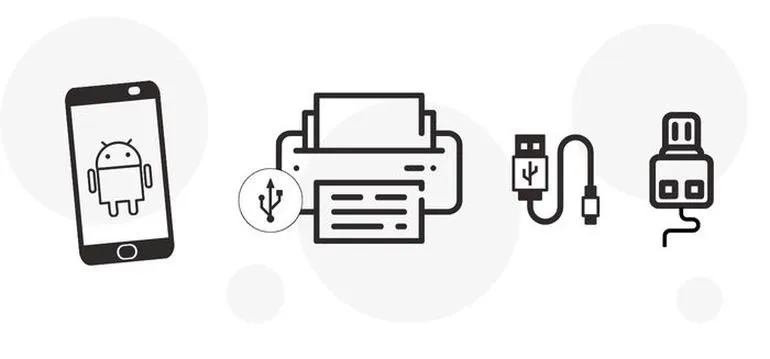
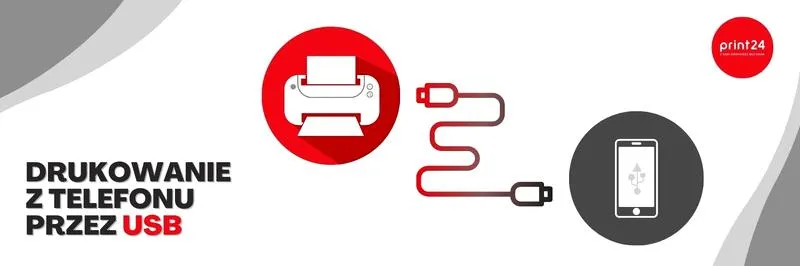
Przygotowanie telefonu do drukowania przez kabel USB może wydawać się skomplikowane, jednak w rzeczywistości jest to dość proste zadanie. Skoro zahaczamy o ten temat, odkryj skuteczne metody na eliminację frustracji z błędnymi zadaniami. Po pierwsze, upewnij się, że masz odpowiedni kabel USB. W przypadku większości nowoczesnych telefonów z systemem Android wykorzystasz kabel USB-C, natomiast starsze modele mogą wymagać adaptera. Z kolei użytkownicy iPhone'ów muszą pamiętać, że ta metoda nie jest wspierana przez urządzenia Apple. Kiedy już masz właściwy kabel, wystarczy podłączyć telefon do drukarki, a system powinien automatycznie zainstalować wszystkie niezbędne sterowniki.
- Upewnij się, że masz odpowiedni kabel USB, zazwyczaj USB-C dla telefonów Android.
- Podłącz telefon do drukarki i sprawdź, czy system rozpoznał drukarkę.
- Włącz funkcję OTG, jeśli jest to konieczne dla Twojego modelu telefonu.
- Otwórz dokument lub zdjęcie, a następnie wybierz opcję „Drukuj” w menu aplikacji.
- Dostosuj ustawienia drukowania, takie jak liczba kopii i jakość, przed rozpoczęciem drukowania.
- Kliknij przycisk „Drukuj” i poczekaj na zakończenie procesu wydruku.
- W przypadku problemów, sprawdź, czy drukarka jest włączona i dostępna, oraz czy funkcja OTG jest aktywna.
Po nawiązaniu połączenia warto zweryfikować, czy telefon rzeczywiście dostrzega drukarkę. Czasami system może wyświetlić powiadomienie informujące o nowym połączeniu, które wymaga zatwierdzenia. W niektórych przypadkach będziesz musiał włączyć funkcję OTG (On-The-Go), aby umożliwić komunikację między urządzeniami. Gdy wszystko działa, otwórz dokument, zdjęcie lub e-mail, który chcesz wydrukować, a następnie wybierz opcję „Drukuj”, zazwyczaj dostępną w menu aplikacji.
Kluczowe kroki do efektywnego drukowania przez kabel USB
Pamiętaj o dostosowaniu ustawień drukowania przed rozpoczęciem. Ustal liczbę kopii, jakość druku oraz format papieru, aby osiągnąć optymalne rezultaty. Warto zwrócić uwagę na to, że ta metoda często zapewnia lepszą jakość wydruku w porównaniu do rozwiązań bezprzewodowych, a także eliminuje problemy z połączeniem Wi-Fi. Jeśli napotkasz jakiekolwiek trudności, koniecznie sprawdź, czy drukarka jest włączona i gotowa do pracy oraz czy na telefonie masz aktywną funkcję OTG. Kiedy wszystko jest już ustawione, wystarczy dotknąć przycisku „Drukuj”, a dokument natychmiast trafi na papier.
Na koniec warto podkreślić, że drukowanie przez kabel USB stanowi świetne rozwiązanie, zwłaszcza gdy znajdujesz się w miejscu bez dostępu do sieci Wi-Fi. Dzięki tej metodzie możesz szybko i wygodnie wydrukować wszystkie potrzebne dokumenty, nie martwiąc się o jakość połączenia. Drukowanie z telefonu staje się więc nie tylko prostsze, ale również bardziej niezawodne. Podobne zagadnienia opisaliśmy w tym poście. Z czasem z pewnością przekonasz się, jak praktyczne jest to rozwiązanie!
Jak efektywnie drukować z telefonu przez kabel – kluczowe kroki
Drukowanie z telefonu, choć na pierwszy rzut oka może wydawać się skomplikowane, w rzeczywistości nie musi przysparzać trudności, zwłaszcza gdy korzystamy z połączenia za pomocą kabla. W tej instrukcji krok po kroku pokazujemy, jak wydrukować dokumenty bez żadnych problemów. Zalecamy, abyś stosował się do poniższej listy, a wtedy uzyskasz najlepsze rezultaty.
-
Sprawdź sprzęt i przystosuj kabel USB
Aby rozpocząć, upewnij się, że używasz odpowiedniego kabla USB, który pasuje zarówno do Twojego telefonu, jak i do drukarki. Warto wiedzieć, że większość nowoczesnych smartfonów korzysta z kabla USB-C, natomiast w przypadku starszych modeli być może będziesz potrzebować przejściówki z USB-A na USB-C. Sprawdź również dokumentację drukarki, aby upewnić się, czy obsługuje ona funkcję drukowania przez USB.
-
Podłącz drukarkę do telefonu
Następnie podłącz jeden koniec kabla do portu USB w drukarce, a drugi konektor wprowadź do portu w telefonie. Zwróć uwagę, że u niektórych modeli telefonów konieczne może być włączenie funkcji OTG (On-The-Go). Upewnij się, że telefon rozpoznał podłączoną drukarkę; powinieneś zobaczyć powiadomienie o nowym urządzeniu.
-
Otwórz dokument do wydruku
Później uruchom aplikację, w której znajduje się dokument lub zdjęcie, które chcesz wydrukować. Dotknij ikony menu (zazwyczaj trzy kropki), a następnie wybierz opcję „Drukuj”. Upewnij się, że wybrana drukarka widnieje na liście dostępnych urządzeń. W przypadku potrzeby zaakceptuj podłączenie w pojawiającym się powiadomieniu.
-
Dostosuj ustawienia drukowania
Przed rozpoczęciem wydruku warto przemyśleć różne opcje, takie jak liczba kopii, rozmiar papieru oraz jakość wydruku. Zmiana tych ustawień może znacząco wpłynąć na ostateczny rezultat. Na przykład, gdy drukujesz zdjęcia, wybierz najwyższą jakość, aby uzyskać najlepsze efekty.
-
Rozpocznij drukowanie
Kiedy wszystkie ustawienia są już skonfigurowane, dotknij przycisku „Drukuj” i poczekaj na zakończenie procesu. Pamiętaj, że w przypadku pierwszego drukowania z telefonu mogą się pojawić dodatkowe instrukcje lub komunikaty dotyczące instalacji sterowników.
Najczęstsze problemy podczas drukowania z telefonu przez kabel
Drukowanie z telefonu przez kabel to temat, z którym zetknąłem się wiele razy. Mimo że metoda ta wydaje się prosta, często zaskakuje różnymi problemami. Kluczowym elementem jest posiadanie właściwego kabla USB. W przypadku telefonów działających na systemie Android często używa się kabla USB-C, a dla starszych modeli konieczna może być przejściówka. Niestety, wiele drukarek nie obsługuje drukowania przez USB bez problemów, co wywołuje frustrację, gdy nagle zauważam, że mój telefon nie „widzi” drukarki, mimo że wszystko wygląda na dobrze podłączone.
Poza tym, kolejnym problemem, z którym się spotykam, bywa konieczność aktywacji funkcji OTG (On-The-Go) w telefonie. Kiedy jednak pokonam te wstępne trudności, przechodzę do samego procesu drukowania. Otwieram dokument, wybieram opcję „Drukuj” i ustawiam preferencje. Niekiedy jednak napotykam na ograniczenia związane z formatami lub ustawieniami jakości, które mogą nie zgadzać się z moim dokumentem. W takiej chwili zastanawiam się, dlaczego wydruk wygląda zupełnie inaczej niż to, co widzę na ekranie telefonu.
Typowe problemy związane z drukowaniem przez kabel USB
Co więcej, zdarza się, że aplikacja do drukowania, która powinna zainstalować się automatycznie po podłączeniu drukarki, nie działa jak powinna. Skoro zahaczyliśmy o ten temat to sprawdź, jak wybrać idealny papier do drukowania zdjęć. W takiej sytuacji często chwytam za telefon i przeszukuję internet w poszukiwaniu najnowszych sterowników. Tego typu sytuacje potrafią być frustrujące, ponieważ co powinno być prostą operacją, przekształca się w małą przygodę w poszukiwaniu rozwiązań. Jeśli oprócz tego drukarka ma stare oprogramowanie, cały proces staje się jeszcze bardziej skomplikowany.
Nie mogę także zapomnieć o sprawdzeniu, czy mam wystarczającą ilość tuszu lub papieru, ponieważ ich brak całkowicie uniemożliwia wydruk. W takich momentach szczególnie doceniam bezprzewodowe opcje drukowania, które zapewniają większą swobodę. Mimo że połączenie przez kabel USB ma swoje zalety, często dojrzewam do wniosku, że nowoczesne metody bezprzewodowe po prostu oferują większy komfort i czasami są nawet bardziej niezawodne.
Ciekawostką jest, że niektóre urządzenia mobilne mają opcję "drukowania w chmurze", co może być alternatywą dla tradycyjnego drukowania przez kabel. Dzięki temu, nawet jeśli napotykasz problemy z połączeniem kablowym, możesz zrealizować wydruk za pośrednictwem internetu, co często bywa prostsze i szybsze.
Zalety i wady drukowania z telefonu przez kabel
Drukowanie z telefonu przez kabel to jedna z metod, która zyskuje na popularności, szczególnie w sytuacjach, gdy nie mamy dostępu do WiFi. Przyznam, że to rozwiązanie posiada zalety, jednak można również natknąć się na pewne wady. Choć połączenia bezprzewodowe oferują większy komfort, korzystanie z kabla USB bywa niezwykle praktyczne, szczególnie wtedy, gdy zależy nam na stabilności połączenia. Osobiście zauważyłem, że przy tej metodzie nie muszę obawiać się zakłóceń sygnału ani problemów z łącznością, jakie czasami pojawiają się w przypadku WiFi.
Niemniej jednak, drukowanie przez kabel niesie ze sobą pewne ograniczenia. Przede wszystkim wymaga posiadania odpowiedniego adaptera, zwłaszcza jeśli korzystasz z nowoczesnego telefonu wyposażonego w port USB-C. Jeśli natomiast jesteś użytkownikiem iPhone'a, będziesz musiał sięgnąć po inne metody, ponieważ ta opcja dostępna jest tylko dla urządzeń z systemem Android. Co więcej, kabel może ograniczać mobilność, co staje się szczególnie uciążliwe, gdy musisz dostarczyć dokument do drukarki znajdującej się w innym pomieszczeniu.
Wybór metody drukowania zależy od Twoich potrzeb
Pod względem jakości wydruku, połączenie przez kabel często dostarcza lepsze rezultaty, co okazuje się istotne, gdy zależy nam na szczegółach w zdjęciach lub profesjonalnych dokumentach. Czasami formatowanie oraz kolorystyka mogą się zmienić przy bezprzewodowym przesyłaniu danych, podczas gdy korzystając z przewodu, minimalizujemy te problemy. Dlatego warto rozważyć tę opcję, zwłaszcza przy wydruku ważnych materiałów, gdzie jakość odgrywa kluczową rolę.
Na koniec pragnę zaznaczyć, że pomimo pewnych wad, drukowanie z telefonu przez kabel USB bywa wyjątkowo wygodne w wielu sytuacjach. Kiedy sięgam po tę metodę, mam pewność, że mogę polegać na stabilności oraz jakości wydruku. Jeśli tylko dysponuję odpowiednim sprzętem, korzystam z kabla, co daje mi gwarancję, że kluczowe dokumenty zostaną wydrukowane w najlepszej jakości. Choć nie jest to najwygodniejsza opcja, czasami warto ponieść ten niewielki wysiłek!
| Zalety | Wady |
|---|---|
| Stabilność połączenia bez zakłóceń sygnału | Wymagana jest odpowiedni adapter (np. USB-C) |
| Lepsza jakość wydruku, minimalizacja problemów z formatowaniem i kolorystyką | Ograniczona mobilność z powodu kabla |
| Brak problemów z łącznością, które mogą wystąpić przy WiFi | Dostępność tylko dla urządzeń z systemem Android |
| Duża praktyczność w sytuacjach braku dostępu do WiFi | Mniej wygodne w porównaniu do drukowania bezprzewodowego |
Czy wiesz, że drukowanie przez kabel USB może być szybsze niż bezprzewodowe? Wiele urządzeń osiąga wyższą prędkość przesyłania danych przy połączeniach przewodowych, co oznacza, że Twój dokument może zostać wydrukowany znacznie szybciej!
Jakie akcesoria są potrzebne do drukowania z telefonu przez kabel?
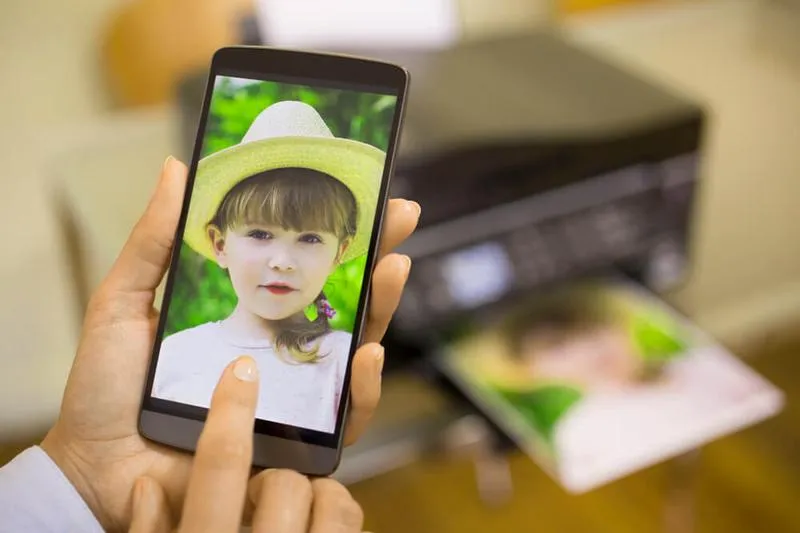
W poniższej liście znajdziesz najważniejsze akcesoria, które umożliwią Ci drukowanie z telefonu przez kabel. W każdym punkcie przedstawiamy dokładny opis, aby pomóc Ci prawidłowo podłączyć urządzenia oraz sprawnie zrealizować proces drukowania. Zachęcamy, byś dokładnie zapoznał się z informacjami, co sprawi, że drukowanie stanie się prostsze i bardziej efektywne.
- Kabel USB: Do skutecznego drukowania z telefonu przez kabel, potrzebujesz odpowiedniego kabla USB. Zazwyczaj dla telefonów z systemem Android stosuje się kabel USB-C. Jeśli korzystasz ze starszego modelu, może być konieczne użycie kabla USB-A lub przejściówki. Upewnij się, że kabel jest w dobrym stanie, aby uniknąć potencjalnych problemów z połączeniem.
- Adapter USB OTG (On-The-Go): W przypadku telefonów, które nie posiadają portu USB bezpośrednio kompatybilnego z drukarką, niezbędny będzie adapter USB OTG. To akcesorium umożliwi Ci bezproblemowe podłączenie urządzenia mobilnego do drukarki, co z kolei pozwoli na bezpośrednie przesyłanie danych. Sprawdź, czy Twój telefon obsługuje tę funkcję, aby nawiązać prawidłowe połączenie.
- Oprogramowanie do drukowania: Czasami zainstalowanie dedykowanej aplikacji do drukowania może okazać się konieczne, aby zapewnić właściwą komunikację między telefonem a drukarką. Zawsze sprawdzaj, czy producent Twojej drukarki oferuje aplikację, która ułatwi Ci cały proces drukowania. Takie aplikacje często posiadają dodatkowe funkcje, takie jak zarządzanie zadaniami drukowania czy monitorowanie poziomów tuszu.
Źródła:
- https://www.internetstandard.pl/jak-drukowac-z-telefonu-poradnik-krok-po-kroku/
- https://cyber-media.pl/jak-polaczyc-telefon-z-drukarka/