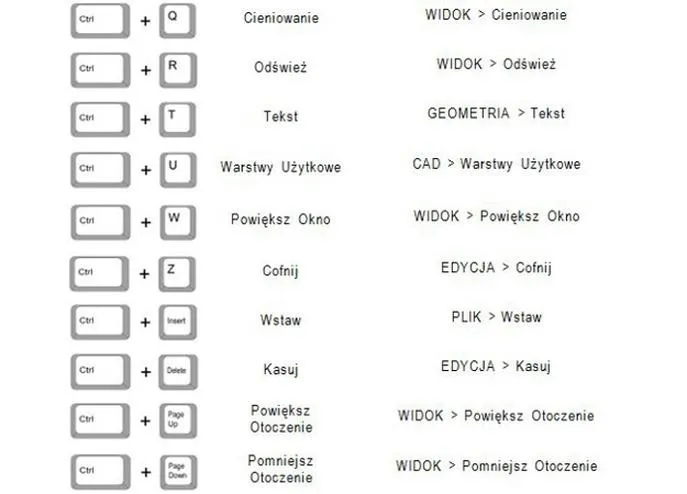
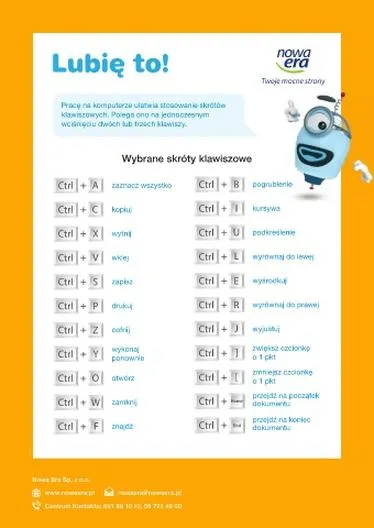
Używanie skrótów klawiszowych w programie Microsoft Word stanowi jeden z najskuteczniejszych sposobów na zwiększenie wydajności mojej pracy nad tekstem. Niezależnie od tego, czy tworzę obszerny raport, czy piszę krótką notatkę, znajomość kluczowych kombinacji pozwala mi zaoszczędzić cenny czas. Na przykład, skrót Ctrl + C, który używam do kopiowania, oraz Ctrl + V do wklejania, to podstawowe narzędzia, które każdy użytkownik powinien mieć w swoim repertuarze. Dzięki nim mogę sprawnie przenosić tekst, unikając zbędnego szukania odpowiednich opcji w menu.
- Znajomość skrótów klawiszowych w Microsoft Word znacząco zwiększa efektywność pracy.
- Skróty Ctrl + C i Ctrl + V są podstawowymi narzędziami do kopiowania i wklejania tekstu.
- Użycie skrótu Ctrl + A pozwala na szybkie zaznaczenie całego tekstu w dokumencie.
- Klawisz Ctrl + P otwiera ekran drukowania, co ułatwia przygotowanie dokumentu do wydruku.
- Skrót Ctrl + Z cofa ostatnią akcję, a Ctrl + Y przywraca cofnięte zmiany.
- Klawisze funkcyjne, takie jak F12 do zapisu i F7 do sprawdzania pisowni, również przyspieszają pracę.
- W systemie Windows przydatne są skróty, takie jak Windows + D (minimalizacja okien) i Windows + E (otwarcie Eksploratora plików).
- Inne użyteczne skróty to Alt + Tab do przełączania między aplikacjami oraz Windows + Shift + S do zrzutów ekranu.
- Efektywne korzystanie z klawiszy funkcyjnych poprawia komfort pracy i pozwala na szybsze wykonywanie zadań.
Przydatnym skrótem, który dodatkowo ułatwia mi pracę, jest Ctrl + A. Ta kombinacja pozwala na zaznaczenie całego tekstu w dokumencie, co okazuje się niezwykle pomocne podczas szybkiego formatowania czy edytowania dużych fragmentów. Z kolei klawisz Ctrl + P przenosi mnie bezpośrednio do ekranu drukowania. Używając tych skrótów, nie tylko usprawniam swoją pracę, ale także czuję się pewniej, mając świadomość, że potrafię sprawnie korzystać z funkcji, które są mi potrzebne.
Znajomość skrótów klawiszowych zwiększa efektywność pracy w Wordzie
Oczywiście lista przydatnych skrótów w Wordzie jest znacznie dłuższa. Na przykład, dzięki kombinacji Ctrl + Z mogę cofnąć ostatnią akcję, co jest niezwykle pomocne, gdy dokonam błędnych zmian. Jeśli natomiast chcę przywrócić to, co przed chwilą cofnęłam, wystarczy użyć skrótu Ctrl + Y. Te niewielkie, ale istotne kombinacje w istotny sposób zmieniają sposób, w jaki tworzę dokumenty. Dzięki nim mogę szybko i sprawnie dostępu do najważniejszych funkcji, takich jak zmiana czcionki, wstawianie tabel czy sprawdzanie ortografii, korzystając ze skrótów klawiszowych.
Na koniec, warto również zwrócić uwagę na klawisze funkcyjne, które mogą znacząco przyspieszyć moje działania. Klawisz F12 pozwala otworzyć okno z różnymi opcjami zapisu, a F7 daje szybki dostęp do sprawdzania pisowni. Dzięki temu wszystkiemu zyskuję nie tylko efektywność, ale również większą satysfakcję z pracy w Wordzie. Często odkrywam nowe kombinacje, które mogą okazać się dla mnie przydatne, dlatego na pewno będę do nich nawiązywać w przyszłości!
Odkryj najważniejsze skróty klawiaturowe, które ułatwią ci pracę
Znajomość klawiszy i skrótów klawiaturowych w codziennej pracy z komputerem może znacznie przyspieszyć oraz ułatwić wykonywanie różnych zadań. Z tego powodu, przedstawiamy kluczowe kombinacje, które warto znać, aby efektywnie korzystać z programów i systemu operacyjnego. Dzięki tym skrótom nie tylko zaoszczędzisz czas, ale również unikniesz frustracji.
- Ctrl + C – kopiowanie
Aby skopiować zaznaczony fragment tekstu lub grafikę, naciśnij jednocześnie klawisze Ctrl i C. Następnie użyj kombinacji Ctrl + V, by wkleić skopiowaną treść w wybranym miejscu. Ta umiejętność to niezbędny element, który warto opanować, by skutecznie pracować z dokumentami. - Ctrl + V – wklejanie
Po skopiowaniu danych możesz je wstawić wszędzie, gdzie aktualnie znajduje się kursor. Użycie tej kombinacji pozwoli zaoszczędzić czas, który należałoby poświęcić na ręczne wklejanie informacji. - Ctrl + P – drukowanie
Przygotuj dokument do wydruku za pomocą jednego kliknięcia! Naciśnięcie klawiszy Ctrl + P otworzy okno dialogowe z opcjami drukowania, co umożliwi szybki wybór drukarki oraz dostosowanie innych preferencji. - Ctrl + A – zaznacz wszystko
Ta kombinacja zaznacza całą zawartość dokumentu, co jest szczególnie przydatne, gdy chcesz skopiować lub edytować duże fragmenty tekstu. W wielu aplikacjach, w tym edytorach tekstu, okazuje się to niezwykle praktyczne. - Alt + Tab – przełączanie aplikacji
Aby szybko przełączać się między otwartymi aplikacjami, naciśnij Alt oraz Tab. Takie rozwiązanie sprawdza się znakomicie w zarządzaniu wieloma zadaniami, które wykonujesz równocześnie. - Windows + D – pulpit
Naciśnięcie tej kombinacji zminimalizuje wszystkie otwarte okna, dzięki czemu szybko przejdziesz do pulpitu. Jeśli chcesz przywrócić aplikacje, wystarczy ponownie nacisnąć te same klawisze. - F5 – odświeżanie stron
W większości programów, takich jak przeglądarki internetowe, naciśnięcie klawisza F5 odświeża zawartość. To niezwykle przydatne, gdy chcesz zobaczyć najnowsze zmiany na odwiedzanych stronach.
Najważniejsze skróty klawiszowe w systemie Windows: Ułatw sobie życie
W dzisiejszych czasach, kiedy praca na komputerze stała się codziennością, znajomość kluczowych skrótów klawiszowych w systemie Windows to prawdziwy skarb. Ich wykorzystywanie pozwala nam na szybsze realizowanie zadań, co z kolei prowadzi do oszczędności czasu oraz redukcji stresu. Rozpoczynając od prostych kombinacji, takich jak Ctrl + C (kopiowanie) i Ctrl + V (wklejanie), aż po bardziej zaawansowane, takie jak Windows + D (minimalizowanie wszystkich okien), każda z tych funkcji zwiększa naszą efektywność w pracy. Ponadto, dzięki nim zyskujemy większą kontrolę nad naszym komputerem, co umożliwia skupić się na najważniejszych zadaniach – naszej pracy.
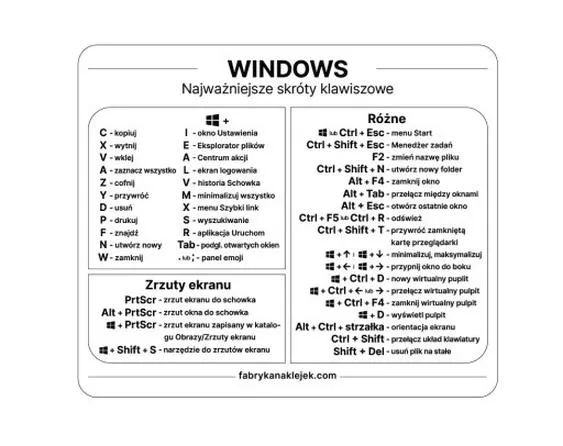
Jednym z moich ulubionych skrótów jest bez wątpienia Windows + E, który natychmiast otwiera Eksplorator plików. Staje się to niezwykle przydatne, gdy muszę szybko odnaleźć konkretny plik lub folder. Również inne użyteczne kombinacje, takie jak Windows + R, które otwiera okno dialogowe "Uruchom", oraz Windows + X, dające dostęp do menu Szybkich linków, zawierają wszystkie istotne funkcje systemu. Co więcej, korzystając z Windows + Tab, z łatwością przełączam się pomiędzy otwartymi aplikacjami. Dzięki tym prostym skrótom, oszczędzam czas, rezygnując z klikania w różne ikony na pasku narzędzi.
Wygodne skróty klawiszowe, które warto znać
Warto również zwrócić uwagę na skróty związane ze zrzutami ekranu, przykład Windows + Shift + S, który umożliwia mi wybranie obszaru ekranu do zrzutu. To rozwiązanie idealnie sprawdza się, gdy potrzebuję szybko uchwycić istotną informację. Z kolei skróty przypisane do okien, takie jak Windows + strzałka w górę (maksymalizowanie) oraz Windows + strzałka w dół (minimalizowanie), niezwykle ułatwiają zarządzanie przestrzenią roboczą. Dodatkowo, korzystając z Windows + L, mogę błyskawicznie zablokować mój komputer, co ma szczególne znaczenie, gdy muszę na chwilę odejść od biurka.
Na koniec pragnę dodać, że wprawne korzystanie z klawiszy funkcyjnych, takich jak F5 (odświeżanie) czy F11 (tryb pełnoekranowy), może diametralnie poprawić komfort mojej pracy. Połączenie wszystkich tych skrótów w codziennej praktyce sprawia, że korzystanie z komputera staje się szybsze, przyjemniejsze i zdecydowanie bardziej efektywne. Chciałbym zatem zachęcić każdego do nauki tych kombinacji, aby móc w pełni czerpać z możliwości, jakie oferuje nam Windows!
| Skrót klawiszowy | Funkcja |
|---|---|
| Ctrl + C | Kopiowanie |
| Ctrl + V | Wklejanie |
| Windows + D | Minimalizowanie wszystkich okien |
| Windows + E | Otwiera Eksplorator plików |
| Windows + R | Otwarcie okna dialogowego "Uruchom" |
| Windows + X | Dostęp do menu Szybkich linków |
| Windows + Tab | Przełączanie się pomiędzy otwartymi aplikacjami |
| Windows + Shift + S | Wybranie obszaru ekranu do zrzutu |
| Windows + strzałka w górę | Maksymalizowanie okna |
| Windows + strzałka w dół | Minimalizowanie okna |
| Windows + L | Zablokowanie komputera |
| F5 | Odświeżanie |
| F11 | Tryb pełnoekranowy |
Czy wiesz, że korzystanie ze skrótu klawiszowego Ctrl + Z, który cofa ostatnią akcję, może uratować cię w sytuacjach, gdy przypadkowo usuniesz ważny tekst lub plik? To prosty, ale niezwykle przydatny trik, który pozwala szybko przywrócić wcześniejszy stan, oszczędzając czas i nerwy!
Triki klawiszowe, które każdy powinien znać: Oszczędność czasu i energii
Każdy, kto spędza wiele czasu przed komputerem, z pewnością doskonale zna to irytujące uczucie, gdy zadania zajmują zdecydowanie więcej czasu, niż powinny. Dlatego warto wzbogacić swoje umiejętności o kilka praktycznych trików klawiszowych, które zdecydowanie pomogą zaoszczędzić zarówno czas, jak i energię. Proste kombinacje klawiszy mogą znacznie przyspieszyć codzienną pracę, a ja odkryłem, że ich znajomość sprawia, iż korzystanie z komputera staje się znacznie bardziej efektywne.
Bez względu na to, czy korzystasz z Microsoft Word, czy przeglądarki internetowej, istnieją pewne skróty, które należy znać. Na przykład, kombinacja Ctrl + C pozwala na szybkie kopiowanie zaznaczonego tekstu, natomiast Ctrl + V wkleja go w innym miejscu. Nie można zapomnieć o skrócie Ctrl + Z, który cofa ostatnią akcję. Te funkcje okazują się dla mnie nieocenione, ponieważ pomagają uniknąć powtarzania pracy i znacząco oszczędzają czas.
Znajomość skrótów klawiszowych zwiększa wydajność
Jeśli pracujesz w systemie Windows, skróty są powszechnie dostępne i rzeczywiście bardzo przydatne. Na przykład, naciśnięcie Windows + D pozwala błyskawicznie zminimalizować wszystkie otwarte okna i wyświetlić pulpit, co bywa niesamowicie pomocne, gdy chcę sprawdzić powiadomienia lub dostępne pliki. Kolejny przydatny skrót, Alt + Tab, umożliwia sprawne przełączanie się między otwartymi aplikacjami. Dzięki temu zyskuję cenny czas, unikając konieczności klikania myszką w każdy program z osobna.
Również nie można zapominać o skrótach w przeglądarkach internetowych. Użytkownicy wiedzą, jak ważna jest szybkość – Ctrl + T otwiera nową kartę, a Ctrl + Tab przenosi mnie do następnej karty. Kiedy się spieszę, a jednocześnie muszę przeszukiwać kilka stron, potrafię naprawdę docenić te drobne uproszczenia. Gorąco zachęcam do eksplorowania wszystkich dostępnych skrótów – przekonasz się, że ich znajomość znacznie ułatwi codzienną pracę i pozwoli na lepsze zarządzanie czasem.
Czy wiesz, że według badań, użytkownicy, którzy regularnie korzystają ze skrótów klawiszowych, mogą zwiększyć swoją wydajność nawet o 20-30%? To oznacza, że niewielka inwestycja czasu w naukę skrótów może przynieść duże zyski w postaci zaoszczędzonego czasu w dłuższej perspektywie!
Jak efektywnie korzystać z klawiszy funkcyjnych: Praktyczne porady
W poniższej liście znajdziesz praktyczne porady, które pomogą ci efektywnie korzystać z klawiszy funkcyjnych na klawiaturze. Dzięki temu zorganizujesz swoje zadania w programach oraz systemie operacyjnym, co przyczyni się do szybszego wykonywania obowiązków. Wykorzystując te wskazówki, zwiększysz swoją wydajność, zminimalizujesz liczbę kliknięć oraz uprościsz codzienne czynności związane z obsługą komputera.
- Wykorzystaj klawisz F1 do uzyskania pomocy – Naciśnij klawisz F1, a w większości aplikacji otworzysz okno z pomocą. To szczególnie przydatne, gdy potrzebujesz szybkiej odpowiedzi na pytania dotyczące użycia programu. Przykłady zastosowania znajdziesz w edytorach tekstu, przeglądarkach internetowych oraz innych programach. Pamiętaj, że w zależności od oprogramowania pomoc może przyjmować różne formy, od dokumentacji po podręczniki wideo.
- Używaj klawisza F5 do odświeżania danych – Klawisz F5 umożliwia odświeżenie zawartości okna lub strony internetowej. Ta funkcja szczególnie przydaje się w przeglądarkach internetowych oraz programach do zarządzania danymi, które wymagają regularnej aktualizacji. Dzięki temu łatwiej śledzić zmiany, takie jak aktualizacje w dokumentach tekstowych czy zmiany w bazach danych.
- Wykorzystuj kombinacje klawiszy funkcyjnych z Ctrl – Jeśli naciśniesz klawisze Ctrl razem z klawiszami funkcyjnymi, otworzysz dodatkowe możliwości, na przykład Ctrl + F12 pozwoli na otwarcie okna do konfiguracji wykresów. Znajomość tych kombinacji zwiększa efektywność, eliminując konieczność przeszukiwania menu. Upewnij się, że znasz najważniejsze połączenia w programie, z którego regularnie korzystasz.
- Indeksy Funkcyjne i ich zastosowanie w programie Word – Aby przyspieszyć pracę w Wordzie, warto znać skróty klawiszowe, takie jak Alt + H (otwarcie karty Narzędzia główne), Alt + N (otwarcie karty Wstawianie) oraz inne dostępne karty na Wstążce. Dzięki tym skrótom możesz błyskawicznie przełączać się między standardowymi funkcjami edycji, co znacznie przyspiesza proces twórczy i administracyjny.
- Zastosuj klawisze funkcyjne w Windowsie – Komendy takie jak Windows + D (ukrycie i przywrócenie pulpitu), Windows + E (otwarcie Eksploratora plików) oraz Windows + P (wybór trybu wyświetlania) przynoszą wiele korzyści. Każdy z tych skrótów oszczędza cenny czas, umożliwiając szybkie przechodzenie między różnymi funkcjami systemowymi bez użycia myszy.
Źródła:
- https://support.microsoft.com/pl-pl/office/skr%C3%B3ty-klawiaturowe-w-programie-word-95ef89dd-7142-4b50-afb2-f762f663ceb2
- https://support.microsoft.com/pl-pl/windows/skr%C3%B3ty-klawiaturowe-w-systemie-windows-dcc61a57-8ff0-cffe-9796-cb9706c75eec
- https://www.dobreprogramy.pl/te-skroty-klawiszowe-powinien-znac-kazdy-oszczedza-ci-czas-i-nerwy,6800636459351008a
- https://teneg.pl/its/comarch-erp-xl-skroty-klawiszowe/
- https://mediamarkt.pl/pl/content/technologie/komputery/klawisze-funkcyjne-do-czego-sluza
- https://hdwr.pl/pl/p/Klawiatura-skladana-Bluetooth-z-ukladem-QWERTY-i-numpadem%2C-kompaktowa-do-laptopa%2C-tabletu-typerCLAW-BS110/761
Pytania i odpowiedzi
Jakie są podstawowe skróty klawiszowe do kopiowania i wklejania w programie Microsoft Word?Podstawowe skróty klawiszowe do kopiowania i wklejania to Ctrl + C oraz Ctrl + V. Używając tych kombinacji, możesz szybko przenosić tekst i inne elementy, co znacznie przyspiesza proces edycji dokumentów.
W jaki sposób mogę zaznaczyć cały tekst w dokumencie za pomocą skrótu klawiszowego?Aby zaznaczyć cały tekst w dokumencie, wystarczy użyć skrótu Ctrl + A. To niezwykle przydatna funkcja, gdy chcesz edytować lub formatować duże fragmenty tekstu w szybki sposób.
Co robi skrót klawiszowy Ctrl + P w Microsoft Word?Skrót klawiszowy Ctrl + P przenosi użytkownika do ekranu drukowania, gdzie można dostosować ustawienia przed wydrukiem dokumentu. To usprawnia proces drukowania, eliminując potrzebę żmudnego przeszukiwania menu.
Jakie korzyści przynoszą klawisze funkcyjne w systemie Windows?Klawisze funkcyjne, takie jak F5 i F11, poprawiają komfort pracy, umożliwiając szybkie odświeżanie stron czy przejście w tryb pełnoekranowy. Dzięki nim można efektywnie zarządzać przestrzenią roboczą i zwiększać wydajność działań.
Dlaczego warto znać skróty klawiszowe w codziennej pracy na komputerze?Znajomość skrótów klawiszowych pozwala na oszczędność czasu i minimalizację frustracji związanej z wieloma kliknięciami myszką. Użytkownicy, którzy regularnie korzystają z tych kombinacji, mogą zwiększyć swoją wydajność nawet o 20-30%, co przekłada się na bardziej efektywną pracę.