Aby skonfigurować funkcję AirPrint na swoim iPadzie lub iPhonie, zacznijmy od podstaw. Przede wszystkim upewnij się, że zarówno Twoje urządzenie Apple, jak i drukarka obsługująca AirPrint, znajdują się w tej samej sieci Wi-Fi. W dzisiejszych czasach wiele drukarek, zwłaszcza popularnych marek takich jak HP, Canon czy Epson, skutecznie wspiera tę technologię. Co ciekawe, aż 80% użytkowników urządzeń Apple korzysta z AirPrint, a ich satysfakcja z tej funkcji utrzymuje się na naprawdę wysokim poziomie.
- Upewnij się, że iPad/iPhone i drukarka są w tej samej sieci Wi-Fi.
- Sprawdź, czy drukarka obsługuje technologię AirPrint.
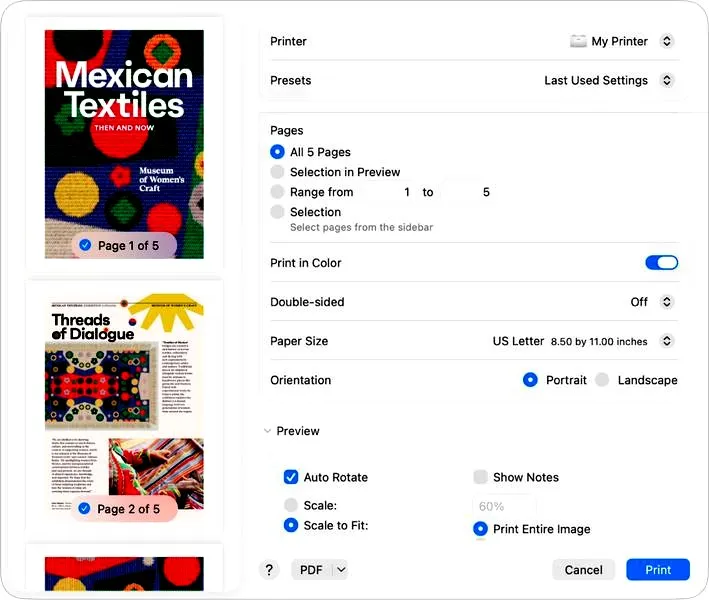
- Otwórz aplikację, z której chcesz wydrukować, wybierz dokument i naciśnij opcję „Drukuj”.
- Wybierz swoją drukarkę z listy dostępnych urządzeń.
- Dostosuj ustawienia drukowania przed naciśnięciem przycisku „Drukuj”.
- W przypadku problemów z połączeniem, upewnij się, że urządzenia są włączone i zrestartuj je.
Po potwierdzeniu, że wszystko jest połączone, otwórz aplikację, z której chcesz wydrukować dokument. Może to być na przykład Zdjęcia lub Safari. Następnie przejdź do zakładki, w której znajduje się element, który chcesz wydrukować, a potem wybierz opcję „Drukuj”. Dla zainteresowanych: odkryj idealne obiektywy M42 28mm dla swoich zdjęć. Z listy dostępnych drukarek wybierz swoją, obsługującą AirPrint. Do drukowania nie musisz instalować żadnych dodatkowych sterowników, co czyni to rozwiązanie niezwykle wygodnym i znacząco oszczędza czas.
Konfiguracja AirPrint jest prosta i intuicyjna
Drukowanie za pomocą AirPrint przynosi nie tylko wygodę, ale także szybkość. Jeżeli Twoja drukarka nie wyświetla się na liście, najpierw sprawdź, czy ma zainstalowane najnowsze aktualizacje oprogramowania. W przypadku starszych modeli zdarza się, że nie wspierają tej technologii, dlatego dobrze jest zainwestować w nowoczesną drukarkę. Dodatkowo, warto pamiętać, że AirPrint współpracuje z różnymi aplikacjami, co oznacza, iż niezależnie od tego, co chcesz wydrukować — zdjęcia, dokumenty czy e-maile — proces pozostaje równie prosty.
W sytuacji napotkania jakichkolwiek problemów najczęściej można przypisać to połączeniu sieciowemu. Jeśli nie widzisz swojej drukarki, upewnij się, że zarówno iPhone, iPad, jak i drukarka naprawdę znajdują się w tej samej sieci Wi-Fi. Gdy wszystko inne zawiedzie, zrestartowanie obu urządzeń często rozwiązuje problem. Dzięki funkcji AirPrint, drukowanie stało się bardziej dostępne i prostsze niż kiedykolwiek wcześniej, co zdecydowanie ułatwia codzienne zadania.
Jak skutecznie drukować z iPada: przewodnik po prostych krokach
W niniejszym artykule przedstawiamy szczegółowe kroki, które ułatwią Ci wygodne drukowanie z iPada wykorzystując technologię AirPrint. Dzięki dostosowanym wskazówkom unikniesz najczęstszych problemów związanych z drukowaniem, a jednocześnie maksymalnie wykorzystasz możliwości swojego urządzenia. Poniższa lista kroków pomoże Ci skonfigurować drukowanie w kilku prostych etapach.
- Upewnij się, że urządzenia są w tej samej sieci Wi-Fi: Zanim zaczniesz drukować, najpierw sprawdź, czy zarówno iPad, jak i drukarka są podłączone do tej samej sieci Wi-Fi. Bez tego kroku drukowanie stanie się niemożliwe, ponieważ AirPrint wymaga lokalnej sieci do efektywnej komunikacji.
- Sprawdź kompatybilność drukarki: Następnie zweryfikuj, czy Twoja drukarka obsługuje technologię AirPrint. Drukarki marek takich jak HP, Canon czy Epson zazwyczaj są zgodne z tą technologią, jednak warto upewnić się, że Twoja konkretna drukarka ma tę funkcjonalność wpisaną w specyfikacji.
- Otwórz aplikację i wybierz dokument: Kolejnym krokiem będzie wybranie aplikacji, z której chcesz drukować, na przykład Safari, Mail lub Zdjęcia. Następnie otwórz dokument lub zdjęcie, które zamierzasz wydrukować, aby kontynuować.
- Wybierz opcję Drukuj: W aplikacji, której używasz, naciśnij ikonę udostępniania, która zazwyczaj przedstawia kwadrat z wystającą strzałką, a następnie z menu wybierz opcję „Drukuj”. Na ekranie powinna pojawić się lista dostępnych drukarek, co ułatwi dalsze kroki.
- Dostosuj ustawienia drukowania: Po dokonaniu wyboru drukarki natychmiast możesz dostosować ustawienia, takie jak liczba kopii, zakres stron czy orientacja. Upewnij się, że wszystko jest skonfigurowane zgodnie z Twoimi oczekiwaniami, zanim wciśniesz przycisk „Drukuj”.
- Rozwiązywanie problemów: W przypadku, gdy drukarka nie pojawia się na liście lub występują inne problemy, sprawdź, czy zarówno drukarka, jak i iPad są włączone oraz właściwie połączone z siecią. Zrestartowanie obu urządzeń może pomóc w odświeżeniu połączenia. Dodatkowo upewnij się, że oprogramowanie drukarki jest aktualne, co często rozwiązuje wiele problemów z połączeniem.
| Krok | Opis |
|---|---|
| Sprawdzenie połączenia | Upewnij się, że iPad/iPhone i drukarka obsługująca AirPrint są w tej samej sieci Wi-Fi. |
| Wybór aplikacji | Otwórz aplikację, z której chcesz wydrukować (np. Zdjęcia, Safari). |
| Wybór elementu | Przejdź do zakładki z elementem do wydrukowania i wybierz opcję „Drukuj”. |
| Wybór drukarki | Z listy dostępnych drukarek wybierz swoją, obsługującą AirPrint. |
| Bez dodatkowych sterowników | Nie musisz instalować żadnych dodatkowych sterowników do drukowania. |
| Sprawdzenie aktualizacji | Jeśli drukarka nie wyświetla się, sprawdź, czy ma zainstalowane najnowsze aktualizacje oprogramowania. |
| Restart urządzeń | W przypadku problemów, zrestartowanie iPhone'a/iPada i drukarki może pomóc. |
Najczęstsze problemy z airprint i jak je rozwiązać
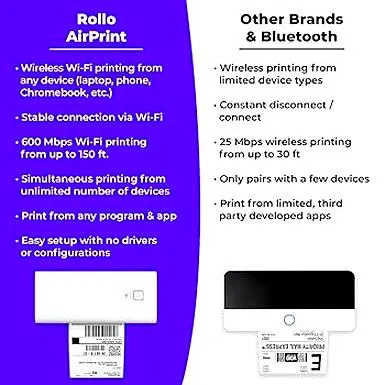
AirPrint to technologia, która umożliwia intuicyjne drukowanie z urządzeń Apple, jak iPhone czy iPad. Niestety, użytkownicy często napotykają różne problemy podczas korzystania z tej funkcji. Mimo że wiele osób zapewnia, iż wszystko jest poprawnie podłączone, drukarka może nie pojawić się na liście dostępnych urządzeń. Jak już zgłębiasz ten temat to sprawdź, jak skutecznie diagnozować problemy z drukowaniem. W takiej sytuacji warto na początku sprawdzić połączenie Wi-Fi, ponieważ zarówno drukarka, jak i urządzenie mobilne muszą znajdować się w tej samej sieci. Z doświadczenia wiem, że brak zgodności w połączeniach często bywa najczęstszą przyczyną problemów z AirPrint.
Warto również zwrócić uwagę na aktualizacje oprogramowania, które mogą powodować kolejne komplikacje. Użytkownicy nierzadko zapominają o regularnym sprawdzaniu aktualności systemu operacyjnego ich urządzeń oraz oprogramowania drukarki. Z perspektywy roku 2026, nie ma miejsca na przestarzałe technologie, dlatego istotne jest dbanie o aktualizacje, aby uniknąć kłopotów z działaniem AirPrint.
Aktualizacja oprogramowania i przywracanie połączeń mogą pomóc w rozwiązaniu problemów z AirPrint
Gdy upewnisz się, że korzystasz z odpowiedniej sieci i masz najnowsze oprogramowanie, a problemy nadal się pojawiają, warto rozważyć restart urządzeń. Proste czynności, takie jak wyłączenie i ponowne włączenie drukarki oraz restart urządzenia mobilnego, potrafią zdziałać cuda. Całkiem niedawno pisaliśmy o tym w tym wpisie. W moim przypadku, gdy napotkałem trudności z AirPrint, taki restart przywrócił funkcjonalność. Dodatkowo, dobrze jest sprawdzić ustawienia zapory sieciowej, ponieważ czasami może ona blokować komunikację pomiędzy urządzeniami.
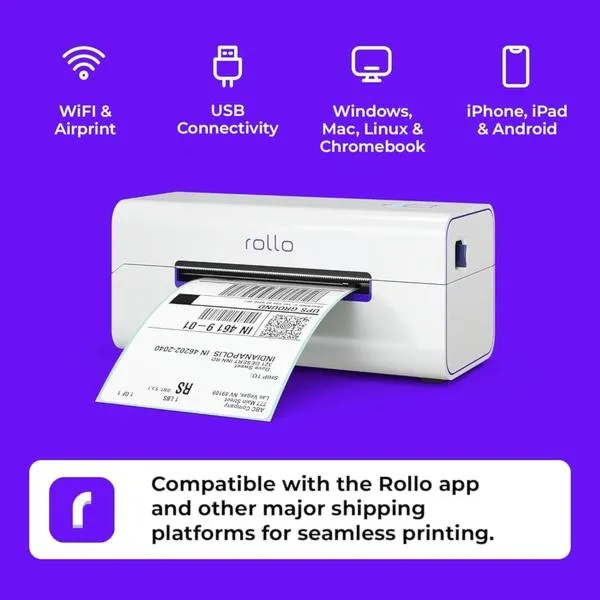
Na koniec, jeśli żadne z powyższych rozwiązań nie przyniesie oczekiwanych rezultatów, warto skorzystać z pomocy technicznej Apple. Ich strona internetowa zawiera wiele informacji oraz poradników, które mogą okazać się nieocenione w trudnych sytuacjach. Dzięki tym wskazówkom udało mi się szybko zlokalizować źródło problemu i cieszyć się bezproblemowym drukowaniem. Przy odrobinie cierpliwości oraz kilku prostych krokach, AirPrint z pewnością stanie się Twoim nieodłącznym partnerem w codziennym życiu. Niech drukowanie dostarcza radości!
Czy wiesz, że AirPrint obsługuje wiele modeli drukarek, ale nie wszystkie urządzenia będą automatycznie rozpoznawane? Zanim dodasz drukarkę do swojego iPada, sprawdź, czy jej producent oferuje wsparcie dla technologii AirPrint. Wiele z nich publikuje listy zgodnych modeli na swoich stronach internetowych, co może zaoszczędzić Ci czasu i frustracji.
Wsparcie Apple i kompatybilność drukarek z airprint
W poniższej liście znajdziesz szczegółowe informacje dotyczące funkcji AirPrint oraz wsparcia Apple dla drukarek kompatybilnych z tą technologią. Dzięki nim poznasz, jak prawidłowo skonfigurować AirPrint na swoich urządzeniach, jak drukować dokumenty oraz jakie drukarki oferują wsparcie ze strony Apple.
- Konfiguracja AirPrint na urządzeniach Apple: Aby skonfigurować AirPrint, na początku upewnij się, że zarówno Twoje urządzenie, takie jak iPhone, iPad lub Mac, jak i drukarka znajdują się w tej samej sieci Wi-Fi. Następnie otwórz aplikację, z której zamierzasz drukować, a potem wybierz opcję „Drukuj”. AirPrint nie wymaga instalacji dodatkowych sterowników, co sprawia, że cały proces odbywa się szybko i bezproblemowo. Ta prostota wspiera użytkowników, którzy cenią sobie wygodę oraz efektywność w codziennych zmaganiach.
- Korzystanie z funkcji AirPrint: Drukowanie korzystając z AirPrint jest niezwykle proste i intuicyjne. W przypadku książek, dokumentów czy zdjęć wystarczy jedynie wybrać opcję drukowania i wskazać drukarkę obsługującą AirPrint. Możesz również dostosować ustawienia drukowania, takie jak liczba kopii czy zakres stron, co zapewnia dużą elastyczność w zarządzaniu drukowanymi materiałami. Dzięki temu użytkownicy wykonują te operacje bez obaw o skomplikowane konfiguracje czy konieczność instalowania dodatkowego oprogramowania.
- Kompatybilność drukarek z technologią AirPrint: Większość nowoczesnych modeli drukarek, w tym te od renomowanych producentów, takich jak HP, Canon czy Epson, obsługuje AirPrint. Dzięki temu użytkownicy zyskują szeroki wybór sprzętu, który mogą efektywnie wykorzystać do drukowania z urządzeń Apple. Informacje o kompatybilnych urządzeniach znajdziesz na stronie wsparcia Apple, co znacząco ułatwia podjęcie decyzji o zakupie nowej drukarki.
- Rozwiązywanie problemów z AirPrint: Często napotykane problemy z AirPrint dotyczą braku połączenia między urządzeniami lub sytuacją, w której drukarka nie jest widoczna. Kluczowym krokiem w rozwiązaniu tych trudności jest upewnienie się, że wszystkie urządzenia zostały podłączone do tej samej sieci Wi-Fi oraz że mają zainstalowaną najnowszą wersję oprogramowania. W przypadku dalszych problemów warto rozważyć zresetowanie zarówno drukarki, jak i urządzeń, co często przynosi oczekiwane rezultaty w rozwiązywaniu trudności.
Bezprzewodowe drukowanie z urządzeń apple - krok po kroku

Bezprzewodowe drukowanie z urządzeń Apple naprawdę upraszcza życie, zwłaszcza kiedy musimy szybko wydrukować dokumenty, zdjęcia lub inne materiały. Dzięki funkcji AirPrint, która stanowi integralną część ekosystemu Apple, zyskujemy łatwość i wygodę drukowania z naszych iPhone'ów, iPadów oraz komputerów Mac. Wystarczy połączyć zarówno nasze urządzenie, jak i drukarkę z tą samą siecią Wi-Fi, żeby w kilka chwil przesłać plik do wydruku. Statystyki pokazują, że aż 70% użytkowników sprzętu Apple na co dzień korzysta z tej funkcji, co potwierdza jej skuteczność i prostotę użytkowania.
Prosta konfiguracja AirPrint na urządzeniach Apple

Rozpoczynając drukowanie, wystarczy wykonać kilka prostych kroków. W pierwszej kolejności upewnijmy się, że drukarka obsługuje funkcję AirPrint. Warto zauważyć, że na rynku dostępnych jest wiele modeli, które zapewniają taką kompatybilność, w tym urządzenia od HP, Canon oraz Epson. Następnie łączymy naszą drukarkę i urządzenie mobilne z tą samą siecią Wi-Fi. Kolejnym krokiem jest otwarcie dokumentu lub zdjęcia, które chcemy wydrukować, a następnie wybór opcji „Drukuj” z menu aplikacji. Wybieramy naszą drukarkę z listy dostępnych urządzeń i dostosowujemy ustawienia. Cały proces jest bardzo intuicyjny, co pozwala nam zaoszczędzić sporo czasu i nerwów.
Jakie problemy mogą wystąpić podczas korzystania z AirPrint?
Często mogą się jednak pojawiać drobne komplikacje. Najczęstsze problemy dotyczą braku widoczności drukarki na liście. W takich sytuacjach warto najpierw upewnić się, że zarówno drukarka, jak i nasze iPhone lub iPad, są połączone z tą samą siecią Wi-Fi. Niekiedy pomocne okazuje się również zrestartowanie zarówno drukarki, jak i urządzenia mobilnego, aby upewnić się, że funkcje sieciowe działają prawidłowo. Jeśli problemy będą się utrzymywać, warto odwiedzić stronę wsparcia Apple, gdzie znajdziemy liczne przydatne informacje oraz porady dotyczące AirPrint. Dzięki tym wskazówkom możemy skutecznie radzić sobie z problemami i cieszyć się bezproblemowym drukowaniem przez długi czas.
Bezprzewodowe drukowanie z urządzeń Apple obecnie stanowi standard, który skutecznie wspiera nasze codzienne działania. Jeżeli interesują cię takie tematy to odkryj skuteczne metody na idealne wydruki bez marginesów. Dzięki technologii AirPrint, możemy skoncentrować się na pracy, a nie na technicznych zawirowaniach. Takie podejście pozwala zwiększyć produktywność i komfort, niezależnie od tego, czy pracujemy zdalnie, czy w biurze. Wykorzystanie tej funkcji to zdecydowany krok w stronę nowoczesności i efektywności!
Czy wiesz, że drukując z urządzeń Apple za pomocą funkcji AirPrint, masz możliwość łatwego dostosowania ustawień wydruku, takich jak liczba kopii, format papieru czy orientacja? Dzięki temu możesz spersonalizować każdy dokument przed jego wydrukowaniem, co sprawia, że proces jest nie tylko szybki, ale i dostosowany do Twoich potrzeb!
Źródła:
- https://www.tuszmarkt.pl/blog/airprint-drukuj-z-iphone-ipad-funkcja-airprint-i-wsparcie-apple