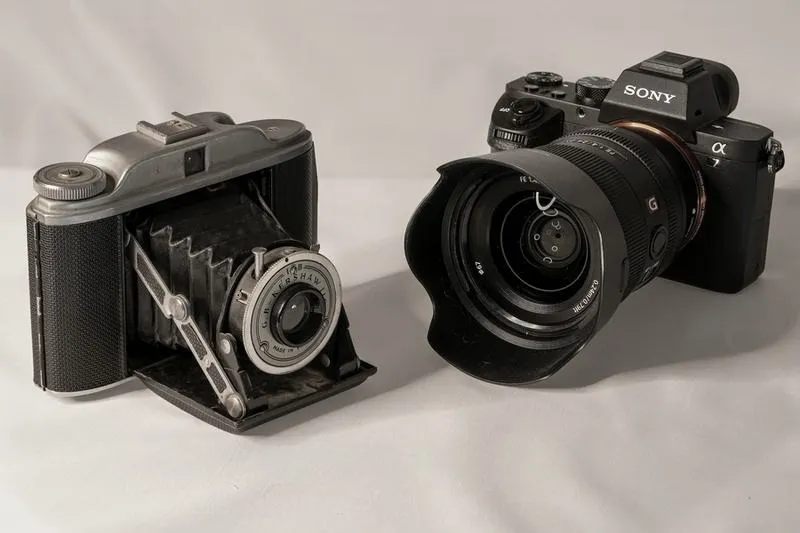
Przesyłanie zdjęć z aparatu na komputer stanowi jeden z kluczowych kroków, które warto opanować, aby móc w pełni cieszyć się swoimi wspomnieniami. Na szczęście mamy do wyboru kilka sprawdzonych metod. Do najpopularniejszych z nich należą kabel USB, czytnik kart pamięci oraz połączenie Wi-Fi. Każda z tych opcji ma swoje zalety, ale także wady. Ostateczny wybór często zależy od naszych preferencji oraz dostępnych narzędzi w danym momencie.
- Przesyłanie zdjęć z aparatu na komputer można zrealizować na kilka sposobów, w tym przez kabel USB, czytnik kart pamięci czy połączenie Wi-Fi.
- Kabel USB to klasyczna metoda, która umożliwia szybki transfer zdjęć, ale wymaga ostrożności, by uniknąć utraty danych.
- Czytnik kart pamięci pozwala na wygodne przesyłanie zdjęć bez użycia aparatu, eliminując ryzyko wyczerpania akumulatora.
- Przesyłanie przez Wi-Fi to nowoczesna opcja, która oferuje mobilność, ale czasami może być mniej stabilna przy dużych plikach.
- Podczas transferu kablowego należy upewnić się, że aparat jest w odpowiednim trybie, a kabel dobrze podłączony.
- Dobrze jest organizować zdjęcia zaraz po transferze i tworzyć kopie zapasowe, aby zabezpieczyć dane.
- W przypadku problemów z transferem warto sprawdzić naładowanie baterii, dostępne miejsce na dysku oraz poprawność ustawień aparatu.
Przyjrzyjmy się najpierw kablowi USB. To klasyczna metoda, która nigdy nie wychodzi z mody. Podłączenie aparatu za pomocą przewodu to łatwy sposób, który pozwala na szybką wymianę zdjęć. Nie musisz posiadać dodatkowych sprzętów. Wystarczy jedynie podłączyć kabel do komputera i uruchomić odpowiedni program do importowania zdjęć. Komputer automatycznie wykrywa urządzenie, a my decydujemy, które zdjęcia chcemy przenieść, co bywa bardzo wygodne. Pamiętaj jednak, aby nie odłączać aparatu w trakcie transferu; istnieje ryzyko utraty danych!
Najlepsze metody przesyłania zdjęć – wady i zalety
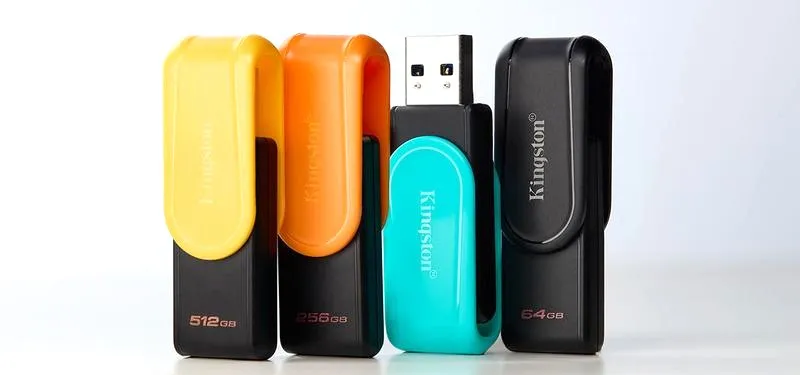
Drugą metodą, którą często wybieram, jest czytnik kart pamięci. Używanie go daje mi ogromną swobodę. Wystarczy wyjąć kartę z aparatu, włożyć do czytnika podłączonego do komputera, a już zyskuję dostęp do wszystkich moich zdjęć. Ta alternatywa nie tylko przyspiesza transfer, ale również eliminuje ryzyko rozładowania akumulatora aparatu. Nie muszę się także martwić o problemy ze sterownikami czy aktualizacje oprogramowania. To naprawdę proste i wyjątkowo intuicyjne rozwiązanie.
Ostatnią opcją, którą warto rozważyć, jest przesyłanie zdjęć przez Wi-Fi. Gdy posiadam nowoczesny aparat, ta metoda staje się szczególnie atrakcyjna. Dzięki niej mogę przesyłać zdjęcia bez użycia kabli i cieszyć się mobilnością, zwłaszcza gdy nie mam dostępu do komputera. Wystarczy, że zarówno aparat, jak i komputer będą połączone z tą samą siecią Wi-Fi, a ja mogę na bieżąco przenosić zdjęcia. Choć czasami połączenie Wi-Fi może nie działać tak sprawnie, jakbym tego pragnął, zwłaszcza przy dużej liczbie plików, to jednak wygoda, którą oferuje ta metoda, jest absolutnie nieoceniona.
Jak łatwo przesłać zdjęcia z aparatu na komputer przez kabel USB – instrukcja
W tym poradniku zamierzamy przedstawić szczegółowe kroki, które umożliwią Ci bezproblemowe przesłanie zdjęć z aparatu na komputer za pomocą kabla USB. Postępując zgodnie z tymi wskazówkami, zyskasz pewność, że proces przebiegnie sprawnie i bez zbędnych komplikacji.
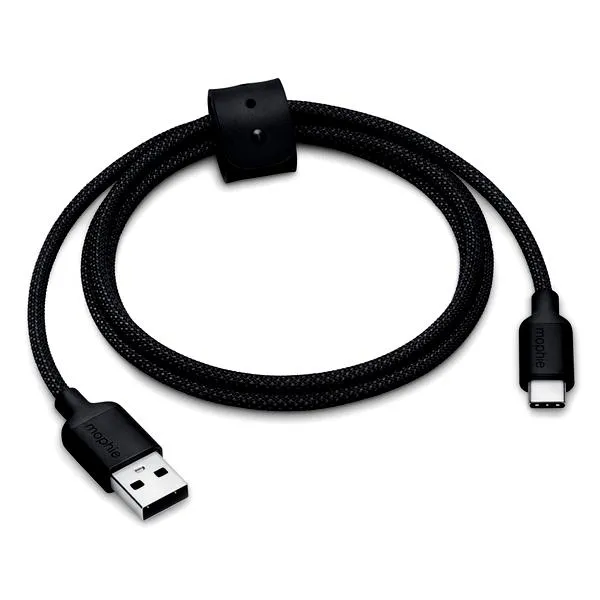
- Podłącz aparat do komputera – Aby zacząć, weź właściwy kabel USB dostosowany do swojego aparatu. Podłącz jedną końcówkę do portu USB w aparacie, a drugą do dostępnego portu USB w komputerze. Upewnij się przy tym, że używasz odpowiedniego złącza, zwracając uwagę na typ złącza – Mini, Micro lub USB-C.
- Włącz aparat i wybierz tryb przesyłania zdjęć – Następnie, po podłączeniu aparatu, włącz go. Na ekranie pojawi się komunikat, który zazwyczaj pyta o tryb połączenia. Wybierz opcję „przesyłanie zdjęć” lub „PC connection”, aby komputer mógł skutecznie wykryć aparat oraz jego zawartość.
- Poczekaj na wykrycie aparatu przez komputer – Po chwili komputer automatycznie zidentyfikuje nowe urządzenie. W przypadku systemu Windows, sprawdź, czy w „Menedżerze plików” lub „Eksploratorze plików” pojawił się nowy dysk. Na Macu natomiast poszukaj urządzenia w „Finderze”.
- Znajdź folder z zdjęciami – Następnie przejdź do folderu o nazwie „DCIM”, który stanowi standardowe miejsce przechowywania zdjęć na karcie pamięci aparatu. W wielu przypadkach znajdziesz tam foldery z różnymi sesjami zdjęciowymi.
-
Zaznacz i skopiuj wybrane zdjęcia – W tym kroku wybierz fotografie, które chciałbyś przenieść. Możesz użyć przycisku
Ctrl + A, aby zaznaczyć wszystkie zdjęcia, lub przytrzymać klawiszCtrli zaznaczyć jedynie te, które Cię interesują. Następnie przeciągnij zaznaczone zdjęcia do wybranego folderu na swoim komputerze lub skorzystaj z opcji „Kopiuj” i „Wklej”. - Bezpieczne odłączenie aparatu – Po zakończeniu transferu upewnij się, że wszystkie pliki rzeczywiście zostały przeniesione. Wybierz w systemie opcję „Bezpieczne usunięcie sprzętu” przed fizycznym odłączeniem kabla, aby uniknąć ewentualnej utraty danych.
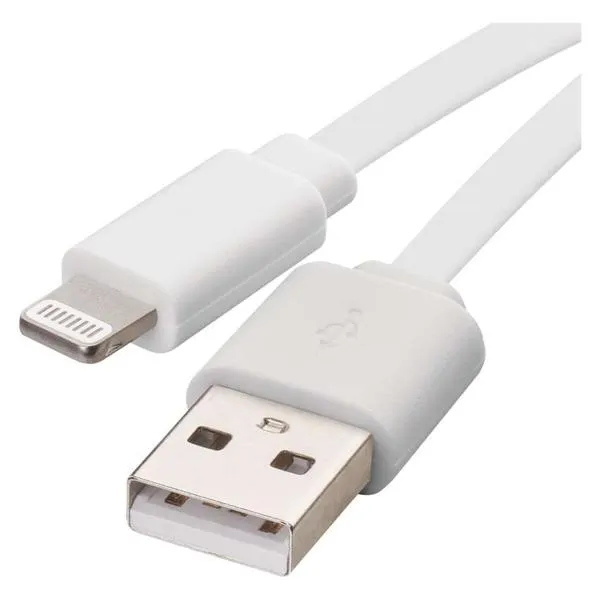
Jeżeli będziesz postępować zgodnie z powyższymi krokami, w prosty sposób przesyłasz zdjęcia z aparatu na komputer, jednocześnie unikając typowych problemów związanych z transferem plików.
Zalety i wady przesyłu zdjęć przez kabel USB – co warto wiedzieć?
Przesyłanie zdjęć przez kabel USB to klasyczny sposób, który, bazując na moich doświadczeniach, posiada zarówno zalety, jak i wady. Zacznijmy od pozytywów; na pewno warto podkreślić szybkość oraz prostotę tego rozwiązania. Wystarczy, że podłączysz aparat do komputera, a system od razu rozpozna urządzenie, co umożliwia szybkie zgranie plików. W takim przypadku nie musisz martwić się o dodatkowe akcesoria, a cały proces przebiega szybko i sprawnie, co doskonale odpowiada moim oczekiwaniom podczas intensywnych sesji zdjęciowych.
Jednakże, z drugiej strony transfer przez USB może okazać się nieco problematyczny. Dość często napotykam sytuacje, w których pojawiają się trudności z wykrywaniem urządzenia. Takie problemy mogą wynikać z różnych portów USB bądź nieaktualnych sterowników. Tego rodzaju kwestie potrafią być frustrujące, zwłaszcza gdy czas goni. Co więcej, brak ostrożności podczas transferu może prowadzić do utraty cennych zdjęć, na przykład jeśli odłączysz aparat przed ukończeniem kopiowania. Przyznam, że kilka razy znalazłem się w takiej sytuacji, co nauczyło mnie cierpliwości i ostrożności.
Transfer zdjęć przez kabel USB jest szybki, ale wymaga ostrożności
Pragnę także zwrócić uwagę na tempo przesyłu. Choć z teorii wydaje się ono szybkie, w praktyce starsze modele komputerów bądź niskiej jakości kable mogą znacznie spowolnić transfer, zwłaszcza przy dużych plikach RAW. Dlatego, planując zgrywać wiele zdjęć jednocześnie, warto czasami rozważyć inne metody, takie jak czytnik kart lub transfer przez Wi-Fi. Z moich doświadczeń wynika, że regularność ma ogromne znaczenie; im więcej zdjęć przesyłam, tym mocniej zwracam uwagę na organizację plików, aby uniknąć zagubienia się w morzu nieposegregowanych kadrów.
Podsumowując, przesyłanie zdjęć przez kabel USB to wygodna opcja, która sprawdza się w wielu sytuacjach, chociaż ma swoje wady. Jeśli cię to ciekawi to sprawdź, jak łatwo drukować z telefonu przez kabel. Klucz do sukcesu tkwi w znajomości swojego sprzętu oraz świadomym podejściu do procesu transferu. Często efektywność można zwiększyć poprzez połączenie różnych metod; czasami korzystanie z kabla przynosi korzyści, innym razem lepiej zainwestować w czytnik kart lub aplikację do bezprzewodowego przesyłu zdjęć. Dzięki temu zyskuję elastyczność, dostosowując się do sytuacji oraz dostępnych możliwości, które mam pod ręką.
Czy wiesz, że niektóre aparaty fotograficzne umożliwiają przesyłanie zdjęć przez kabel USB nawet wtedy, gdy są w trybie zasilania? To może być przydatne, gdy chcesz uniknąć wyczerpania baterii podczas transferu.
Jak zorganizować zdjęcia po transferze – porady dla fotografa
W artykule przedstawię zalecenia dotyczące organizacji zdjęć po ich transferze z aparatu na komputer. Poniżej znajdziesz kilka kluczowych punktów, które pomogą Ci skutecznie zarządzać swoimi fotografiami oraz właściwie je archiwizować.
- Sprawdź stan sprzętu przed transferem – Upewnij się, że zarówno aparat, jak i komputer mają wystarczający poziom naładowania, a również dostępne jest wolne miejsce na dysku. Dzięki temu unikniesz nieprzyjemnych sytuacji, które mogą pojawić się w trakcie transferu.
- Wybierz odpowiednią metodę transferu – Istnieje kilka sposobów, aby przenieść zdjęcia na komputer:
- Kabel USB – To najczęstsza metoda, dzięki której można szybko transferować zdjęcia. Po podłączeniu aparatu do komputera zazwyczaj uruchamia się program do importu zdjęć. Pamiętaj, aby nie odłączać urządzenia w trakcie transferu, ponieważ może to spowodować utratę danych.
- Czytnik kart pamięci – Wyjmij kartę z aparatu i umieść ją w czytniku podłączonym do komputera. To wygodne rozwiązanie, które pozwala szybko uzyskać dostęp do zdjęć bez konieczności korzystania z aparatu.
- Połączenie Wi-Fi – Wiele nowoczesnych aparatów oferuje funkcję Wi-Fi, co pozwala na bezprzewodowy transfer zdjęć. Choć wymaga to odpowiedniego skonfigurowania połączenia, eliminuje potrzebę używania kabli.
- Dedykowane oprogramowanie – Programy takie jak Canon EOS Utility umożliwiają automatyzację procesu transferu zdjęć, porządkując je w odpowiednich folderach według daty lub wydarzenia.
- Organizuj zdjęcia zaraz po zgraniu – Aby uniknąć chaosu, natychmiast po transferze umieść swoje zdjęcia w odpowiednich folderach, na przykład według daty, wydarzenia lub sesji. Dzięki temu przeszukiwanie i przeglądanie archiwum stanie się łatwiejsze.
- Twórz kopie zapasowe – Nie zapominaj o zabezpieczeniu swoich zdjęć. Tworzenie kopii zapasowych na zewnętrznych dyskach twardych lub w chmurze to kluczowy krok. Regularne kopie zapasowe skutecznie chronią przed utratą danych w przypadku awarii sprzętu.
- Ustal zasady przechowywania plików – Zastanów się, jak chcesz organizować swoje zdjęcia na dłuższą metę. Przykładowo, wyznaczenie schematu nazw dla plików oraz folderów już podczas transferu zdjęć zdecydowanie ułatwi późniejsze porządkowanie zasobów.
Rozwiązywanie problemów z transferem zdjęć – najczęstsze błędy i ich naprawa
Rozwiązywanie problemów z transferem zdjęć często staje się frustrującym doświadczeniem, szczególnie gdy chcemy szybko uzyskać dostęp do naszych wspomnień. Aby uniknąć trudności, warto zacząć od sprawdzenia, czy zarówno aparat, jak i komputer mają odpowiednio naładowane baterie oraz wystarczającą ilość wolnego miejsca na dysku. Bez względu na to, czy korzystasz z kabla USB, czytnika kart pamięci, czy połączenia Wi-Fi, najprostsze przeszkody, takie jak źle podłączony kabel czy niewłaściwy tryb aparatu, mogą skutkować problemami. Z tego powodu przed przystąpieniem do transferu zdjęć zachęcamy do dokładnej weryfikacji ustawień swojego sprzętu.
Wybór odpowiednich metod transferu zdjęć
Jedną z najłatwiejszych metod przesyłania zdjęć pozostaje użycie kabla USB. Po podłączeniu aparatu, komputer zazwyczaj automatycznie uruchamia program do importowania zdjęć, co znacznie upraszcza cały proces. Wystarczy, że postępujesz zgodnie z pojawiającymi się komunikatami na ekranie. Jeśli zdecydujesz się na użycie czytnika kart pamięci, pamiętaj o zdjęciu karty z aparatu i umieszczeniu jej w odpowiednim gnieździe. Jak już o tym mowa to sprawdź skuteczne sposoby na łatwe przeniesienie zdjęć z aparatu Canon na komputer. Taki zabieg umożliwia natychmiastowy dostęp do folderu DCIM, gdzie znajdują się wszystkie Twoje zdjęcia. Z kolei, korzystając z połączenia Wi-Fi, masz możliwość przeniesienia tylko wybranych fotografii, co pozwala uniknąć plątaniny kabli.
Rozpoznawanie najczęstszych błędów i ich rozwiązania
Aby zminimalizować niechciane problemy podczas transferu, warto zastosować kilka prostych zasad. Na przykład, jeśli komputer nie wykrywa aparatu, sprawdź, czy kabel jest dobrze podłączony, spróbuj innego portu USB lub wyjmij kartę pamięci i użyj czytnika. Wiele osób zapomina ustawić aparat w odpowiednim trybie przesyłania zdjęć, co może prowadzić do problemów. Ponadto, niektóre modele aparatów Canon nie pozwalają na transfer przez kabel w trybie Wi-Fi. Dlatego przed przystąpieniem do transferu zdjęć warto sprawdzić wszystkie istotne ustawienia.
Na koniec, aby maksymalnie uprościć sobie proces archiwizacji i przeglądania zdjęć, regularnie przenoś treści na komputer oraz twórz kopie zapasowe. A tutaj coś dla zainteresowanych tematem: sprawdź, jak szybko zgrać zdjęcia z aparatu Nikon na komputer. Gdy zdjęcia zostaną uporządkowane według dat i wydarzeń, ich późniejsze przeszukiwanie stanie się znacznie łatwiejsze i szybsze. Z pewnością każdy z nas chciałby uniknąć stresujących sytuacji związanych z utratą danych, dlatego warto wdrożyć kilka wydajnych praktyk, które pozwolą cieszyć się wspomnieniami bez obaw o ich bezpieczeństwo.
| Problem | Opis | Rozwiązanie |
|---|---|---|
| Kamera nie wykrywana przez komputer | Komputer nie rozpoznaje aparatu po podłączeniu. | Sprawdź, czy kabel jest dobrze podłączony, spróbuj innego portu USB lub wyjmij kartę pamięci i użyj czytnika. |
| Nieprawidłowy tryb aparatu | Aparat nie jest ustawiony w odpowiednim trybie przesyłania zdjęć. | Ustaw aparat w odpowiednim trybie przesyłania zdjęć przed rozpoczęciem transferu. |
| Kablowe przesyłanie zdjęć w trybie Wi-Fi | Niektóre modele aparatów Canon nie pozwalają na transfer przez kabel w trybie Wi-Fi. | Sprawdź, czy twój aparat obsługuje przesyłanie zdjęć przez kabel i ustaw odpowiedni tryb. |
| Brak miejsca na dysku | Komputer ma niewystarczającą ilość wolnego miejsca na dysku. | Upewnij się, że masz wystarczająco dużo wolnego miejsca na transfer zdjęć. |
| Wyładowana bateria | Aparat lub komputer mają rozładowane baterie. | Naładuj baterie aparatu i komputera przed rozpoczęciem procesu transferu. |
Czy wiesz, że niektóre aparaty fotograficzne oferują funkcję automatycznego tworzenia kopii zapasowych zdjęć w chmurze? Przed przystąpieniem do transferu zdjęć z aparatu na komputer, warto sprawdzić, czy ta opcja jest dostępna w twoim modelu, co może ułatwić archiwizowanie i ochronę twoich wspomnień.
Źródła:
- https://fotospot.pl/jak-zgrac-zdjecia-z-aparatu-canon-na-komputer/
- https://magazyn.ceneo.pl/artykuly/zobacz-jak-zgrac-zdjecia-z-aparatu-na-komputer-w-kilku-prostych-krokach