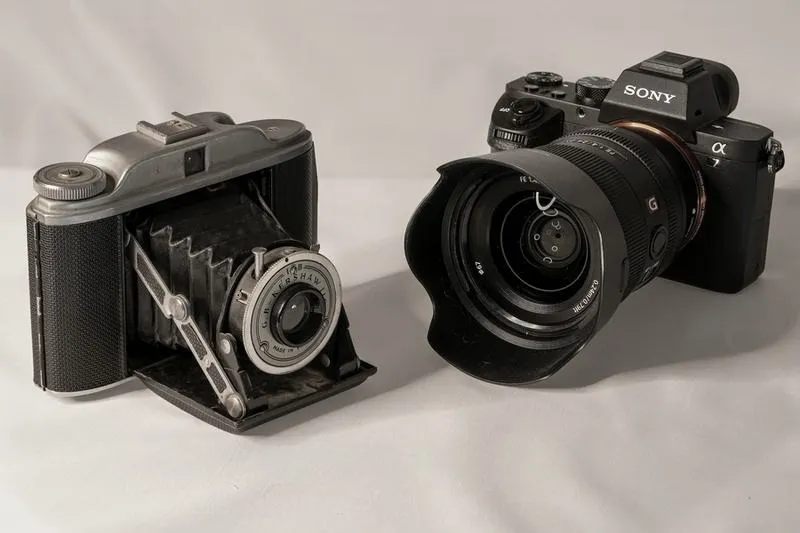
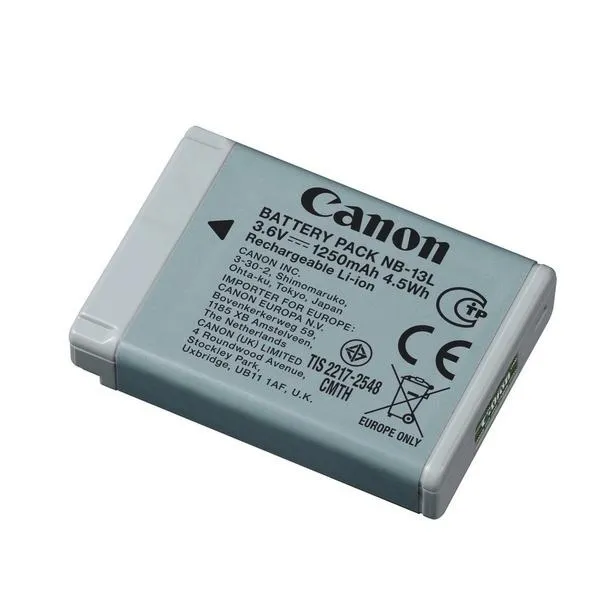
Podłączenie aparatu Canon do komputera może wydawać się skomplikowane, zwłaszcza dla początkujących fotografów. Jednak jeśli wykonasz kilka prostych kroków oraz zrozumiesz dostępne metody, przeniesienie zdjęć na komputer stanie się łatwe, a obróbka bezzwłoczna. Jak już tu trafiłeś, sprawdź, jak łatwo i tanio stworzyć zdjęcia w stylu Polaroida. Na początku warto zwrócić uwagę na to, aby zarówno aparat, jak i komputer były wystarczająco naładowane, a także miały odpowiednią ilość miejsca na transfer. Do przenoszenia zdjęć możesz wykorzystać kilka popularnych metod, takich jak kabel USB, czytnik kart pamięci lub bezprzewodowe połączenie Wi-Fi.
- Podłącz aparat Canon do komputera, upewniając się, że oba urządzenia są naładowane i mają wystarczającą ilość miejsca na transfer danych.
- Transfer zdjęć można przeprowadzić za pomocą kabla USB, czytnika kart pamięci lub bezprzewodowo przez Wi-Fi.
- Podczas transferu przez kabel USB, upewnij się, że wybrałeś odpowiedni typ kabla i aktywowałeś tryb przesyłania zdjęć w aparacie.
- Użycie czytnika kart pamięci pozwala na szybkie skopiowanie zdjęć bez potrzeby włączania aparatu.
- Przesyłanie zdjęć przez Wi-Fi jest wygodne, ale wymaga stabilnego połączenia z siecią.
- Po zakończeniu transferu zawsze korzystaj z opcji bezpiecznego usuwania sprzętu, aby uniknąć utraty danych.
- Organizuj zdjęcia w odpowiednie foldery zaraz po transferze, aby ułatwić ich późniejsze odnajdywanie.
- Korzystaj z oprogramowania Canon EOS Utility do automatyzacji procesu importowania i organizacji zdjęć.
- Regularnie twórz kopie zapasowe zdjęć, aby zabezpieczyć je przed utratą.
- Przestrzegaj zasad bezpiecznego transferu, aby minimalizować ryzyko uszkodzenia danych.
Jeżeli wybierzesz podłączenie aparatu za pomocą kabla USB, upewnij się, że dysponujesz odpowiednim przewodem. W przypadku nowszych modeli Canon najczęściej będziesz potrzebować kabla USB-C. Podłącz jeden koniec kabla do aparatu, a drugi do komputera, następnie włącz aparat i w menu wybierz tryb przesyłania zdjęć. Twój komputer szybko rozpozna urządzenie, a na ekranie pojawi się opcja umożliwiająca import zdjęć. Ważne jest, aby nie odłączać sprzętu przed zakończeniem procesu kopiowania.
Różne metody transferu zdjęć z aparatu Canon do komputera
Innym, bardzo wygodnym sposobem przesyłania zdjęć jest użycie czytnika kart pamięci. Wystarczy wyjąć kartę z aparatu i umieścić ją w czytniku podłączonym do komputera. Skoro już dotykamy tego tematu, sprawdź skuteczne metody usuwania szkła z aparatu iPhone. Po chwili komputer wykryje nowy dysk, a Ty szybko skopiujesz wszystkie zdjęcia z folderu DCIM, gdzie aparaty Canon zazwyczaj zapisują swoje pliki. Ta metoda szczególnie przydaje się, gdy nie chcesz martwić się o poziom naładowania baterii w aparacie, a dodatkowo pozwala zaoszczędzić czas, zwłaszcza podczas importu wielu zdjęć jednocześnie.
Wykorzystując różnorodne metody transferu, można znacznie uprościć proces zgrywania zdjęć. Dzięki temu nawet mniej doświadczeni użytkownicy mogą cieszyć się zrobionymi ujęciami bez zbędnych komplikacji.
Jeśli Twój model aparatu Canon obsługuje funkcję Wi-Fi, masz jeszcze jedną wygodną opcję: przesyłanie zdjęć bezprzewodowo. Używając aplikacji Canon EOS Utility, możesz połączyć aparat z komputerem przez Wi-Fi, co daje Ci możliwość szybkiego zgrania wybranych zdjęć. Taki sposób jest niezwykle praktyczny, szczególnie w terenie, gdzie kable mogą być niewygodne. Pamiętaj jednak, aby obie urządzenia były połączone z tą samą siecią Wi-Fi, co zapewnia stabilne połączenie i szybki transfer danych.
Sprawdzony sposób na zgranie zdjęć z aparatu Canon na komputer
Transfer zdjęć z aparatu Canon na komputer staje się prosty i bezproblemowy, gdy zastosujesz odpowiednie metody oraz postępujesz zgodnie z instrukcjami. W dalszej części znajdziesz szczegółowy przewodnik, który pomoże Ci szybko i efektywnie zgrać zdjęcia, niezależnie od wybranej metody.
- Przygotowanie sprzętu – Zanim rozpoczniesz transfer zdjęć, zadbaj o to, aby zarówno aparat, jak i komputer były naładowane, a na dysku komputera istniało wystarczająco dużo wolnego miejsca na nowe pliki. Również upewnij się, że masz odpowiedni kabel USB lub czytnik kart pamięci.
- Transfer przez kabel USB –
- Najpierw podłącz końcówkę kabla USB do portu DIGITAL w aparacie Canon, a drugą końcówkę do portu USB w komputerze. Upewnij się, że wybrałeś odpowiedni typ kabla w zależności od modelu aparatu (Mini, Micro lub USB-C).
- Włącz aparat. Po chwili system operacyjny powinien wykryć urządzenie. W przypadku systemu Windows otworzy się okno z opcjami importu zdjęć, natomiast w Macu uruchomi się aplikacja Zdjęcia.
- Teraz zlokalizuj folder DCIM, w którym znajdują się Twoje zdjęcia. Możesz to znaleźć w oknie Eksploratora plików (Windows) lub w Finderze (Mac).
- Zaznacz zdjęcia, które chcesz skopiować, a następnie przeciągnij je do wybranego folderu na komputerze. Możesz również użyć funkcji „kopiuj-wklej” lub „przeciągnij i upuść”.
- Poczekaj, aż transfer się zakończy. Dopiero po zakończeniu kopiowania odłącz kabel USB.
- Użycie czytnika kart pamięci –
- Najpierw wyjmij kartę pamięci z aparatu i włóż ją do czytnika, który podłączyłeś do komputera. Komputer powinien automatycznie rozpoznać kartę jako nowy dysk.
- Znajdź folder DCIM, w którym przechowywane są Twoje zdjęcia. Otwórz ten folder, aby uzyskać dostęp do plików.
- Wybierz zdjęcia do skopiowania – możesz użyć skrótu Ctrl + A, aby zaznaczyć wszystkie zdjęcia, albo wybrać tylko te, które chcesz przenieść.
- Skopiuj zaznaczone zdjęcia do wybranego folderu na komputerze, a po zakończeniu transferu bezpiecznie wysuń kartę pamięci z komputera.
- Transfer przez Wi-Fi –
- Upewnij się, że Twój aparat ma włączony moduł Wi-Fi. Przejdź do ustawień Wi-Fi w aparacie i wybierz opcję połączenia z komputerem. Jeśli to konieczne, zainstaluj aplikację Canon EOS Utility na swoim komputerze.
- Na komputerze uruchom program EOS Utility lub inną dedykowaną aplikację. Po połączeniu z aparatem, powinien on wyświetlić się na liście dostępnych urządzeń.
- Potwierdź połączenie na aparacie, a następnie wybierz zdjęcia lub foldery do transferu przez aplikację.
- Rozpocznij transfer. Upewnij się, że zarówno komputer, jak i aparat pozostają w tej samej sieci Wi-Fi, aby uniknąć zakłóceń.
- Bezpieczne usuwanie sprzętu – Po zakończeniu transferu zdjęć zawsze korzystaj z opcji bezpiecznego usuwania sprzętu w systemie operacyjnym. Dzięki temu zminimalizujesz ryzyko utraty danych lub uszkodzenia plików.
| Metoda transferu | Opis | Wymagania | Zalety |
|---|---|---|---|
| Kabel USB | Podłącz aparat do komputera za pomocą kabla USB, wybierz tryb przesyłania zdjęć. | Kabel USB-C (najczęściej w nowszych modelach), naładowane urządzenia. | Bezpośredni transfer, łatwe rozpoznawanie urządzenia przez komputer. |
| Czytnik kart pamięci | Wyjmij kartę pamięci z aparatu i włóż ją do czytnika podłączonego do komputera. | Czytnik kart pamięci, karta SD z aparatu. | Brak zależności od naładowania baterii aparatu, szybki transfer wielu zdjęć. |
| Bezprzewodowe połączenie Wi-Fi | Połącz aparat z komputerem przez Wi-Fi używając aplikacji Canon EOS Utility. | Aparat z funkcją Wi-Fi, obie urządzenia w tej samej sieci. | Szybki transfer w terenie, brak kabli, wygodne zgranie zdjęć. |
Zalety i wady przesyłania zdjęć przez kabel USB, czytnik kart i Wi-Fi
Przesyłanie zdjęć z aparatu na komputer stanowi jedną z kluczowych umiejętności każdego fotografa, a z własnego doświadczenia mogę potwierdzić, że wybór metody transferu znacząco wpływa na komfort pracy. Tradycyjny kabel USB zazwyczaj staje się najczęściej wybieraną opcją, ponieważ jest nie tylko łatwo dostępny, ale także skuteczny. Wystarczy podłączyć aparat do komputera, a większość urządzeń z automatu wykryje nowe urządzenie i umożliwi szybki dostęp do plików. Korzystając z tej metody, nie muszę obawiać się rozładowania baterii, gdyż aparat pracuje podczas transferu.
Przechodząc do innego sposobu, warto wspomnieć o przesyłaniu zdjęć przez czytnik kart pamięci, co okazuje się niezwykle wygodne, szczególnie gdy zamierzam zgrać dużą ilość zdjęć. Wystarczy wyjąć kartę, włożyć ją do czytnika i można już cieszyć się z efektów! Powiem szczerze, że to jedna z najszybszych opcji, zwłaszcza w przypadku dużych plików RAW. W tym przypadku nie muszę włączać aparatu, co pozwala oszczędzić baterię oraz minimalizuje ryzyko uszkodzenia karty pamięci.
Przesyłanie zdjęć przez Wi-Fi - nowoczesna wygoda
Gdy mówimy o przesyłaniu zdjęć przez Wi-Fi, z pewnością zauważamy, że to najnowocześniejsza metoda, która oferuje zarówno zalety, jak i wady. Dzięki niej mogę błyskawicznie przesyłać zdjęcia, unikając poszukiwania kabli. Ta opcja świetnie sprawdza się w terenie, zwłaszcza kiedy nie mam dostępu do komputera. Jednakże muszę przyznać, że czasami napotykam trudności z połączeniem lub wydajnością, szczególnie przy dużych plikach. Stabilny sygnał Wi-Fi ma kluczowe znaczenie, a w niektórych lokalizacjach jego jakość może być problematyczna. Co więcej, konfiguracja przy pierwszym połączeniu bywa nieco skomplikowana, zwłaszcza dla mniej doświadczonych użytkowników.
Podsumowując, każda z wymienionych metod posiada zarówno mocne, jak i słabe strony. Osobiście najczęściej korzystam z czytnika kart ze względu na jego szybkość i niezawodność. Jednak w sytuacjach, gdy nie mam go pod ręką, kabel USB doskonale się sprawdza. Ponadto, Wi-Fi jest świetną opcją, gdy zależy mi na wygodzie, lecz trzeba mieć na uwadze jego ograniczenia. Warto więc dopasować metodę przesyłania według własnych preferencji oraz sytuacji, w jakiej się znajdujemy.
Problemy z transferem zdjęć - najczęstsze błędy i sposób ich rozwiązania
Transfer zdjęć z aparatu na komputer to wyzwanie, z którym spotyka się każdy pasjonat fotografii. Chociaż często działamy z najlepszymi intencjami, możemy napotkać liczne przeszkody, które psują naszą radość z uwieczniania wspomnień. Najbardziej powszechne problemy obejmują brak rozpoznawania aparatu przez komputer, trudności z połączeniem kablowym oraz nieprawidłowe ustawienia. Dlatego, zanim przystąpimy do transferu, warto znać kilka trików, które pomogą nam poradzić sobie z tymi irytującymi sytuacjami.
Na początku dobrze jest wiedzieć, że jednym z najczęstszych kłopotów, które napotykam, jest sytuacja, w której komputer nie rozpoznaje aparatu po podłączeniu go kablem USB. Jak już zgłębiasz temat to sprawdź, jak wybrać idealny aparat w telefonie. W pierwszej kolejności warto sprawdzić, czy kabel działa poprawnie, ponieważ uszkodzenia mogą być na tyle subtelne, że trudno je dostrzec. Jeśli kabel wygląda na nienaruszony, dobrze jest również zwrócić uwagę na ustawienia aparatu. W przypadku wielu modeli Canon często trzeba ręcznie przełączyć aparat na tryb transferu danych w menu urządzenia. Po wykonaniu tych kroków komputer powinien bez problemów wykryć aparat.
Jak zminimalizować problemy z transferem zdjęć i łatwiej organizować pliki
Kiedy mimo zachowania ostrożności transfer może się zatrzymać, pomocnym rozwiązaniem staje się czytnik kart pamięci. To nie tylko wygodne, ale również szybsze podejście. Po wyjęciu karty z aparatu i umieszczeniu jej w czytniku natychmiast zauważamy folder DCIM, w którym znajdują się nasze zdjęcia. Dla zainteresowanych tematem: odkryj, co przyniesie teleskop Webba dla astronomii. Dzięki temu przenoszenie wybranych plików staje się prostsze, a my unikamy zbędnych komplikacji związanych z podłączaniem aparatu.
Na koniec warto zwrócić uwagę na dedykowane oprogramowanie Canon, takie jak EOS Utility. Program ten nie tylko ułatwia transfer zdjęć, ale również wspomaga organizację plików według daty czy wydarzenia. Dzięki tej aplikacji możemy łatwo wybierać konkretne zdjęcia do przeniesienia, co pozwala utrzymać porządek na dysku. Dlatego warto poświęcić chwilę na zainstalowanie tego rodzaju oprogramowania, a przekonamy się, że praca z fotografiami stanie się znacznie prostsza i bardziej przyjemna.
Czy wiesz, że używanie zbyt długiego kabla USB może powodować problemy z transferem danych? W przypadku transferu zdjęć z aparatu Canon warto skorzystać z kabla o odpowiedniej długości, aby uniknąć dodatkowych zakłóceń sygnału, które mogą prowadzić do błędów w połączeniu.
Organizacja zdjęć po transferze - jak stworzyć porządek w swoich plikach?
W poniższej liście znajdziesz kluczowe wskazówki, które pomogą Ci w organizacji zdjęć po ich transferze z aparatu Canon na komputer. Dzięki tym prostym metodom zyskasz porządek w swoich plikach, co umożliwi Ci późniejsze łatwe przeszukiwanie i edytowanie zdjęć.
- Użyj odpowiedniej metody transferu – Wybór konkretnej metody transferu odgrywa kluczową rolę w jakości całego procesu. Możesz skorzystać z kabla USB, który jest nie tylko najprostszym, ale i najszybszym sposobem, lub z czytnika kart pamięci, co szczególnie przyspiesza transfer dużych plików RAW. Z kolei możliwość przesyłania zdjęć przez Wi-Fi oferuje dużą wygodę, ale niezbędne jest stabilne połączenie bezprzewodowe. Decydując się na odpowiednią metodę, zwróć uwagę na liczbę zdjęć oraz rodzaj posiadanego sprzętu.
- Organizuj zdjęcia zaraz po transferze – Zachęcam do tego, aby od razu po zgraniu zdjęć do komputera umieścić je w odpowiednich folderach. Na przykład, stwórz oddzielne foldery dla różnych wydarzeń, dat czy tematów. Dzięki temu znacznie łatwiej będzie Ci później odnaleźć konkretne zdjęcia. Dobrym pomysłem jest także dodawanie podfolderów, takich jak „Wakacje 2026” czy „Sesja rodzinna”, co pozwoli na dalszą filtrację zawartości.
- Wykorzystaj oprogramowanie Canon EOS Utility – To narzędzie automatyzuje proces importowania zdjęć i pozwala na ich organizację już podczas przenoszenia. Korzystając z EOS Utility, masz możliwość wyboru zdjęć, które chcesz przesłać, jak również zorganizowania ich według daty lub wydarzenia. Dodatkowo warto ustawić domyślną lokalizację folderu na zdjęcia, aby uniknąć późniejszego bałaganu.
- Twórz kopie zapasowe – Pamiętaj o bezpieczeństwie swoich zdjęć. Regularnie twórz kopie zapasowe, na przykład na zewnętrznym dysku twardym lub w chmurze. Dzięki temu zabezpieczysz się przed utratą cennych wspomnień w przypadku awarii komputera czy uszkodzenia karty pamięci.
- Przestrzegaj zasad bezpiecznego transferu – Zawsze upewnij się, że transfer zakończył się, zanim odłączysz aparat lub kartę pamięci. Niezastosowanie się do tej zasady może prowadzić do uszkodzenia danych oraz utraty cennych zdjęć. Dobrze jest także sprawdzić stan kabla, aby uniknąć problemów związanych z jego uszkodzeniem.