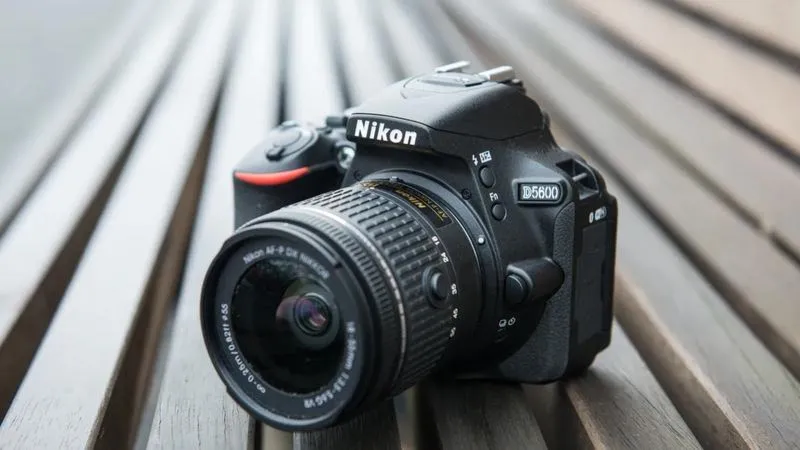
Aby aktywować funkcję Wi-Fi w aparacie Nikon, postępuj według kluczowych kroków, które umożliwią wygodne przesyłanie zdjęć bez użycia kabli. Wejdź w ten odnośnik po więcej informacji w tym temacie. Cały proces przebiega dość sprawnie, choć wymaga dokładności w kilku etapach. Na początek sprawdź, czy twój aparat rzeczywiście obsługuje Wi-Fi. Większość nowoczesnych modeli Nikon jest wyposażona w tę funkcję, dlatego po włączeniu aparatu, odsłoń menu ustawień. Następnie wybierz opcję odpowiedzialną za ustawienia sieciowe, a później aktywuj Wi-Fi. W niektórych modelach, na przykład w serii Z, możesz to zrobić szybko, korzystając z przycisku „i” na obudowie aparatu.
Po włączeniu Wi-Fi przyszedł czas na skonfigurowanie trybu połączenia. Nikon udostępnia mainly dwie podstawowe opcje: Punkt dostępu, który umożliwia aparatowi działanie jako hotspot Wi-Fi, oraz Infrastruktura, w której aparat łączy się z istniejącą siecią domową. Jeśli planujesz przesyłać zdjęcia na świeżym powietrzu, wybór trybu Punktu dostępu staje się idealnym rozwiązaniem. Natomiast w sytuacji pracy w biurze lub studiu z dostępem do internetu, tryb Infrastruktury może lepiej spełnić twoje wymagania. Warto pamiętać, że każda z tych opcji ma swoje zalety oraz ograniczenia, dlatego odpowiedni wybór powinien zależeć od twoich indywidualnych potrzeb.
Użycie Wireless Transmitter Utility do parowania aparatu z komputerem
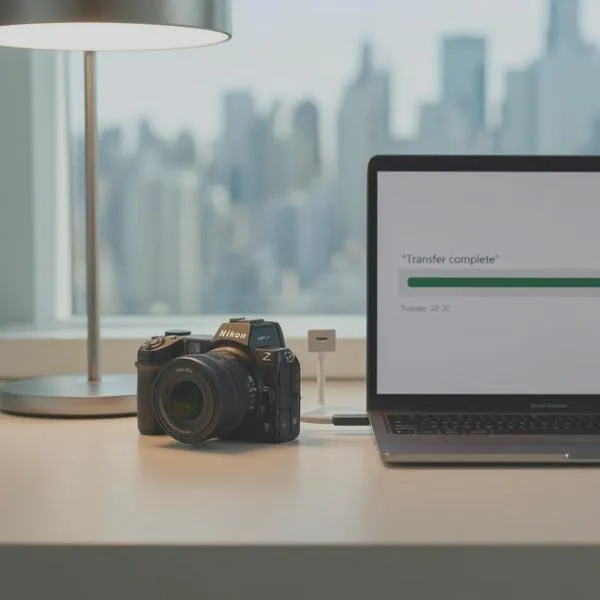
Nadeszła chwila na podłączenie aparatu do komputera. W tym celu musisz ściągnąć program Wireless Transmitter Utility, który dostępny jest na oficjalnej stronie Nikon. Po zainstalowaniu oprogramowania, uruchom je, a następnie w aparacie wybierz opcję „Połącz z komputerem”. Po tej czynności aparat wygeneruje unikalny kod, który koniecznie musisz wpisać w programie na komputerze. Pamiętaj, żeby nie tracić uwagi, ponieważ pierwsze połączenie może wymagać więcej skupięcia, ale po sparowaniu aparatu z komputerem, przyszłe połączenia będą znacznie prostsze i intuicyjne. Skoro już tu jesteś, odkryj, jak wybrać idealny film do aparatu.
Warto także pamiętać, że podczas korzystania z Wi-Fi w aparacie, uwagę zwróć na kondycję baterii, ponieważ transmisja danych potrafi ją wyczerpać dość szybko. Jeśli napotkasz jakiekolwiek trudności z połączeniem, skutecznym rozwiązaniem będzie zrestartowanie zarówno aparatu, jak i komputera. Dodatkowo upewnij się, że masz aktualne oprogramowanie, gdyż starsze wersje mogą powodować problemy z łącznością. Gdy wszystko będzie działać zgodnie z planem, ciesz się łatwym przesyłaniem zdjęć oraz nowoczesnymi rozwiązaniami, jakie daje twój aparat Nikon!
Bezproblemowe połączenie aparatu Nikon z komputerem przez Wi-Fi – wskazówki i kroki
W tej liście znajdziesz szczegółowe instrukcje dotyczące kroków, które umożliwią Ci połączenie aparatu Nikon z komputerem za pomocą Wi-Fi. Zastosowanie odpowiednich ustawień oraz programu Wireless Transmitter Utility stanowi klucz do sprawnego transferu zdjęć bez konieczności użycia kabli. Przestrzeganie poniższych wskazówek sprawi, że szybko i bezproblemowo przesyłasz zdjęcia z aparatu na komputer.
- Sprawdzenie modelu aparatu i przygotowanie sprzętu: Na początku upewnij się, że Twój aparat Nikon obsługuje funkcję Wi-Fi. Włóż kartę pamięci do aparatu, a następnie zweryfikuj, czy akumulator jest naładowany. Te fundamentalne kroki pomogą uniknąć nieprzyjemnych niespodzianek podczas transferu zdjęć.
- Aktywacja Wi-Fi w aparacie: Po włączeniu aparatu przejdź do menu ustawień (setup menu), a następnie znajdź opcję „Wi-Fi”. Uaktywnij ją, a następnie wybierz tryb połączenia: „Punkt dostępu” (aparat tworzy własną sieć) lub „Infrastruktura” (połączenie przez domowy router). Zapamiętaj wyświetloną nazwę sieci (SSID) oraz hasło, które będą potrzebne później.
- Pobranie i instalacja Wireless Transmitter Utility: Na komputerze ściągnij program Wireless Transmitter Utility z oficjalnej strony Nikon. Następnie zainstaluj go, upewniając się, że jest zgodny z Twoim systemem operacyjnym (Windows lub macOS). Postępuj zgodnie z instrukcjami instalatora i zrestartuj komputer po zakończeniu instalacji.
- Parowanie aparatu z komputerem: Uruchom Wireless Transmitter Utility oraz wybierz opcję „Połącz z komputerem” z menu Wi-Fi aparatu. Aparat wygeneruje kod uwierzytelniający, który musisz wpisać w programie na komputerze. Po uzyskaniu zgody na połączenie, możesz już rozpocząć przesyłanie zdjęć.
- Transfer zdjęć: Na zakończenie ustal katalog, do którego mają trafić przesyłane zdjęcia. Po nawiązaniu połączenia wybierz zdjęcia, które chcesz przesłać. Warto pamiętać, że w zależności od wybranego trybu (Punkt dostępu lub Infrastruktura), proces przesyłania może różnić się po względem czasu. Upewnij się, że zarówno komputer, jak i aparat znajdują się w zasięgu dobrej sieci Wi-Fi.
| Krok | Opis |
|---|---|
| 1 | Sprawdź, czy twój aparat Nikon obsługuje Wi-Fi. |
| 2 | Włącz aparat i otwórz menu ustawień. |
| 3 | Wybierz opcję ustawień sieciowych i aktywuj Wi-Fi. |
| 4 | W modelach serii Z użyj przycisku "i" na obudowie aparatu do szybkiej aktywacji Wi-Fi. |
| 5 | Skonfiguruj tryb połączenia: Punkt dostępu lub Infrastruktura. |
| 6 | Punkt dostępu: aparat działa jako hotspot Wi-Fi. |
| 7 | Infrastruktura: aparat łączy się z istniejącą siecią domową. |
| 8 | Pobierz i zainstaluj program Wireless Transmitter Utility z oficjalnej strony Nikon. |
| 9 | Uruchom program i wybierz opcję "Połącz z komputerem" w aparacie. |
| 10 | Aparat wygeneruje kod, który wpisz w programie na komputerze. |
| 11 | Upewnij się, że bateria aparatu jest w dobrym stanie, aby uniknąć problemów z transmisją. |
| 12 | W razie problemów z połączeniem, zrestartuj aparat i komputer oraz sprawdź oprogramowanie. |
Porównanie trybów połączenia: punkt dostępowy vs infrastruktura
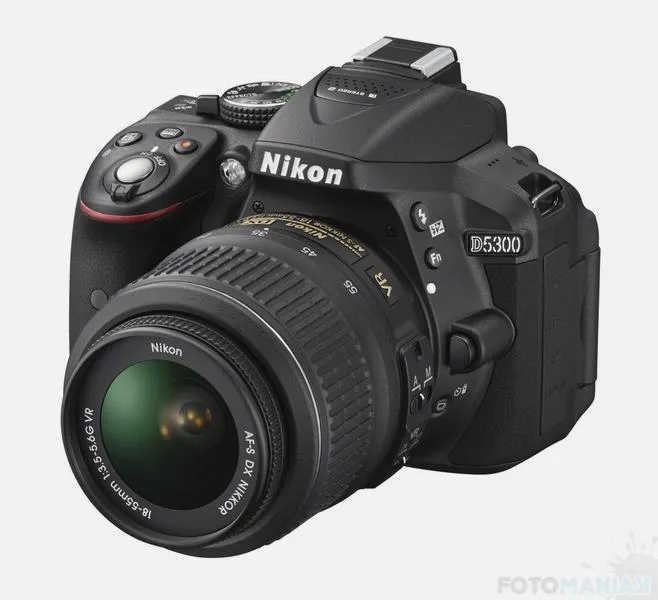
W dzisiejszych czasach, w których technologia rozwija się w zawrotnym tempie, bezprzewodowe połączenia zyskały miano standardu, a aparaty Nikon doskonale wpisują się w tę tendencję. Kiedy decyduję się na przesyłanie zdjęć z aparatu na komputer, mam do wyboru dwa tryby połączenia: punkt dostępu oraz infrastrukturę. Oba tryby oferują unikalne cechy oraz możliwości zastosowania, co sprawia, że wybór jednego z nich może istotnie wpłynąć na wygodę oraz efektywność transferu danych.
W trybie punktu dostępu aparat funkcjonuje jako hotspot Wi-Fi, co oznacza, że umożliwia stworzenie własnej sieci, za pomocą której łączę komputer. To doskonałe rozwiązanie, gdy znajduję się w terenie, na przykład podczas sesji zdjęciowych w plenerze, gdzie dostęp do standardowej sieci Wi-Fi jest mocno ograniczony. Konfiguracja tego trybu jest prosta i nie wymaga dodatkowych urządzeń. Należy jednak pamiętać, że w tym przypadku komputer traci dostęp do internetu, co może być niewygodne, zwłaszcza gdy chciałbym jednocześnie korzystać z sieci.
Tryb infrastruktury zapewnia większą funkcjonalność i stabilność połączenia
Drugą dostępną opcją stanowi tryb infrastruktury, który wymaga obecności routera – aparat oraz komputer łączą się z jedną i tą samą siecią Wi-Fi. To idealne rozwiązanie podczas pracy w studio lub w domu, gdzie dostęp do internetu jest kluczowy. Dzięki temu mogę jednocześnie przesyłać zdjęcia i surfować w sieci. Choć proces konfiguracji może wydawać się nieco bardziej skomplikowany, ten tryb oferuje liczne korzyści, takie jak możliwość jednoczesnego łączenia kilku urządzeń w ramach jednej sieci czy większy zasięg, co szczególnie przydaje się w większych pomieszczeniach.
Wybór pomiędzy tymi trybami w głównej mierze zależy od sytuacji, w jakiej się znajduję. Gdy planuję intensywne sesje zdjęciowe w plenerze, przeważnie decyduję się na tryb punktu dostępu. Jakiś czas temu pisaliśmy o tym w tym artykule. Z kolei w warunkach domowych lub biurowych, zdecydowanie lepsze rezultaty uzyskuję w trybie infrastruktury. Każdy z tych trybów niesie ze sobą zalety, dlatego znajomość ich różnic ułatwia wybór optymalnego rozwiązania w danej chwili. Pozwól, aby technologia służyła Tobie – nie odwrotnie!
Wybór odpowiedniego trybu połączenia jest kluczowy dla efektywności pracy z aparatem. Znajomość różnic między nimi umożliwia lepsze dostosowanie narzędzi do w danej sytuacji.
Ciekawostka: W trybie punktu dostępu, aparat Nikon może obsługiwać wiele urządzeń jednocześnie, co pozwala na przesyłanie zdjęć do kilku komputerów lub smartfonów w tym samym czasie – idealne rozwiązanie dla grupowych projektów fotograficznych!
Jak rozwiązywać problemy z połączeniem aparatu Nikon przez Wi-Fi?
Jeśli napotykasz trudności z połączeniem swojego aparatu Nikon przez Wi-Fi, to wiedz, że wiele osób boryka się z podobnymi problemami. Oczywiście te wyzwania mogą być frustrujące, ale spokojnie – z pewnością znajdziesz rozwiązanie! Zanim jednak przystąpisz do działań, sprawdź, czy Twój aparat faktycznie obsługuje łączność bezprzewodową. Wiele nowoczesnych modeli Nikona zapewnia tę funkcjonalność, a aktywację Wi-Fi zazwyczaj realizuje się w menu ustawień lub za pomocą dedykowanego przycisku. To pierwszy krok w kierunku przesyłania zdjęć bez użycia kabli! Skoro już tu trafiłeś, odkryj, jak łatwo ustawić samowyzwalacz w aparacie Canon.
Sprawdź ustawienia Wi-Fi w aparacie i komputerze
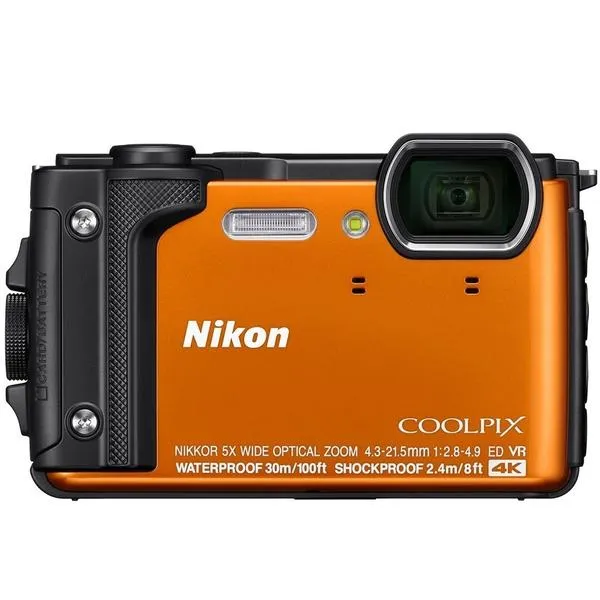
W sytuacji, gdy napotykasz na problemy z połączeniem, warto zacząć od podstawowych ustawień. Przede wszystkim upewnij się, że Wi-Fi działa w obu urządzeniach – aparacie oraz komputerze. Jeżeli korzystasz z trybu infrastruktury, pamiętaj, aby oba urządzenia znajdowały się w tej samej sieci Wi-Fi. W przypadku wyboru trybu punktu dostępu, aparat stworzy swoją własną sieć, do której musisz się połączyć. Jeśli interesuje cię ta tematyka to sprawdź, dlaczego inwestycja w aparat fotograficzny to dobry pomysł. Czasami wystarczy wyłączyć i ponownie włączyć Wi-Fi, co może umożliwić płynne nawiązanie połączenia.
Jeśli mimo to wciąż napotykasz trudności, zainstaluj odpowiednie oprogramowanie, takie jak Wireless Transmitter Utility, które znacznie ułatwi parowanie aparatu z komputerem. Upewnij się, że posiadasz najnowszą wersję tego programu oraz że zostało ono poprawnie zainstalowane. Często problemy z połączeniem wynikają z nieaktualnych wersji oprogramowania, dlatego ważne jest, aby regularnie je aktualizować.
W przypadku, gdy eksponujesz błędy połączenia, warto również sprawdzić, czy zapora ogniowa (firewall) na komputerze nie blokuje transmisji oraz czy automatyczne wybieranie sieci nie jest włączone, ponieważ może to powodować przełączanie się komputer na inne połączenie. Problemy z zabezpieczeniami sieci czy ograniczona przepustowość sygnału także mogą skutecznie zablokować transfer. Jednakże, stosując się do prostych wskazówek, które omówiliśmy, powinieneś być na dobrej drodze do bezproblemowego korzystania z Wi-Fi w aparacie Nikon!
Ciekawe jest to, że niektóre modele aparatów Nikon mogą wymagać specjalnych ustawień w menu, takich jak włączenie trybu "Przesyłanie obrazów" (Image Transfer Mode), aby poprawnie nawiązać połączenie z komputerem przez Wi-Fi. Upewnij się, że te opcje są odpowiednio skonfigurowane, aby uniknąć problemów z przesyłaniem zdjęć.
Zalety korzystania z aplikacji SnapBridge w transferze zdjęć
W poniższej liście omówimy kluczowe zalety korzystania z aplikacji SnapBridge, która ułatwia transfer zdjęć z aparatów Nikon. Dzięki szczegółowym opisom zrozumiemy, jak ta technologia wspiera zarówno amatorów, jak i profesjonalnych fotografów w codziennej pracy.
- Bezprzewodowe przesyłanie zdjęć: Aplikacja SnapBridge dostarcza wygodną metodę przesyłania zdjęć z aparatu Nikon na smartfon lub tablet bez użycia kabli. Wykorzystując technologię Bluetooth oraz Wi-Fi, proces realizuje się szybko i sprawnie, co pozwala na łatwe archiwizowanie zdjęć w dowolnym miejscu. Ta funkcjonalność zdecydowanie oszczędza czas, zwłaszcza podczas sesji plenerowych, kiedy każda minuta jest na wagę złota.
- Możliwość przesyłania zdjęć w czasie rzeczywistym: Dzięki SnapBridge użytkownicy mogą automatycznie przesyłać zdjęcia natychmiast po ich wykonaniu. Taka funkcjonalność ułatwia szybkie dzielenie się obrazami zarówno w mediach społecznościowych, jak i z rodziną lub przyjaciółmi. Mniej czasu spędzonego na przesyłaniu zdjęć to zdecydowanie więcej czasu na twórcze działania i poszukiwania inspiracji.
- Obsługa plików RAW: Nowoczesne wersje SnapBridge umożliwiają przesyłanie zarówno zdjęć JPEG, jak i plików RAW. Ta opcja stanowi nieocenioną funkcję dla profesjonalnych fotografów, którzy oczekują wysokiej jakości danych do dalszej obróbki. Aplikacja gwarantuje, że jakość fotografii nie ulega zmianie, co z pewnością doceni każdy, kto pracuje przy wymagających projektach.
- Zdalne sterowanie aparatem: Dzięki tej aplikacji użytkownik zyskuje możliwość zdalnego sterowania aparatem Nikon, co przydaje się podczas robienia zdjęć z większych odległości lub w trudnych warunkach. W związku z tym fotografowie mogą swobodnie eksperymentować z różnymi ujęciami bez konieczności fizycznego dotykania aparatu, co dodatkowo chroni sprzęt przed niechcianymi drganiami.