
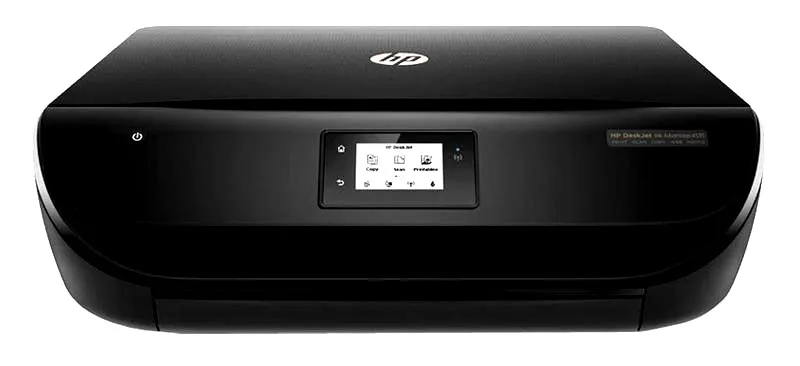
Kiedy ktoś stara się stworzyć profesjonalny wydruk, doskonale zdaje sobie sprawę, jak kluczowe są odpowiednie ustawienia kolorów w drukarkach HP. Jeżeli interesują cię takie tematy to odkryj innowacyjne materiały z drukarek 3D. W zależności od danego modelu drukarki, możliwości dostosowania kolorów mogą się różnić, jednak w ogólnym zarysie dostępne są opcje takie jak „kolor pełny”, „czarno-biały” oraz różnorodne predefiniowane profile kolorystyczne. Aby uzyskać najlepsze efekty, zawsze poświęcam chwilę na eksperymentowanie z tymi ustawieniami, co umożliwia mi obserwację ich wpływu na finalny wydruk. Niestety, niewłaściwy dobór kolorów często potrafi zrujnować nawet najpiękniejszy projekt. Dlatego od zawsze zaczynam swoją przygodę od zainstalowania najnowszych sterowników oraz oprogramowania HP.
- Ustal odpowiednie ustawienia kolorów w drukarkach HP, aby zapewnić profesjonalny wygląd wydruków.
- Sprawdź, czy masz zainstalowane najnowsze sterowniki i oprogramowanie HP.
- Użyj funkcji „Optymalizacja dla druku fotograficznego” w modelach HP Color LaserJet Pro.
- Ustaw rozdzielczość druku na 1200 dpi dla lepszej jakości wydruków.
- Kalibruj kolory, aby zapewnić spójność między tym, co widzisz na ekranie, a wydrukiem.
- Wybierz odpowiedni typ papieru, takiego jak „Papier fotograficzny HP” dla wyższej jakości materiałów.
- Przeprowadź testowe wydruki, aby zweryfikować poprawność ustawień przed finalnym drukiem.
- Regularnie kontroluj poziomy tuszu i tonera, aby uniknąć problemów z jakością wydruków.
- Przechowuj tusze i tonery w odpowiednich warunkach, aby wydłużyć ich trwałość.
- Używaj aplikacji HP Smart App do zdalnego zarządzania drukarką i monitorowania poziomów tuszu.
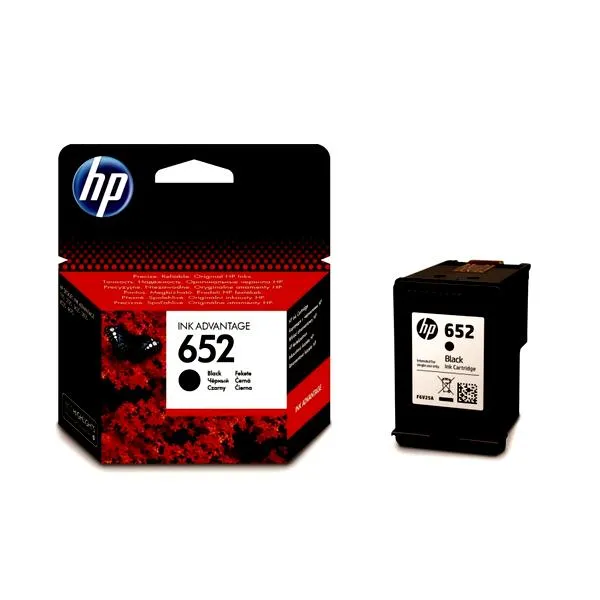
W przypadku modeli takich jak HP Color LaserJet Pro, zdecydowanie polecam korzystanie z funkcji „Optymalizacja dla druku fotograficznego”. Dzięki tej opcji mam możliwość uzyskania bardziej realistycznych kolorów oraz głębszego kontrastu. Ponadto, zwracam szczególną uwagę na rozdzielczość druku, którą zazwyczaj ustawiam na 1200 dpi. Taki wybór pozwala mi osiągnąć wyraźniejsze i bardziej szczegółowe wydruki. W praktyce oznacza to, że każdy detal odwzorowuje się perfekcyjnie, co staje się kluczowe w przypadku materiałów reklamowych lub portfoliów.
Właściwe kolory podkreślają profesjonalizm
Niezwykle istotna jest również kalibracja kolorów. Używam specjalistycznych narzędzi, takich jak i1Display, aby upewnić się, że kolory wyświetlane na monitorze odpowiadają tym, które faktycznie wyszły na wydruku. Idealna kalibracja pozwala mi osiągnąć spójność między tym, co widzę, a tym, co otrzymuję na papierze. Ustawienia gamma mają swoją wagę; polecam wartości w zakresie 2.2 dla monitorów, co pozwala na lepsze odwzorowanie kolorów. Co więcej, gdy korzystam z papieru fotograficznego, zawsze włączam opcję „Papier fotograficzny HP” w menu drukarki, co dodatkowo podnosi jakość moich wydruków. Jeżeli interesują cię takie tematy to odkryj niezwykłe możliwości drukarki 3D i zainspiruj się jej zastosowaniami.
Podsumowując, odpowiednie ustawienia kolorów mogą znacząco wpłynąć na ostateczny efekt pracy. Często wybieram paletę RGB przy projektowaniu, a tuż przed drukiem konwertuję ją na CMYK; takie podejście w większości projektów przynosi najlepsze rezultaty. Dzięki tym prostym kroków, moje wydruki zawsze prezentują się profesjonalnie, a klienci są zadowoleni. Drukowanie to prawdziwa sztuka, a ja pasjonuję się nią w każdym detalu!
Jak skutecznie ustawić drukowanie w kolorze w drukarkach HP
W poniższej liście znajdziesz szczegółowe kroki, które umożliwią Ci efektywne ustawienie drukowania w kolorze w drukarkach HP. Dzięki tym instrukcjom będziesz mógł cieszyć się wysoką jakością wydruków, co zapewni optymalne rezultaty przy każdym zleceniu druku.
- Sprawdzenie ustawień drukarki Na początku upewnij się, że drukarka jest włączona i prawidłowo podłączona do komputera. Następnie otwórz panel sterowania, wybierając opcję Panel sterowania > Urządzenia i drukarki. Wybierz swoją drukarkę HP, kliknij prawym przyciskiem myszy, a potem wybierz „Preferencje drukowania”, aby uzyskać dostęp do odpowiednich ustawień.
- Wybór opcji kolorowego druku W sekcji „Preferencje drukowania” poszukaj opcji „Kolor” lub „Tryb druku”. Upewnij się, że masz ustawione „Kolor” zamiast „Czarnobiałe” lub „Skala szaro-skalowa”. Ta opcja zwykle znajduje się w zakładce dotyczącej jakości wydruku lub w zakładce „Zaawansowane”, więc dobrze zwrócić na to uwagę.
- Dostosowanie jakości wydruku W tym samym oknie ustawień przejdź do sekcji związanej z jakością wydruku. Wybierz właściwą jakość, na przykład „Wysoka” lub „Najwyższa”, w zależności od Twoich potrzeb. Pamiętaj, że większa jakość wydruku często wymaga dłuższego czasu, lecz zapewnia lepsze odwzorowanie kolorów.
- Wybór papieru Zważając na rodzaj wykonywanych wydruków, dobierz odpowiedni papier do druku. W ustawieniach w sekcji „Typ nośnika” wybierz „Papier fotograficzny” lub „Papier kolorowy”. Użycie właściwego papieru ma zasadnicze znaczenie dla jakości kolorowych wydruków, więc warto zwrócić na to uwagę.
- Testowe drukowanie Po wprowadzeniu powyższych ustawień warto wykonać testowe wydruki. Wydrukuj dokument z różnymi kolorami i obrazami, co pozwoli Ci sprawdzić, czy wszystkie ustawienia zostały poprawnie zastosowane. Jeżeli zauważysz, że jakość nie spełnia oczekiwań, wróć do ustawień i wprowadź odpowiednie poprawki.
| Ustawienie | Opis |
|---|---|
| Tryb druku | Kolor pełny, czarno-biały, predefiniowane profile kolorystyczne |
| Funkcja optymalizacji | Optymalizacja dla druku fotograficznego |
| Rozdzielczość druku | 1200 dpi |
| Kalibracja kolorów | Używanie specjalistycznych narzędzi, takich jak i1Display |
| Ustawienia gamma | Wartości w zakresie 2.2 dla monitorów |
| Typ papieru | Używanie opcji „Papier fotograficzny HP” w menu drukarki |
| Paleta kolorów | RGB przy projektowaniu, konwersja na CMYK przed drukiem |
Jak dbać o tusze i toner, aby uzyskać najwyższą jakość drukowania
Każdy, kto miał okazję korzystać z drukarki, doskonale zdaje sobie sprawę, jak istotne jest regularne dbanie o tusze i tonery. Kiedy planuję wykonać istotne wydruki, starannie zwracam uwagę na poziom tuszu lub tonera, upewniając się, że jest on odpowiedni. Warto pamiętać, że przez tusze atramentowe żywotność ogranicza się zazwyczaj do około 1-2 lat od daty produkcji. Dlatego co tydzień sprawdzam, czy nadszedł czas na wymianę wkładów. Nic to gorszego niż sytuacja, gdy podczas ostatniego drukowania okaże się, że materiału brakuje tuszu! Z tego powodu regularne kontrole stały się moim kluczem do sukcesu.
Również przechowywanie tuszy i tonerów wymaga odpowiedniej uwagi. Zazwyczaj odkładam je w chłodnym i suchym miejscu, najlepiej w oryginalnych opakowaniach, aby nie były narażone na bezpośrednie światło słoneczne. Staram się unikać wysokich temperatur w przypadku tuszy atramentowych, ponieważ mogą one negatywnie wpływać na ich jakość, a w skrajnych sytuacjach prowadzić do ich zasychania. Dodatkowo, należy również dbać o odpowiednią pojemność tuszy, ponieważ napełnione wkłady mogą przepuszczać powietrze, co prowadzi do ich utlenienia i późniejszych kłopotów z drukowaniem.
Odpowiednia konserwacja tuszy i tonerów wydłuża ich życie
Regularne używanie drukarki stanowi kolejny istotny aspekt wpływający na jakość tuszy i tonerów. Osobiście staram się drukować przynajmniej raz w miesiącu, aby atrament zachował dobrą kondycję. Zdarza się, że drukarki, które pozostają nieużywane przez dłuższy czas, zaczynają mieć problemy z zasychaniem tuszu. Z kolei tonery, nawet jeśli przechowuję je w idealnych warunkach, mogą tracić swoje właściwości, gdy ich nie wykorzystuję. Biorąc pod uwagę, że nigdy nie wiadomo, kiedy zajdzie potrzeba użycia drukarki, zdecydowanie lepiej jest dbać o regularność, nawet jeśli planuję wydrukować tylko kilka stron.
Dbając o tusze i tonery, możemy znacząco poprawić jakość wydruków oraz wydłużyć ich żywotność. Właściwe przechowywanie oraz regularne użytkowanie to klucz do sukcesu w każdej drukarni.
Na koniec ważne jest, aby wspomnieć o odpowiednich ustawieniach drukowania. Przed każdą sesją drukowania zawsze sprawdzam, czy wybrane ustawienia są optymalne, co pomaga uniknąć zbędnego zużycia tuszu. Często zauważam, że trwałe kolory są bardziej ekonomiczne, ale w przypadku niektórych dokumentów, takich jak na przykład raporty, preferuję opcję „oszczędzającą tusz”, co w rezultacie pozwala na uzyskanie znacznie większej liczby wydruków przy mniejszym zużyciu. Tak na marginesie, sprawdź, jak wybrać idealne materiały do druku. Dobrze przemyślane decyzje w tym zakresie mogą znacząco wydłużyć żywotność tuszy i tonerów, co z kolei przekłada się na wysoką jakość wydruków oraz oszczędności finansowe. Dzięki tym praktycznym wskazówkom mogę cieszyć się doskonałymi efektami za każdym razem!
Czy wiesz, że regularne drukowanie, nawet tylko próbnych stron, może zapobiec zasychaniu tuszu w drukarce atramentowej? Wydrukowanie kilku stron co miesiąc utrzymuje tusz w ruchu, co z kolei zapewnia jego dłuższą sprawność i lepszą jakość wydruków.
Poradnik krok po kroku: Ustawianie preferencji drukowania w systemie Windows
W tej liście znajdziesz szczegółowe wskazówki, które pomogą ci ustawić preferencje drukowania w systemie Windows. Dzięki tym wskazówkom lepiej zarządzisz swoimi ustawieniami drukarki, a także dostosujesz je do własnych potrzeb.
- Otwórz panel sterowania - Aby rozpocząć, najpierw kliknij przycisk Start. Następnie wybierz Panel sterowania. Dodatkowo, jeżeli wolisz, możesz skorzystać z wyszukiwarki, wpisując „Panel sterowania”. Wybierz opcję, która najlepiej odpowiada twoim potrzebom, na przykład „Wyświetl według: Ikony”, co ułatwi ci dostęp do różnych opcji.
- Przejdź do sekcji Drukarki i skanery - W panelu sterowania poszukaj i kliknij na Urządzenia i drukarki. Na ekranie zobaczysz listę zainstalowanych drukarek, co pozwoli ci zarządzać swoimi urządzeniami oraz przeglądać ich szczegóły.
- Kliknij prawym przyciskiem myszy na drukarce - Wybierz swoją drukarkę, a następnie kliknij na nią prawym przyciskiem myszy. Z menu kontekstowego wybierz opcję Preferencje drukowania. W ten sposób otworzy się okno, w którym będziesz mógł dostosować różne ustawienia druku.
- Dostosuj ustawienia preferencji drukowania - W nowym oknie preferencji odkryjesz różnorodne opcje, takie jak jakość druku, rodzaj papieru oraz format. Możesz ustawić preferencje dla pojedynczych zleceń lub zmienić je na stałe dla wszystkich przyszłych wydruków. Pamiętaj jednak, aby dostosować je w zależności od rodzaju dokumentu, który zamierzasz drukować, co może wpłynąć na końcowy efekt.
- Zapisz ustawienia - Po wprowadzeniu zmian nie zapomnij kliknąć przycisku Zastosuj, a następnie OK, aby zapisać wszystkie modyfikacje. Dzięki temu twoje zmiany wejdą w życie od razu przy najbliższym wydruku.
Zrozumienie technologii druku kolorowego HP: Co warto wiedzieć
Osobiście bardzo cenię sobie drukarki kolorowe HP, ponieważ oferują one niesamowitą jakość wydruku, której wartość trudno przecenić. Gdy drukuję fotografie lub dokumenty, kolory wydają się zawsze żywe i naturalne. Warto podkreślić, że wiele modeli HP korzysta z technologii JetIntelligence, co pozwala znacznie oszczędniej używać tuszu oraz skraca czas drukowania. Dzięki tej innowacyjnej technologii, drukarki HP zyskują zdolność do wydruku nawet o 30% więcej stron w porównaniu do tradycyjnych tuszy. Jeśli lubisz tę tematykę to sprawdź skuteczne metody na poprawę jakości druku. Taka oszczędność sprawia, że każdy wydruk staje się bardziej opłacalny.
Również wszechstronność urządzeń HP mocno przyciąga moją uwagę. Większość z tych drukarek oferuje funkcje skanowania, kopiowania oraz faksowania, co czyni je idealnym wyborem zarówno do użytku domowego, jak i biurowego. Na przykład model HP Color LaserJet Pro MFP M479fdw charakteryzuje się prędkością druku wynoszącą 28 stron na minutę w kolorze oraz możliwością automatycznego druku dwustronnego, co znacznie zmniejsza zużycie papieru. Co więcej, zdarza mi się spotykać opinie, że jakość druku w kolorze dorównuje tym najlepszym, oferowanym przez profesjonalne usługi drukarskie.
Technologia druku HP zapewnia doskonałą jakość i oszczędności
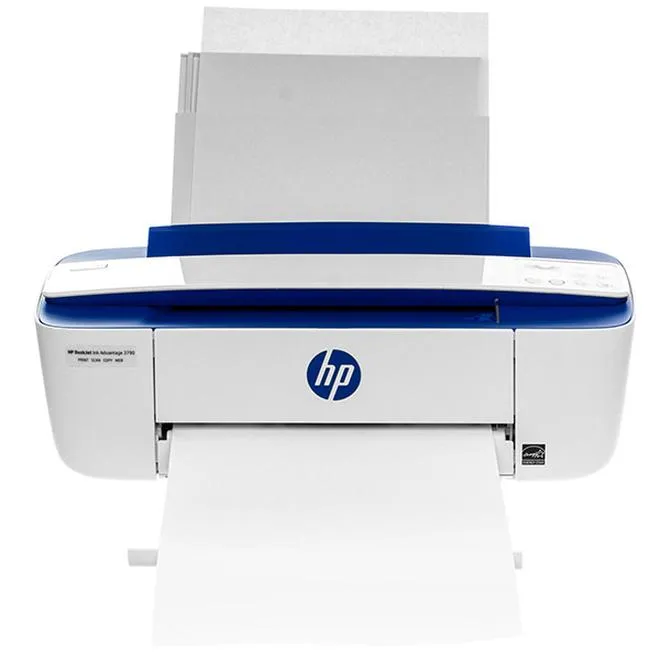
Nie można także zignorować innowacyjnych rozwiązań, które HP wprowadza na rynek. Na przykład nowe modele drukarek często są wyposażone w inteligentne funkcje, takie jak aplikacja HP Smart App, umożliwiająca zdalne sterowanie drukarką oraz monitorowanie poziomów tuszu. Co więcej, aplikacja ta pozwala zamówić tusz w momencie, gdy jego poziom jest niski, co bardzo upraszcza nasze codzienne życie. Z dostępnych danych wynika, że dzięki tym udogodnieniom użytkownicy mogą zredukować koszty eksploatacji nawet o 30%.
Na koniec, wybierając drukarkę kolorową HP, warto dokładnie przemyśleć jej ewentualne zastosowanie. Osoby, które planują intensywne wykorzystanie drukarki, mogą liczyć na oszczędność zarówno czasu, jak i pieniędzy. Dostępność tuszy, które osiągają wydajność do 2300 stron, sprawia, że proces drukowania staje się znacznie mniej uciążliwy. Skoro o tym mowa, sprawdź, jak uniknąć błędów podczas drukowania pracy licencjackiej. Zatem, jeśli kiedykolwiek będziesz poszukiwał niezawodnej drukarki do swoich projektów, HP zawsze plasuje się w czołówce, gotowa sprostać Twoim oczekiwaniom!
Czy wiesz, że niektóre modele drukarek HP obsługują technologię druku mobilnego, co pozwala na bezprzewodowe przesyłanie dokumentów i zdjęć z urządzeń mobilnych bezpośrednio do drukarki? Dzięki temu możesz drukować z każdego miejsca w domu czy biurze, co zwiększa wygodę i efektywność pracy!