
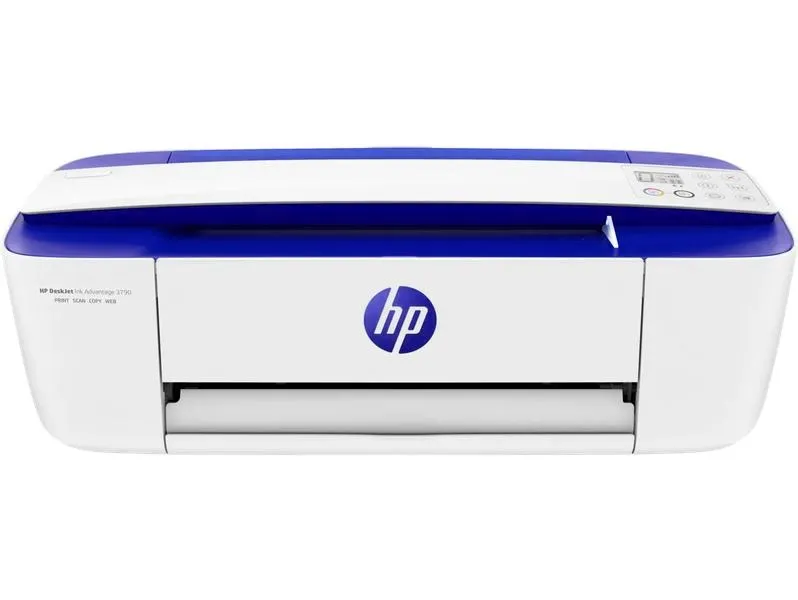
Drukarka HP towarzyszy mi podczas wielu istotnych chwil, jednak czasem niestety odmawia współpracy. Kiedy napotykam na tę sytuację, zamiast panikować, warto podjąć konkretne kroki w celu rozwiązania problemu. Na początku zawsze sprawdzam podstawowe połączenia. Dlatego pytam siebie: „Czy drukarka jest podłączona do zasilania? Jeżeli interesuje cię więcej, odkryj fascynujący świat druku laserowego.” oraz „Czy kabel USB solidnie łączy się z komputerem?” Jeśli korzystam z drukarki sieciowej, upewniam się, że ma prawidłowe połączenie z moją siecią Wi-Fi. Zazwyczaj odnalezienie i poprawienie tych drobnych usterek pozwala szybko rozwiązać problem.
Po sprawdzeniu połączeń przechodzę do kolejnego kroku, czyli oglądam wszystkie istotne funkcje urządzenia. Zdarza się, że drukarka nie funkcjonuje, ponieważ brakuje tuszu lub tonera. Jeżeli ciekawi cię ta tematyka, sprawdź, jak zaoszczędzić na atramencie. Dlatego zerknę na poziomy materiałów eksploatacyjnych; nawet jeśli komunikaty systemowe mogą okazać się zawodne, spojrzenie „na oko” zazwyczaj wyjaśnia sytuację. Czasem wystarczy zdjąć pokrywę i upewnić się, że wkłady są prawidłowo zamocowane. Ponadto, niekiedy papier może być źle załadowany, co uniemożliwia drukarce rozpoczęcie pracy. To naprawdę proste! Dzięki tym niewielkim krokom często wracam do drukowania w mgnieniu oka.
Rozwiązywanie problemów z błędami w oprogramowaniu
Jeśli po tych krokach drukowanie nadal nie działa, przyczyna może tkwić w oprogramowaniu. Błędy w sterownikach zdarzają się stosunkowo często, więc czasami aktualizacja lub reinstalacja sterowników może okazać się skuteczna. Często po aktualizacji systemu sterowniki przestają działać, jak powinny. Z tego względu co jakiś czas zaglądam na stronę HP, aby sprawdzić dostępność najnowszych wersji oprogramowania. Można to szybko zrobić, klikając na link do strony wsparcia HP i podając model drukarki – kilka kliknięć wystarczy, aby być w domu! Jeśli to niestety nie pomoże, czasem warto zrestartować zarówno komputer, jak i drukarkę, co również może przynieść efekty.
Na koniec, gdy żadne z dotychczasowych kroków nie przynosi efektów, zajmuję się aspektem mechanicznym drukarki. Jeśli ciekawi cię ta tematyka, odkryj, jak drukarki 3D zmieniają nasze życie i pozwalają oszczędzać. Najpierw sprawdzam, czy w obrębie urządzenia nie ma zacięcia papieru. Niekiedy arkusz może się wkręcić w rolki, co skutecznie blokuje proces druku. Warto również przetestować drukowanie różnych dokumentów, aby upewnić się, że problem nie tkwi w samym pliku. Po przeprowadzeniu tych kroków mam nadzieję, że ostatecznie uda mi się rozwiązać problem z drukarką HP i znów cieszyć się z wydruków!
Dlaczego drukarka HP nie drukuje? Jak naprawić najczęstsze usterki
Jeśli napotykasz problemy z drukowaniem, warto dokładnie przeanalizować kilka znaczących czynników, które mogą wpływać na funkcjonowanie drukarki HP. Poniższa lista zawiera szczegółowe kroki, które umożliwią diagnozowanie oraz naprawę najczęstszych awarii. Dzięki tym metodom szybko powrócisz do wydruku bez konieczności angażowania serwisu.
- Sprawdzenie połączenia z komputerem lub siecią: Przede wszystkim upewnij się, że drukarka jest prawidłowo podłączona do zasilania oraz do komputera. W przypadku drukarek bezprzewodowych zweryfikuj, czy maszyna łączy się z odpowiednią siecią. Zwróć szczególną uwagę na kontrolki na drukarce; mogą one wskazywać na istniejące problemy z połączeniem. Jeżeli drukarka wykryje błąd połączenia, warto również zresetować router.
- Weryfikacja stanu tuszu lub tonera: Koniecznie sprawdź, czy tusz lub toner są w dobrym stanie i nie są wyczerpane. Upewnij się, że wkłady znajdują się w odpowiedniej pozycji, a zanieczyszczenia nie blokują ich działania. Gdy korzystasz z zamienników tuszy, sprawdź ich kompatybilność z modelem drukarki HP, ponieważ zamienniki niskiej jakości mogą często prowadzić do problemów z wydrukiem.
- Aktualizacja i reinstalacja sterowników: Sprawdź, czy oprogramowanie drukarki nie wymaga aktualizacji. Zainstaluj najnowszą wersję sterowników z oficjalnej strony HP. Często błędy wynikają z uszkodzonego oprogramowania, a reinstalacja sterowników zazwyczaj naprawia różnorodne problemy z komunikacją między komputerem a drukarką.
- Sprawdzenie ustawień programu drukującego: Upewnij się, że w oprogramowaniu, z którego chcesz drukować, wybrana jest właściwa drukarka. Często można przypadkowo ustawić inny model jako domyślny, co stwarza zbędne komplikacje. Dodatkowo warto zweryfikować wszystkie opcje związane z formatem dokumentu oraz jakością wydruku, aby potwierdzić ich zgodność z oczekiwaniami.
- Wyczyszczenie kolejki drukowania: Otwórz kolejkę drukowania na swoim komputerze i usuń wszystkie niepotrzebne lub zablokowane zadania. Niekiedy problemy z wydrukiem pojawiają się z powodu zatorów w kolejce, co uniemożliwia drukowanie nowych dokumentów. Po wyczyszczeniu kolejki spróbuj ponownie uruchomić proces drukowania.
Najczęstsze przyczyny, dla których drukarka HP nie drukuje
Nie da się ukryć, że korzystanie z drukarki HP czasami przysparza frustracji, zwłaszcza gdy nagle odmawia posłuszeństwa i nie drukuje. Ileż to razy podchodziłem do maszyny z zamiarem wydrukowania ważnego dokumentu, a ona po prostu milczała? Na szczęście najczęstsze przyczyny braku drukowania można dość łatwo zidentyfikować. Co więcej, eliminacja problemu nierzadko ogranicza się do podstawowych czynności. Należy sprawdzić podłączenie do zasilania, potwierdzić obecność tuszu oraz zweryfikować papier - warto przeanalizować te kwestie.
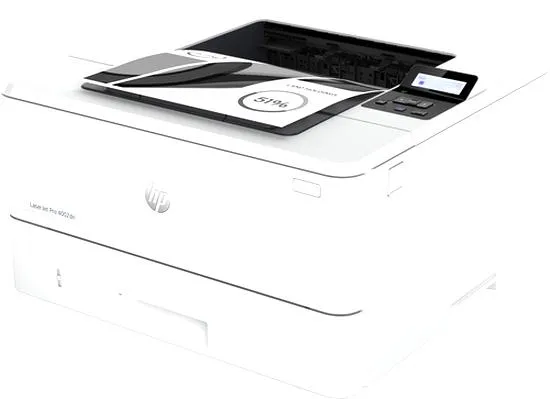
Jednym z klasycznych problemów, które się pojawiają, jest brak odpowiednich połączeń. Przede wszystkim, czy drukarka jest włączona? Czy przewód zasilający działa prawidłowo? Czasami może się zdarzyć, że połączenie z komputerem zostało przerwane. Zdarza mi się również zapominać, że drukarka musi być podłączona do sieci, gdy korzystam z modeli sieciowych. Należy pamiętać również o tym, że sterowniki mogą się zepsuć lub wymagać aktualizacji. Szacuje się, że problemy z oprogramowaniem przyczyniają się do około 40% wszystkich usterek związanych z drukowaniem.
Wyczerpane tusze oraz problemy ze sterownikami to najczęstsze przyczyny
Innym kluczowym punktem, który często sprawdzam, jest poziom tuszu. Niezbyt rzadko zauważałem, że tusz w pojemniku po prostu się skończył, mimo że oprogramowanie tego nie sygnalizowało. Oczywiście, zdarzają się także sytuacje, gdy zamienniki tuszy nie działają prawidłowo. Używając ich, ryzykuję nie tylko obniżoną jakość wydruków, ale również całkowitą utratę współpracy z drukarką. Dlatego warto pamiętać, że oryginalne tusze HP gwarantują lepszą kompatybilność. Ich stosowanie w modelach HP to dobre podejście, które pozwala uniknąć problemów z jakością wydruku. A tutaj coś dla zainteresowanych: sprawdź, dlaczego drukarka nie drukuje na czarno.
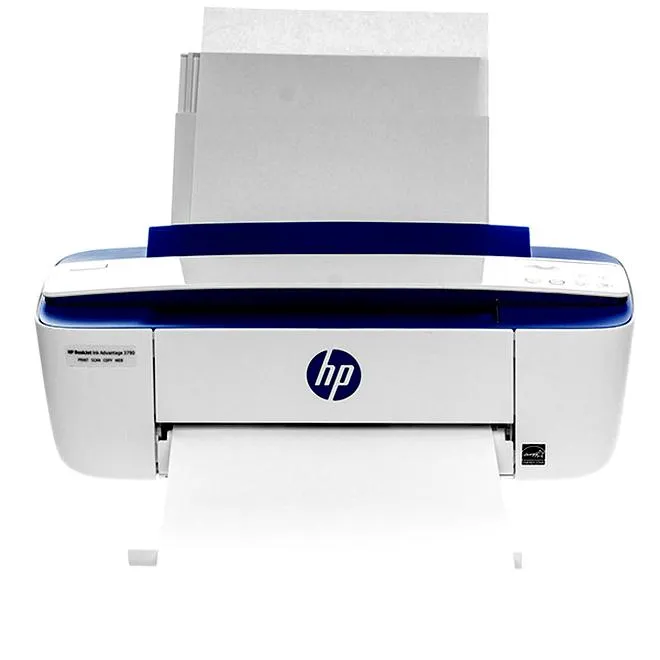
Na koniec, nie należy zapominać o problemach technicznych, które mogą dotknąć samą drukarkę. Blokady w mechanizmie podawania papieru, zacięcia czy niewłaściwe ustawienia drukowania mogą prowadzić do tego, że drukarka przestaje działać. W takich sytuacjach często wystarczy otworzyć i zamknąć pokrywę drukarki, aby zresetować urządzenie. Jednak jeśli żadne z tych rozwiązań nie przynosi oczekiwanych rezultatów, warto rozważyć kontakt z serwisem. Czasami usterka okazuje się poważniejsza, ale w większości przypadków wystarczą drobne kroki, by ponownie cieszyć się pełną funkcjonalnością drukarki HP.
Czy wiesz, że niektóre modele drukarek HP są wyposażone w system monitorowania poziomu tuszu, który może wykazywać błędne informacje? Dlatego zawsze warto sprawdzić stan tuszu ręcznie, otwierając pojemnik z tuszem, zanim podejmiesz działania związane z uruchomieniem drukowania.
Sprawdzenie ustawień i sterowników drukarki HP
Kontrola ustawień i sterowników drukarki HP stanowi kluczowy krok, szczególnie wtedy, gdy sprzęt zaczyna odmawiać posłuszeństwa. Często możemy samodzielnie rozwiązać problemy związane z drukowaniem, zanim zdecydujemy się na wizytę w serwisie. Pierwszym działaniem powinna być weryfikacja połączeń — upewnijmy się, że drukarka prawidłowo podłączyła się do zasilania oraz do komputera, a w przypadku modeli sieciowych, że funkcja Wi-Fi działa bez zarzutu. Dodatkowo, zwróćmy uwagę na poziom tuszu lub tonera oraz na ich poprawny montaż, ponieważ niewłaściwie włożone wkłady mogą skutecznie blokować proces drukowania.
Warto również zanalizować, czy w drukarce nie występują zacięcia papieru, które często przyczyniają się do różnych problemów. Jak już zgłębiasz temat, odkryj, jak łatwo i bezproblemowo drukować zdjęcia 10x15 na Epsonie. Nie możemy zapomnieć o regularnej aktualizacji sterowników — w 2026 roku, w świecie szybko rozwijającej się technologii, pojawiają się nowe wersje oprogramowania, które poprawiają wydajność oraz kompatybilność urządzeń. Dlatego zawsze sprawdzajmy, czy korzystamy z najnowszej wersji sterownika dostępnej na stronie producenta lub w aplikacji HP Smart.
Ustalenie źródła problemów z drukarką HP
Jeżeli nasza drukarka nadal nie działa, koniecznie sprawdźmy, czy komputer poprawnie skonfigurował ją jako urządzenie domyślne w systemie. Czasami, mimo że fizyczne połączenie jest w porządku, komputer ma trudności ze zidentyfikowaniem drukarki. W takiej sytuacji warto spróbować odinstalować aktywne sterowniki i zainstalować je ponownie. Pamiętajmy, że nawet drobne błędy w oprogramowaniu mogą stawać się źródłem większych problemów. Warto również mieć na uwadze, że drukarki HP mogą nieprawidłowo funkcjonować z zamiennikami tuszy, dlatego najlepszym rozwiązaniem będzie korzystanie z oryginalnych wkładów, aby uniknąć ewentualnych usterek.
Właściwe ustawienie i konserwacja drukarki to klucz do sprawnego działania. Niezapomniane jest również znaczenie korzystania z oryginalnych komponentów.
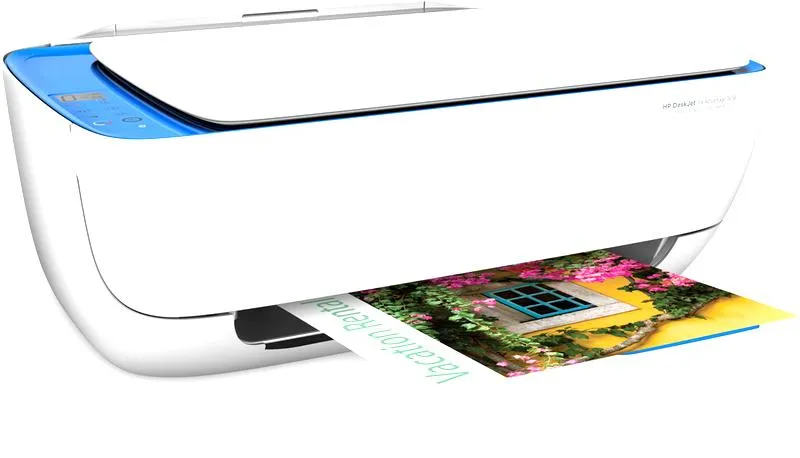
Na końcu, gdy problem z wydrukiem nadal się utrzymuje, wykonajmy testową stronę drukującą i sprawdźmy, czy urządzenie rozpoznaje wkłady. Czasami proste czynności, takie jak kalibracja sprzętu czy czyszczenie głowic, mogą przywrócić drukarce pełną sprawność. Drukarka przesyła różne sygnały, kiedy coś jest nie tak, a my powinniśmy być czujni na te znaki. Dzięki tym prostym krokom możemy znacząco zredukować frustrację związaną z nieprawidłowym działaniem naszej drukarki HP.
| Krok | Opis |
|---|---|
| 1. Sprawdzenie połączeń | Upewnij się, że drukarka jest prawidłowo podłączona do zasilania i komputera. Dla modeli sieciowych, sprawdź działanie funkcji Wi-Fi. |
| 2. Poziom tuszu/tonera | Sprawdź poziom tuszu lub tonera oraz ich montaż, gdyż niewłaściwie włożone wkłady mogą blokować proces drukowania. |
| 3. Zacięcia papieru | Analizuj, czy w drukarce nie występują zacięcia papieru, które mogą prowadzić do różnych problemów. |
| 4. Aktualizacja sterowników | Regularnie aktualizuj sterowniki, sprawdzając najnowsze wersje na stronie producenta lub w aplikacji HP Smart. |
| 5. Ustawienia domyślne | Sprawdź, czy komputer poprawnie skonfigurował drukarkę jako urządzenie domyślne. |
| 6. Ponowna instalacja sterowników | Odinstaluj aktywne sterowniki i zainstaluj je ponownie, aby wyeliminować błędy oprogramowania. |
| 7. Oryginalne tusze | Unikaj używania zamienników tuszy, korzystając z oryginalnych wkładów, aby zapobiec ewentualnym usterkom. |
| 8. Testowa strona drukująca | Wykonaj testową stronę, aby sprawdzić, czy urządzenie rozpoznaje wkłady. |
| 9. Kalibracja sprzętu | Przeprowadź kalibrację sprzętu i czyszczenie głowic, co może przywrócić pełną sprawność drukarki. |
Ciekawostką jest, że wiele problemów z drukowaniem można szybko rozwiązać poprzez prostą ponowną kalibrację drukarki, co często zajmuje zaledwie kilka minut, a może znacząco poprawić jej wydajność i jakość druku.
Zamienniki tuszy w drukarkach HP – co musisz wiedzieć?
W tej liście znajdziesz kluczowe informacje na temat zamienników tuszy w drukarkach HP. Dowiesz się, na co zwracać uwagę przy ich wyborze, jakie konsekwencje może przynieść ich stosowanie, a także jakie kroki warto podjąć w sytuacji wystąpienia problemów. Pamiętaj, że staranny wybór materiałów eksploatacyjnych odgrywa kluczową rolę w zapewnieniu bezawaryjnej pracy Twojej drukarki.
- Kompatybilność zamienników – Zakup zamienników tuszy do drukarek HP wymaga upewnienia się, że dany wkład będzie dostosowany do Twojego modelu drukarki. Niekiedy urządzenia HP mogą mieć trudności w rozpoznawaniu zamienników lub napotykać problemy z ich działaniem, co prowadzi do błędów w druku. Zawsze warto sprawdzać oznaczenia modeli tuszy, aby uniknąć nietrafionych zakupów, które nie będą funkcjonować.
- Jakość zamienników – Nie wszystkie zamienniki gwarantują równie wysoką jakość druku jak oryginalne tusze. W celu uniknięcia problemów z jakością wydruków, lepiej zainwestować w sprawdzone marki zamienników. Tanie produkty mogą doprowadzić do zażółcenia wydruków, smużenia, a nawet uszkodzenia głowicy drukującej, co skutkuje kosztownymi naprawami, które chcesz zminimalizować.
- Problemy z drukowaniem – Używanie zamienników tuszy może wywoływać różnorodne trudności, takie jak brak wydruku, drukowanie pustych stron czy nieprawidłowości w kolorach. Gdy takie problemy się pojawią, najpierw sprawdź wskaźnik stanu tuszu oraz jego właściwe zamontowanie. Jeżeli trudności będą się utrzymywać, wymiana na oryginalny wkład stanie się najlepszym rozwiązaniem.
- Regularna konserwacja drukarki – Korzystanie z zamienników nie zwalnia od obowiązku dbania o regularną konserwację drukarki. Systematyczne czyszczenie głowic oraz kontrola stanu tuszy to istotne czynności, które mogą wpłynąć na długowieczność sprzętu. Ignorowanie tych działań może prowadzić do poważnych awarii i, co za tym idzie, wysokich kosztów naprawy, które chcesz uniknąć.
Najczęstsze pytania (FAQ)
Czy drukarka HP jest prawidłowo podłączona do zasilania i komputera?Upewnij się, że drukarka jest podłączona do zasilania oraz że kabel USB solidnie łączy się z komputerem. W przypadku modeli sieciowych sprawdź połączenie z odpowiednią siecią Wi-Fi.
Jak sprawdzić poziom tuszu lub tonera w drukarce HP?Sprawdź, czy tusz lub toner są w dobrym stanie i nie są wyczerpane. Możesz to zrobić, patrząc na wskaźniki poziomu tuszu na drukarce oraz otwierając jej pokrywę, aby skontrolować wkłady.
Co zrobić w przypadku błędów w oprogramowaniu drukarki HP?Sprawdź, czy sterowniki drukarki nie wymagają aktualizacji lub reinstalacji. Można to zrobić, odwiedzając stronę HP i wpisując model drukarki, aby znaleźć najnowsze oprogramowanie.
Jakie kroki wykonać, gdy występują zacięcia papieru?Sprawdź, czy w drukarce nie ma zacięcia papieru. Czasami arkusze mogą utknąć w rolkach, co uniemożliwia drukowanie. Upewnij się, że papier jest poprawnie załadowany i nie ma przeszkód.
Dlaczego warto używać oryginalnych tuszy w drukarce HP?Oryginalne tusze HP gwarantują lepszą kompatybilność i jakość wydruków. Używanie zamienników może prowadzić do problemów z działaniem drukarki oraz obniżonej jakości wydruku.